Crear versiones y comentarios en el editor de comunicaciones interactivas
Las comunicaciones interactivas permiten a las organizaciones crear documentos dinámicos basados en datos para una comunicación personalizada con los clientes. Para admitir una mejor colaboración, administración y flujos de trabajo de publicación controlados, el editor de comunicaciones interactivas proporciona funciones de versiones, revisión y comentarios.
Estas funciones ayudan a los autores a administrar varias iteraciones de una comunicación interactiva, capturar los comentarios de los revisores, volver a versiones anteriores y mantener un registro de auditoría claro durante todo el ciclo de vida del contenido.
Versiones de comunicación interactiva
El control de versiones en el Editor de comunicaciones interactivas permite a los autores:
-
Crear varias versiones de una comunicación interactiva
-
Guardar cambios incrementales con etiquetas y comentarios significativos
-
Revertir a cualquier versión anterior
-
Comparar diferencias visualmente
-
Mantener un control limpio para los ciclos de revisión, aprobación y publicación
Esto garantiza que los autores puedan experimentar, iterar y refinar los diseños de la comunicación interactiva a la vez que preservan el contexto histórico completo.
Crear una versión de una comunicación interactiva
Utilice el control de versiones cuando desee conservar el estado actual de una comunicación interactiva antes de realizar actualizaciones.
Para crear una nueva versión:
-
Vaya a Forms y documentos y seleccione la comunicación interactiva que desee modificar.
-
En la esquina superior izquierda de la vista de recursos, seleccione la opción de carril y, a continuación, elija Cronología en las opciones del panel.

-
El panel Línea de tiempo se abre a la izquierda y muestra el historial de actividades de la comunicación interactiva seleccionada, incluidas las anotaciones y las versiones anteriores.
Por ejemplo, después de un ciclo de revisión, la cronología puede mostrar anotaciones como actualizar dirección y Actualizar modelo del carro junto con otras entradas de la actividad.

-
En la parte inferior del panel Cronología, haga clic en Guardar como versión.
-
En el cuadro de diálogo Crear nueva versión, escriba una etiqueta de versión y un comentario opcional que describa el propósito o los cambios en esta versión.
Por ejemplo, escriba Incluye el nuevo logotipo del banco como comentario de la versión.
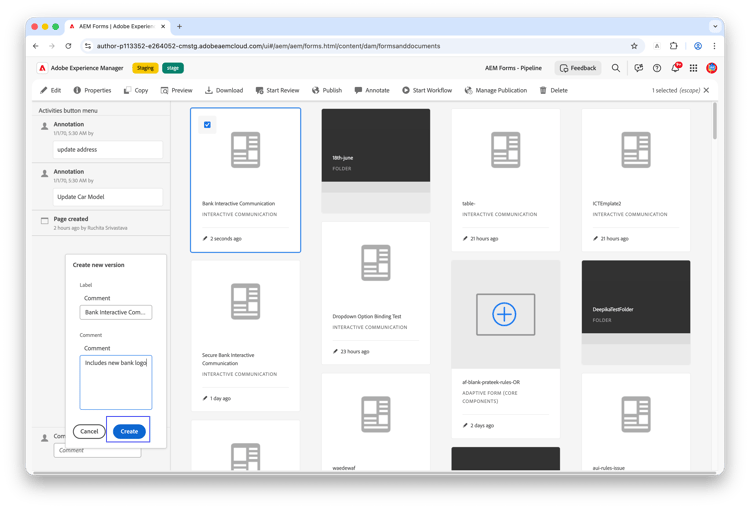
-
Haga clic en Crear.
La entrada de nueva versión aparece en la cronología y un mensaje de éxito confirma que la versión se ha creado.
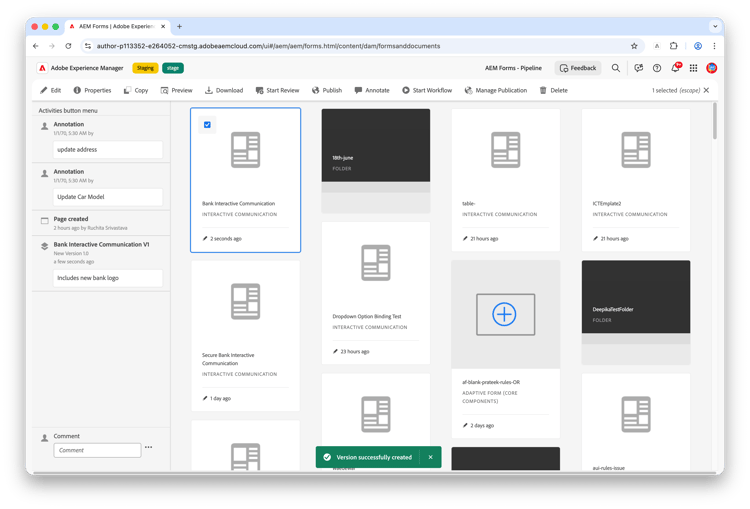
Se agrega una nueva entrada de versión a la lista de versiones, que captura el estado actual de la comunicación interactiva.
Actualizar una versión
Cada vez que modifique y guarde la comunicación interactiva, puede crear una nueva versión para capturar el estado actualizado.
Para agregar una nueva versión después de editar:
-
Abra Forms y documentos y seleccione la comunicación interactiva.
-
Abra el panel Línea de tiempo desde el carril izquierdo.
-
Siga los pasos de Crear una versión de una comunicación interactiva para guardar el estado actual con una etiqueta y un comentario nuevos.
Esto ayuda a los equipos a realizar un seguimiento del progreso y garantiza la transparencia en el ciclo vital.
Revertir a una versión anterior
Si una comunicación interactiva debe volver a una configuración anterior:
-
Vaya a Forms y documentos y seleccione la comunicación interactiva.
-
Abra el panel Línea de tiempo desde el carril izquierdo.
-
En la cronología, seleccione la versión que desee restaurar. Por ejemplo, seleccione Comunicación interactiva bancaria V1 con el comentario Incluye el nuevo logotipo del banco.

-
Haga clic en Revertir a esta versión.
Un mensaje de éxito confirma que la comunicación interactiva se ha restaurado a la versión seleccionada. La cronología registra una entrada Página restaurada.
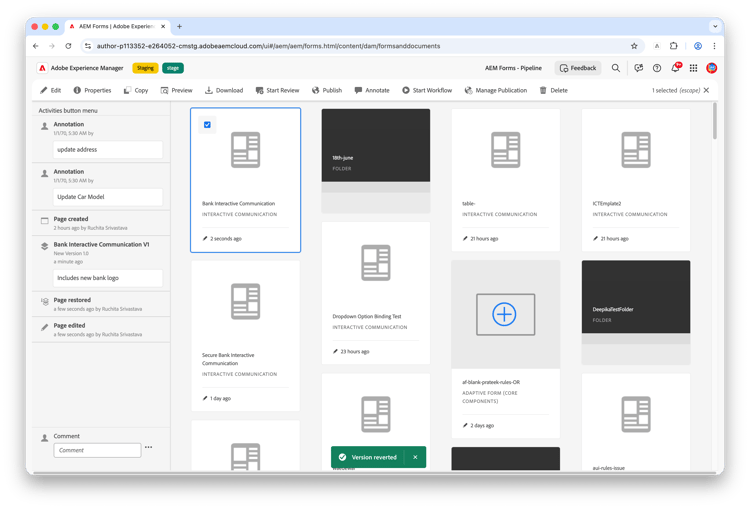
La comunicación interactiva se restaura a la versión seleccionada, lo que permite a los autores deshacer cambios no deseados o recuperarse de errores.
Comparar dos versiones
Puede comparar dos versiones cualquiera de una comunicación interactiva en paralelo como vistas previas de PDF, lo que facilita identificar las diferencias de diseño y contenido estático sin abrir cada versión individualmente.
Para obtener instrucciones paso a paso, consulte Comparar versiones de comunicaciones interactivas.
Agregar comentarios a una comunicación interactiva
Los comentarios permiten a los revisores y autores agregar notas generales directamente desde el panel Cronología en Forms y documentos.
Para agregar un comentario:
-
Vaya a Forms y documentos y seleccione la comunicación interactiva.
-
Abra el panel Línea de tiempo desde el carril izquierdo.
-
Escriba la nota en el campo Comentario de la parte inferior del panel Escala de tiempo y guárdela.
Los comentarios aparecen en la cronología junto con anotaciones, entradas de versión y otras actividades. Por ejemplo, después de un ciclo de revisión, la cronología puede enumerar anotaciones como actualizar dirección y Actualizar modelo de carro por encima de los comentarios generales y el historial de versiones.
Para los comentarios de revisión posicionados y de nivel de componente (donde un revisor fija un comentario a un campo o sección específicos del lienzo), utilice la función Anotaciones en su lugar. Ver Revisar y anotar una comunicación interactiva.