[AEM_Forms]{class="badge positive" title="(Se aplica a AEM Forms)."}
Componente de código de barras en el editor de comunicaciones interactivas
1. Introducción
El componente Código de barras del editor de comunicaciones interactivas permite a los autores representar visualmente los datos codificados dentro de las plantillas de comunicación. Esto resulta particularmente útil en aplicaciones que implican seguimiento, identificación, facturación o automatización. Con compatibilidad con varios estándares de código de barras como Código 128, QR y más, este componente ofrece opciones flexibles de estilo, posicionamiento y enlace de datos para adaptarse a una amplia gama de necesidades comerciales.
Tanto si va a crear facturas de clientes, etiquetas de envío o tarjetas de socio, el componente Código de barras simplifica el proceso al incrustar datos legibles por el equipo directamente en el documento.
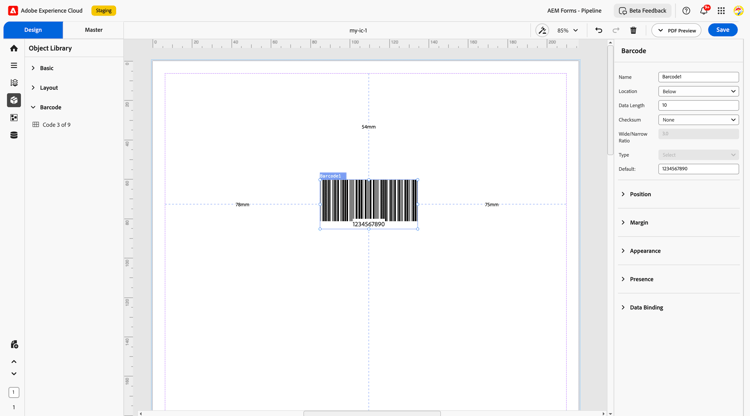
2. Propiedades
El componente de código de barras incluye un conjunto completo de opciones configurables para controlar su comportamiento y aspecto:
2.1 Campo básico
Nombre: Identificador único del código de barras. Se utiliza para hacer referencia al componente en modelos de datos y conjuntos de reglas.
Ubicación: Especifica dónde se muestra el texto del código de barras en relación con el símbolo del código de barras.
Opciones:
-
Ninguno: Oculta el texto.
-
Arriba: Muestra el texto sobre el código de barras.
-
Debajo: Muestra el texto debajo del código de barras.
-
Sobre incrustado: Incrusta el texto en el área superior del código de barras.
-
Incrustado debajo: Incrusta el texto dentro del área inferior del código de barras.
-
Tipo: Especifica el estándar de código de barras (por ejemplo, Código 128, Código 39, Código QR, etc.).
-
Valor predeterminado: Valor predefinido que aparece si no se proporcionan datos.
-
Longitud de datos: Indica el número esperado o máximo de caracteres que puede contener el código de barras.
-
Suma de comprobación: Valida la precisión de los datos del código de barras.
-
Opciones:
-
Ninguno: No hay validación de suma de comprobación.
-
Automático: calcula automáticamente la suma de comprobación en función del tipo.
-
-
-
Proporción ancha/estrecha: Define la anchura relativa de las barras anchas respecto a las estrechas (utilizadas en algunos códigos de barras 1D).
2.2 Ubicación
Determina dónde aparece el código de barras en relación con el contenido:
-
Ninguno: No hay posicionamiento adicional.
-
Arriba: coloca el código de barras sobre el contenido relacionado.
-
Por debajo: Coloca el código de barras debajo del contenido.
-
Sobre incrustado: El código de barras está incrustado y flota sobre el contenido.
-
Incrustado inferior: Incrustado debajo del contenido.
Posición 2.3
Define la ubicación exacta del código de barras dentro del diseño:
-
Coordenadas X e Y: Coloque el código de barras dentro del formulario utilizando unidades milimétricas.
-
Altura y anchura: Defina las dimensiones físicas del código de barras.
Margen de 2,4
Añade espacio alrededor del código de barras para una mejor separación visual:
-
Arriba
-
Inferior
-
Izquierda
-
Derecha
Estos márgenes ayudan a mantener la coherencia y legibilidad del diseño.
2.5 Aspecto
Personalice el estilo visual del código de barras:
-
Relleno: Color de fondo del área de código de barras.
-
Trazo: Color del borde.
-
Anchura: Define el grosor de las líneas de código de barras.
-
Estilo: Elija entre ajustes preestablecidos como plano, con borde o elevado.
-
Bordes: Decida entre esquinas redondeadas o nítidas para el cuadro de código de barras.
2.6 Presencia
Controla si el código de barras se muestra o se oculta durante la ejecución:
-
Visible: El código de barras se muestra en la salida final.
-
Oculto: Espacio reservado, pero no se muestra el código de barras.
2.7 Enlace de datos
Enlace de datos: conecta el código de barras a un modelo de datos back-end (XML o JSON). Esto garantiza que el código de barras refleje dinámicamente los datos únicos por instancia de documento, como un ID de pedido o un número de seguimiento.
3. Uso
El componente Código de barras es especialmente útil para automatizar procesos que dependen de datos escaneados. Se puede agregar a plantillas de comunicación como:
-
Facturas (para referencia del cliente y pagos de exploración rápida)
-
Etiquetas de envío (para el seguimiento de paquetes)
-
Tarjetas de membresía o fidelización (para identificación basada en escaneo)
-
Cupones y cupones (para validación en el punto de venta)
Los autores pueden incrustar el código de barras en contenedores de diseño y aplicarle un estilo según la marca o el tema del documento.
4. Prácticas recomendadas
-
Utilice un tipo de código de barras adecuado para el caso de uso, por ejemplo, Código QR para URL o Código 128 para ID alfanuméricos.
-
Valide la legibilidad del código de barras imprimiendo versiones de prueba y escaneándolas.
-
Garantice la integridad de los datos mediante la opción de suma de comprobación si el estándar de código de barras lo admite.
-
Elija tamaños y anchos de línea legibles para evitar problemas de digitalización.
-
Mantenga los márgenes adecuados para evitar el recorte al imprimir.
El componente Código de barras del editor de comunicaciones interactivas permite a los creadores de documentos salvar la distancia entre los sistemas digitales y físicos. Cuando se implementa con eficacia, mejora la automatización, mejora la comodidad del usuario y admite la integración perfecta con dispositivos de digitalización y flujos de trabajo.