[AEM Sites]{class="badge positive" title="(Se aplica a AEM Sites)."}
Fragmentos de contenido: configuraciones de nube content-fragments-setup
Con una configuración de nube de fragmento de contenido puede personalizar varios aspectos del nuevo editor de fragmento de contenido.
Después de crear y definir la configuración, también asigna la configuración de nube a sus carpetas de Assets individuales, de modo que se aplique a todos los fragmentos de contenido de esa carpeta.
- el editor de fragmentos de contenido original
- la consola Fragmento de contenido
- la consola de Assets
Crear una configuración de nube de fragmento de contenido create-a-content-fragment-cloud-configuration
Para crear una configuración para personalizar el nuevo editor de fragmentos de contenido:
-
Vaya a Herramientas, Cloud Services y, a continuación, abra la Configuración de nube de fragmentos de contenido.
-
En el panel izquierdo, seleccione el nombre de la configuración (espacio de trabajo) que creó en el Explorador de configuración; por ejemplo
CFModels-Conf. -
Seleccione Crear en la barra de herramientas superior derecha.
-
Seleccione Configuración en el menú desplegable.
-
Se crea un nuevo nombre de configuración Configuración de nube de fragmentos de contenido.
Puede seleccionar la configuración para editar las propiedades, publicar, cancelar la publicación o eliminar la configuración.note NOTE Solo se puede crear una configuración de nube de fragmento de contenido para cada espacio de trabajo (según el contexto).
Defina la configuración de nube del fragmento de contenido define-the-content-fragment-cloud-configuration
Después de crear la configuración, puede abrir Propiedades para definir la configuración de:
Deshabilitar publicación disable-publishing
Utilice esta opción para deshabilitar las acciones de publicación desde el editor:
- Vaya a la configuración de nube del fragmento de contenido.
- Seleccione y abra Propiedades.
- Seleccione la ficha Capacidades.
- Seleccione o deseleccione Deshabilitar publicación. Consulte los iconos i para obtener más información sobre cada campo.
- Guardar y cerrar.
- Aplicar la configuración de nube a su carpeta.
Configuración del RTE configure-the-rte
Utilice esta opción para configurar el Editor de texto enriquecido (RTE):
-
Vaya a la configuración de nube del fragmento de contenido.
-
Seleccione y abra Propiedades.
-
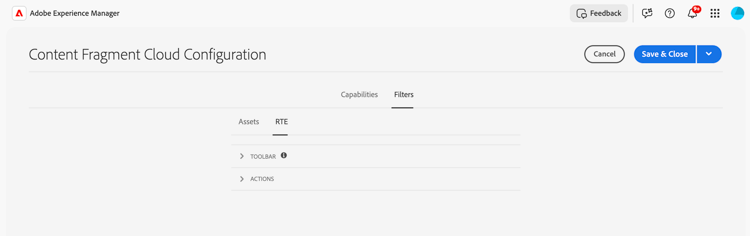
Seleccione la ficha Filtros.
-
Seleccione la ficha RTE.
-
Seleccione si desea configurar la Barra de herramientas o Acciones. En ambos casos, use los iconos i para obtener más información sobre cada campo:
-
Barra de herramientas:
- Expanda la sección Barra de herramientas.
- Active o desactive las opciones que desee ver en el RTE del nuevo editor de fragmentos de contenido.
-
Acciones:
-
Expanda la sección Acciones.
-
Agregar una nueva acción.
-
Especifique los detalles:
- Acción
- Etiqueta
- Método abreviado
- Etiqueta
También puede:
- edite una configuración específica de Action existente: seleccione y luego actualice
- eliminar una configuración Action específica y existente: seleccione, use el icono de la papelera para quitar la definición de la acción
-
-
-
Seleccione Guardar y cerrar.
Configuración del selector de recursos de referencia de contenido configure-the-content-reference-asset-selector
Utilice esta opción para configurar el Selector de recursos para los campos Referencia de contenido:
-
Vaya a la configuración de nube del fragmento de contenido.
-
Seleccione y abra Propiedades.
-
Seleccione la ficha Filtros.
-
Seleccione la pestaña Recursos.
-
Configure según sea necesario. Use los iconos i para obtener más información sobre cada campo:
-
Deshabilitar carga
-
Ruta raíz
note NOTE Si un modelo de fragmento de contenido ya ha predefinido una ruta raíz para cualquier fragmento de la carpeta, esta configuración anulará esa configuración. -
Deshabilitar remoto
-
Nombres de repositorio
-
Nivel de selección: Autor y Envío
-
-
Seleccione Guardar y cerrar.
Aplicar la configuración a la carpeta apply-the-configuration-to-your-folder
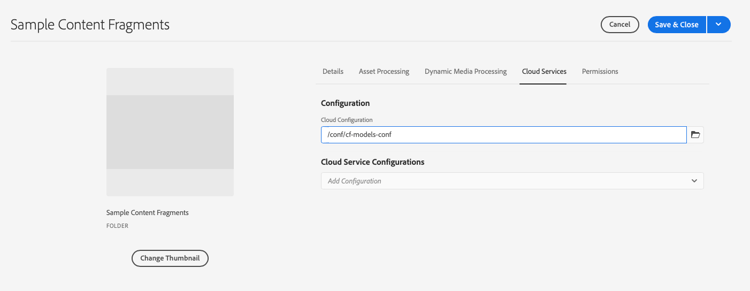
Para aplicar las configuraciones de nube a una carpeta de Assets, debe definir la conexión.
Puede hacerlo al crear una carpeta nueva o al editar las propiedades de una carpeta existente.
Seleccione la configuración adecuada en la ficha Cloud Services de las propiedades de carpeta de la carpeta apropiada.