Uso de reCAPTCHA con Edge Delivery Services para AEM Forms as a Cloud Service
reCAPTCHA es una herramienta popular que se utiliza para proteger los sitios web de actividades fraudulentas, correo no deseado y uso indebido. En Edge Delivery Services, el bloque de formularios adaptables ofrece la funcionalidad para añadir reCAPTCHA de Google para distinguir entre humanos y bots. Esta función permite a los usuarios proteger su sitio web del correo no deseado y del uso indebido.
Por ejemplo, considere un formulario de consulta que recopile datos como las fechas de inicio y finalización de viaje, presupuesto de la habitación, coste estimado del viaje e información del viajero. En estos casos, existe el riesgo de que usuarios maliciosos exploten el formulario para enviar correos electrónicos de phishing o inundarlo con contenido irrelevante o dañino mediante bots de spam. La integración de reCAPTCHA ofrece una seguridad añadida al verificar que los envíos proceden de usuarios genuinos, lo que minimiza de forma eficaz las entradas de correo no deseado.
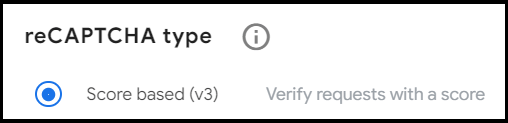
Edge Delivery Services solo admite Score based(v3)-reCAPTCHA para el bloque de formulario adaptable.
Al final de este artículo, aprenderá lo siguiente:
Requisitos previos
- Inicie el desarrollo de formularios de Edge Delivery Services siguiendo los pasos que se explican en Creación de un formulario mediante el bloque de formularios adaptables.
- Registre su dominio con Google reCAPTCHA y obtenga las credenciales.
Habilitar Google reCAPTCHA para un solo formulario enable-google-recaptchas-for-a-single-form
La habilitación de Google reCAPTCHA para un solo formulario implica la integración del servicio reCAPTCHA de Google en un formulario web específico para evitar el envío automatizado de correos no deseados o abusivos.
Para habilitar Google reCAPTCHA para un solo formulario:
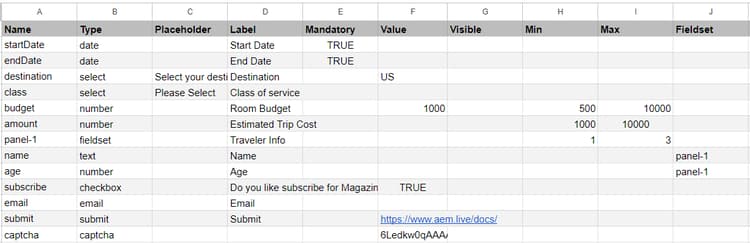
Para comenzar a configurar reCaptcha en los formularios Edge Delivery Services, consulte la siguiente hoja de cálculo que incluye la definición del formulario.
Configure la clave secreta reCAPTCHA en el archivo de configuración del proyecto configure-secret-key
El secreto del sitio para el dominio registrado con Google reCAPTCHA se añade al archivo de configuración del proyecto (.helix/config) en la carpeta Proyectos AEM alojada en Microsoft SharePoint o Google Drive. Para añadir el secreto del sitio al archivo de configuración:
-
Vaya a la carpeta Proyectos de AEM en Microsoft® SharePoint o Google Drive.
-
Cree el archivo
.helix/config.xlsxen la carpeta Proyectos AEM alojada en el sitio Microsoft SharePoint o el archivo.helix/configen la carpeta Proyectos AEM de Google Drive.note note NOTE El archivo de configuración del proyecto es una hoja de cálculo ubicada en /.helix/config. Si el archivo no existe, créelo. -
Abra el archivo
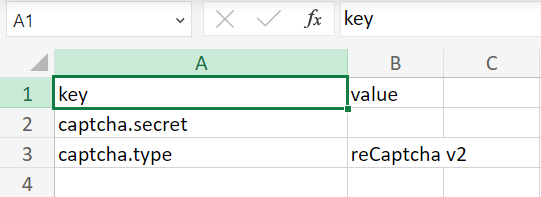
configy añada los siguientes pares de clave y valor:- captcha.secret: valor de clave secreta de Google reCAPTCHA
- captcha.type: reCAPTCHA v2
note note NOTE - Puede recuperar las claves reCAPTCHA desde Google reCAPTCHA Admin Console.
- Debe especificar el valor de captcha.type en el archivo
configcomo reCAPTCHA v2.
- Debe especificar el valor de captcha.type en el archivo
Consulte a continuación la captura de pantalla del archivo de configuración de un proyecto:
-
Guarde el archivo
config. -
Previsualice y publique el archivo
configcon AEM Sidekick.
Adición de la clave del sitio reCAPTCHA al formulario add-site-key
La clave del sitio para un dominio registrado con Google reCAPTCHA se añade a la hoja de cálculo del formulario que se va a proteger. Para añadir la clave del sitio a un formulario:
-
Vaya a la carpeta del proyecto AEM en Microsoft® SharePoint o Google Drive y abra la hoja de cálculo. También puede crear una nueva hoja de cálculo para un formulario.
-
Inserte una fila en la hoja de cálculo para añadir un nuevo campo como CAPTCHA, que incluya los siguientes detalles:
- type: captcha
- value: valor de clave del sitio de Google reCAPTCHA
Consulte la captura de pantalla siguiente, donde se muestra la hoja de cálculo con la fila nueva de tipo como CAPTCHA:
note note NOTE Puede recuperar las claves reCAPTCHA desde Google reCAPTCHA Admin Console. -
Guarde la hoja de cálculo.
-
Utilice AEM Sidekick para obtener una vista previa y publicar la hoja.
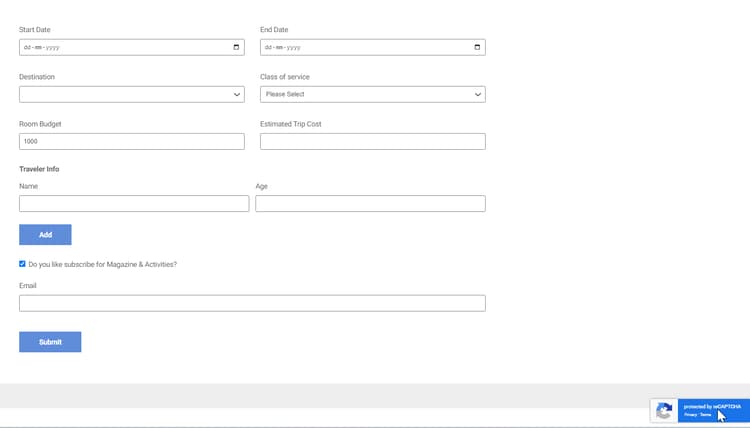
Después de añadir la nueva fila en la definición del formulario, aparece un distintivo reCAPTCHA en la esquina inferior derecha del formulario. Esto garantiza que el formulario está ahora protegido frente a actividades fraudulentas, correo no deseado y uso indebido.
Habilitar reCAPTCHA para todos los formularios del sitio enable-recaptcha-for-all-the-forms
Para aplicar Google reCAPTCHA a todos los formularios del sitio que utilizan el bloque de formularios adaptables, omita los pasos anteriores e incruste directamente el valor sitekey en el archivo recaptcha.js. Para incluir el valor de la clave del sitio en el archivo recaptcha.js:
Actualización de la clave del sitio de Google reCAPTCHA en el archivo recaptcha.js
-
Abra el repositorio de GitHub correspondiente en su equipo local.
-
Navegue hasta la carpeta
[../Form Block/integrations]y abra el archivorecaptcha.js. -
Reemplace
siteKeypor el valor de clave del sitio de Google reCAPTCHA.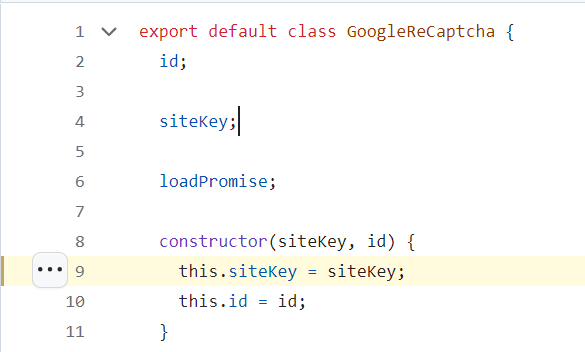
note note NOTE Puede recuperar las claves reCAPTCHA desde Google reCAPTCHA Admin Console. -
Guarde el archivo
recaptcha.js.
Implemente el archivo y genere el proyecto
Implemente el archivo recaptcha.js actualizado en el proyecto de GitHub y compruebe que la compilación se ha realizado correctamente.
Vista previa del sitio con AEM Sidekick
Utilice AEM Sidekick para obtener una vista previa y publicar el sitio.
El distintivo reCAPTCHA comienza a aparecer en todos los formularios del sitio.