Creación de experiencias de producto building-experiences
Obtenga información sobre cómo administrar las experiencias de producto.
Lo que hemos visto hasta ahora story-so-far
En el documento anterior del contenido de Adobe Experience Manager (AEM) y el recorrido de Commerce, Administrar experiencias del catálogo de productos clasificados, ha aprendido a administrar las experiencias del catálogo de productos clasificados.
Objetivo objective
Este documento le ayuda a comprender cómo crear contenido y experiencias de productos.
Administración de experiencias de producto management
La administración de experiencias de producto es la disciplina que decora los datos del producto (propiedad de una solución PIM o comercial) con contenido de marketing en AEM. Estos datos de productos enriquecidos con contenido se pueden utilizar en varios canales para crear una experiencia de compra envolvente.
En AEM, puede crear varios tipos de contenido y vincularlos al catálogo de productos. El contenido asociado se puede descubrir y utilizar fácilmente, lo que conlleva una alta productividad.
Recursos assets
En un nivel superior, hay dos tipos de activos relacionados con los productos: producto y marketing. Los comerciantes administran los recursos del producto y se centran en mostrar el producto (principalmente delante de un fondo neutro). Los recursos se administran en la solución de comercio o en AEM Assets (con una integración de Assets con la solución de comercio/PIM).
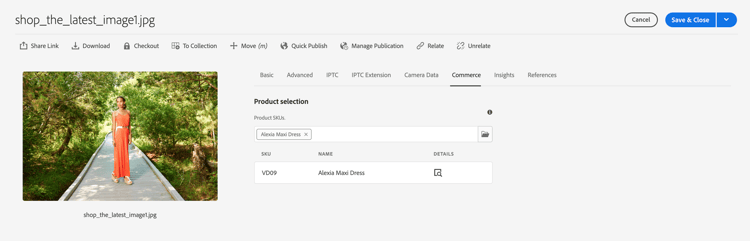
Los activos de marketing están relacionados con la promoción y el uso del producto propiedad del marketing. Algunos ejemplos son la visualización de varios productos ("comprar el aspecto"), en un contexto específico ("colección de otoño al aire libre") o pdf explicativos. CIF ofrece una forma sencilla de vincular cualquier recurso de AEM con un objeto de catálogo de productos.
Abra las propiedades del recurso y cambie a la pestaña Commerce. Esta pestaña le permite administrar la asociación con los productos. La tabla debajo del selector proporciona información adicional para los objetos vinculados (solo visible con una selección). Haga clic en el icono de detalles para obtener una vista completa en la cabina del producto. Para asociar un nuevo objeto, haga clic en el icono del selector de productos (icono de carpeta), seleccione un objeto y cierre el selector.
Fragmentos de experiencias experience-fragments
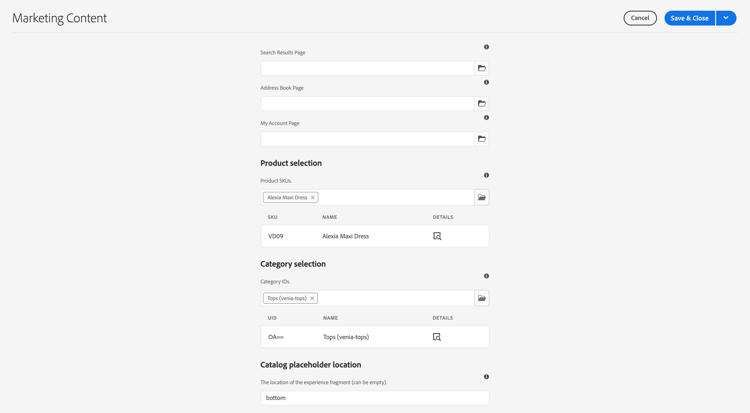
Los fragmentos de experiencias son una buena manera de crear contenido de producto reutilizable o individual a escala. La asociación funciona de manera similar a un recurso. Abra las propiedades y cambie a la ficha Commerce. Esta pestaña le permite administrar la asociación con productos y categorías. Las tablas debajo de los selectores proporcionan información adicional para los objetos vinculados (solo visibles con una selección). Haga clic en el icono de detalles para obtener una vista completa en la cabina del producto. Para asociar un nuevo objeto, haga clic en el icono del selector de productos (icono de carpeta), seleccione un objeto y cierre el selector.
Fragmentos de contenido content-fragments
Los fragmentos de contenido son el mejor tipo de contenido para cualquier contenido estructurado. Esto se puede utilizar para aumentar los datos de productos externos con datos de marketing adicionales o para crear contenido sin encabezado. La asociación de un fragmento de contenido con un objeto de catálogo de productos se produce mediante los tipos de referencia de producto o categoría en el Editor del modelo de fragmentos de contenido. Basta con arrastrar y soltar el tipo de referencia correcto en el modelo y configurar el campo. Estos tipos admiten la selección única o múltiple.
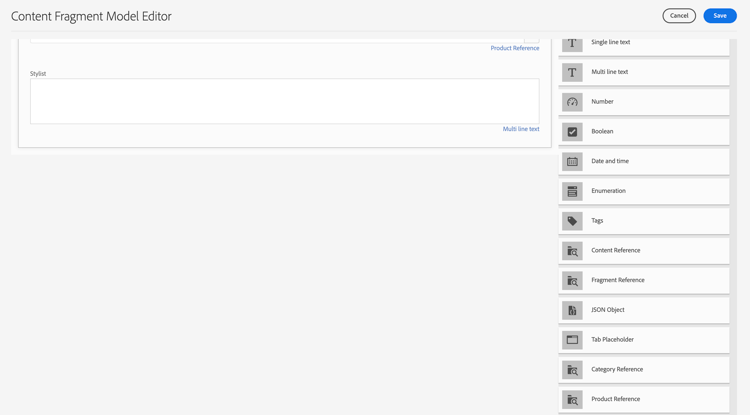
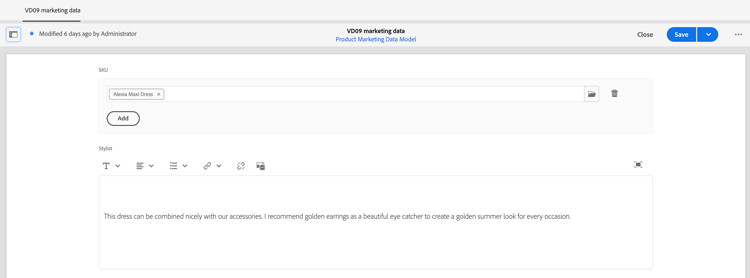
Si crea un fragmento de contenido basado en este modelo, estos tipos de referencia le proporcionan una manera sencilla de seleccionar el objeto correcto mediante el selector correspondiente.
Product Cockpit product-cockpit
Se le presentó a la cabina (o consola) de productos en uno de los módulos anteriores. La cabina es una forma sencilla no solo de examinar el catálogo de productos, sino también de ver todo el contenido de AEM asociado en un solo lugar. Vaya a la consola del producto y abra las propiedades de un producto que tenga contenido asociado. Cambie a la pestaña correspondiente para ver el contenido asociado.
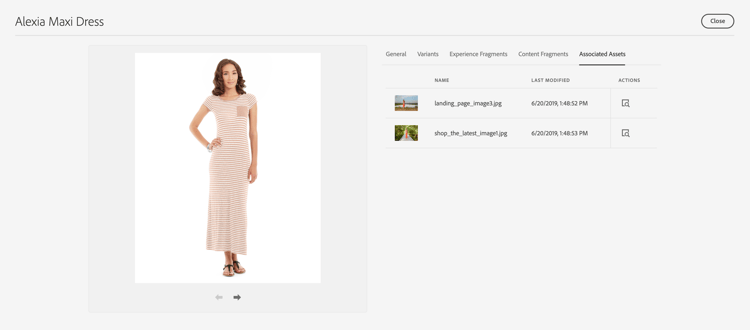
Al hacer clic en el icono de acción, se abre ese fragmento de contenido en una nueva pestaña del explorador.
Enriquecimiento de páginas de productos y categorías individuales enrich
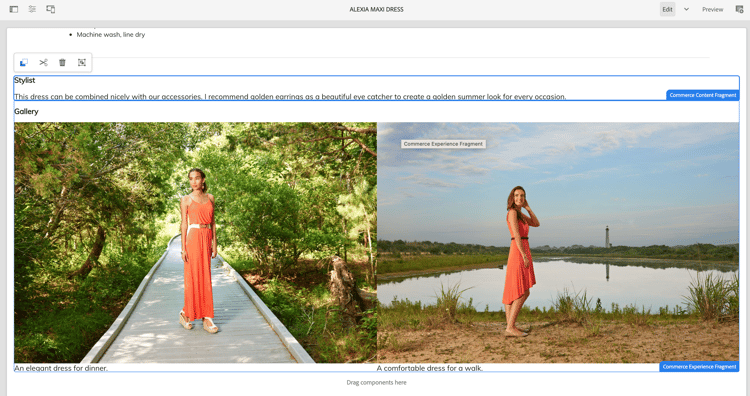
En los módulos anteriores, ha aprendido a trabajar con varias plantillas de catálogo de productos. Las plantillas múltiples son una buena manera de crear diferentes plantillas, pero a menudo no son necesarias. A menudo, se puede utilizar la misma plantilla con marcadores de posición para contenido individual. CIF admite marcadores de posición para fragmentos de contenido y de experiencias.
Empecemos con el marcador de posición del fragmento de experiencia. Abra una plantilla de producto en el Editor de AEM. Arrastre y suelte el componente Fragmento de experiencia de Commerce en la plantilla y, a continuación, abra el cuadro de diálogo de configuración.
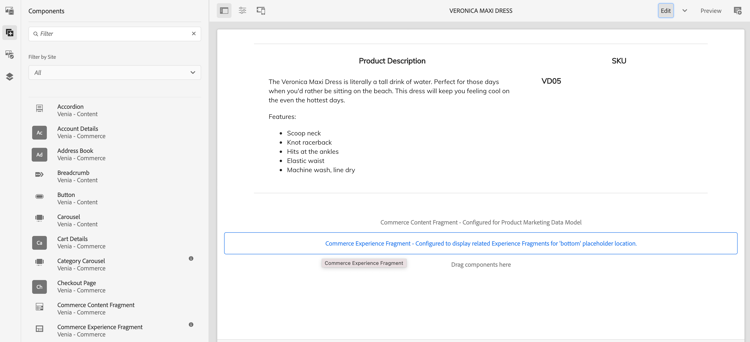
Abra el cuadro de diálogo del componente e introduzca un nombre para este marcador de posición. Se requiere un nombre de marcador de posición que le permita agregar tantos marcadores de posición como necesite.
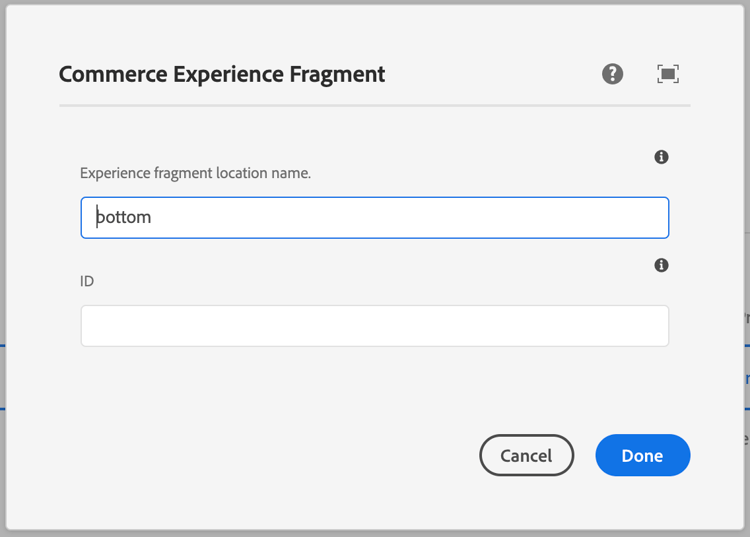
Abra el fragmento de experiencia que ha asociado a un producto en el paso anterior. Abra las propiedades y cambie a la pestaña comercio. Escriba el mismo nombre de marcador de posición en la ubicación del marcador de posición del catálogo.
Ahora arrastre y suelte el componente Fragmento de contenido de Commerce en la plantilla y abra el cuadro de diálogo de configuración.
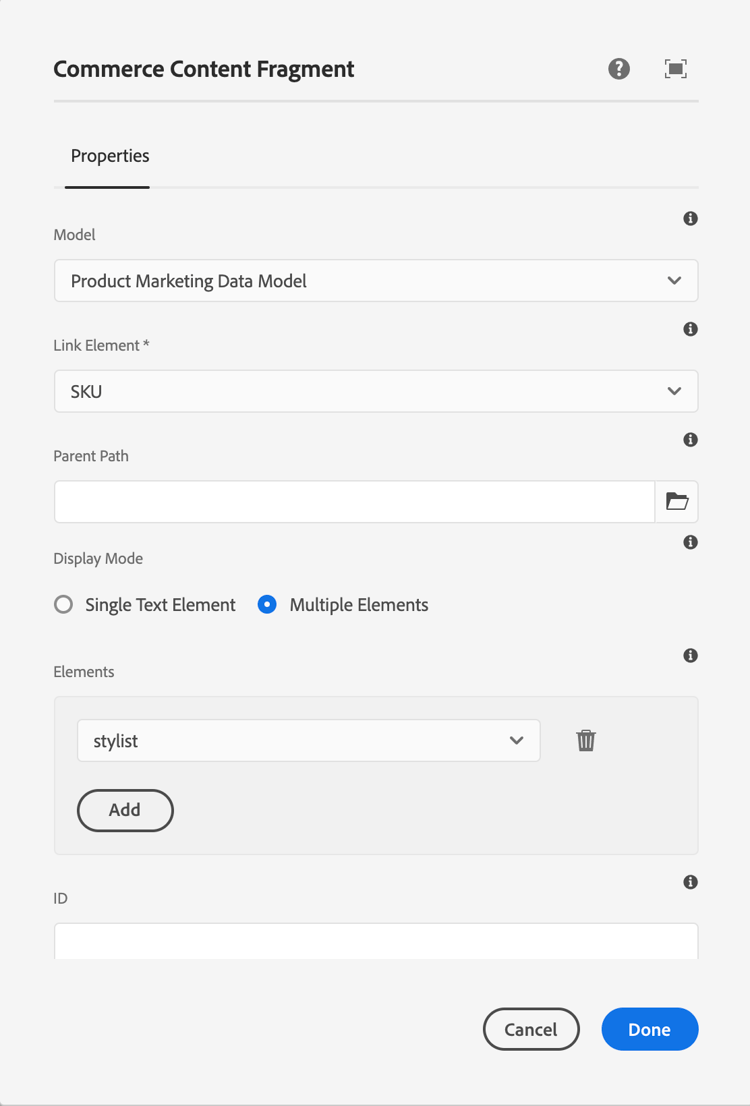
Este cuadro de diálogo vuelve a utilizar el cuadro de diálogo Fragmento de contenido del componente principal. Encontrará más información en recursos adicionales. La única diferencia es la propiedad Link Element que configura el campo de identificador (SKU de producto o UID de categoría) en el modelo de fragmento de contenido.
Vista previa ahora de una página de producto que tenga asociados un fragmento de contenido o un fragmento de experiencia. Cuando AEM procesa una página, realiza una búsqueda de cada marcador de posición en función del tipo (contenido o fragmento de experiencia), el identificador y el nombre del marcador de posición de los fragmentos de experiencias. AEM utiliza una resolución de URL para obtener el identificador (SKU de productos y UID de categorías). Si se devuelve una experiencia o un fragmento de contenido, se procesará en la ubicación del marcador de posición; de lo contrario, se ignorará el marcador de posición.
Hacer que el contenido se pueda comprar making-shoppable
También es posible hacer que una página de AEM normal se pueda comprar añadiendo componentes de comercio. Cree una página de contenido en AEM y abra la página vacía en el editor.
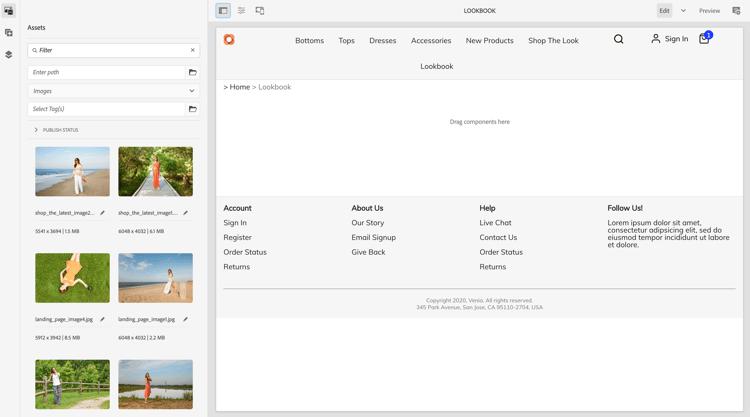
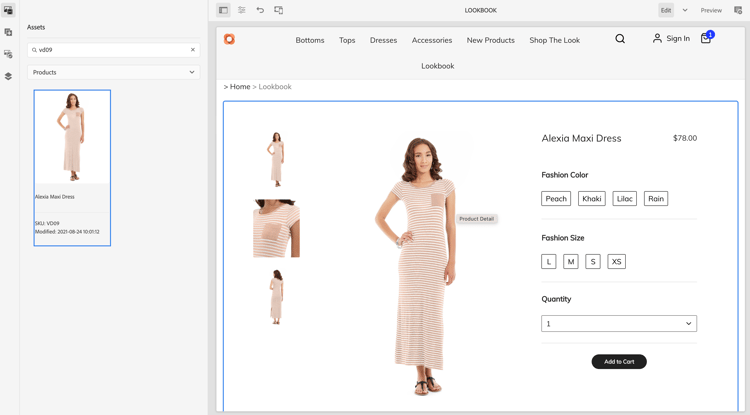
En primer lugar, arrastre y suelte un componente de detalles del producto en la página. A continuación, cambie a la barra lateral de Assets, cambie a Productos y seleccione un producto. Arrastre y suelte ese producto en el componente de producto. Muestra un componente de producto normal en una página de contenido.
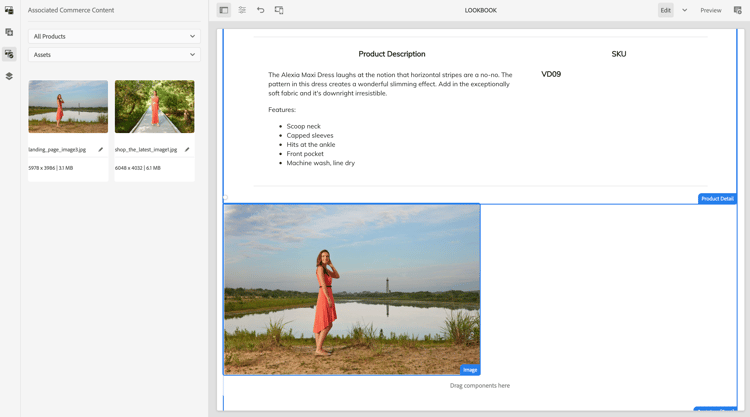
Si ha creado contenido asociado para ese producto, cambie en la barra lateral de Assets a Contenido asociado de Commerce. Esta pestaña muestra todo el contenido de AEM asociado a este producto. Esto le permite ahora embellecer rápidamente las páginas con cualquier contenido asociado.
¿Fin del recorrido? end-of-journey
Felicitaciones. ¡Ha completado el recorrido para desarrolladores de contenido de AEM y de Commerce! Ahora debería ser capaz de:
- descubra cómo puede asociar cualquier contenido de AEM a objetos del catálogo de productos
- utilice marcadores de posición para enriquecer individualmente las páginas de productos y categorías
- Obtenga información sobre cómo hacer que el contenido se pueda comprar y utilice la pestaña de contenido asociada
Ya está listo para administrar las experiencias del producto mediante Contenido de AEM y Commerce. Sin embargo, AEM Content y Commerce tienen muchas opciones adicionales disponibles. Consulte algunos de los recursos adicionales disponibles en la sección Recursos adicionales, donde podrá obtener más información acerca de las características que vio en este recorrido.