Nuevo visor de vídeo en Dynamic Media new-video-viewer-dynamic-media
El nuevo Visor de vídeo para Dynamic Media ofrece una experiencia de reproducción de vídeo modernizada en Adobe Experience Manager (AEM). Proporciona una experiencia de visualización coherente y ampliable en los entornos de creación, previsualización y Sites, a la vez que sigue funcionando con los flujos de trabajo de Dynamic Media existentes.
Los visores de vídeo existentes en Dynamic Media admiten los requisitos principales de reproducción, pero proporcionan una extensibilidad limitada y una integración de nivel de evento para escenarios modernos de integración y análisis
El nuevo visor de vídeo aborda estas limitaciones mediante lo siguiente:
- Proporciona una experiencia de reproducción más coherente
- Permitir la selección explícita de visualizadores
- Emisión de eventos de reproducción estructurada para el consumo programático
- Integración compatible con análisis externos y sistemas externos
El visor está disponible como opción adicional y requiere una selección explícita cuando se admite. No reemplaza automáticamente a los visores de vídeo existentes.
El nuevo Visor de vídeo está diseñado para organizaciones que requieren una experiencia de vídeo mejorada y ampliable sin interrumpir las implementaciones existentes.
NOTA
El nuevo visor de vídeo es una función de disponibilidad limitada. Puedes habilitarlo creando un ticket de asistencia.
Cómo funciona el nuevo visor de vídeo how-it-works
El nuevo Visor de vídeo funciona de la siguiente manera:
- Se incorpora un recurso de vídeo en una carpeta sincronizada con Dynamic Media.
- Se puede obtener una vista previa del vídeo desde la página de detalles del recurso con Vídeo (nuevo).
- Se puede seleccionar el nuevo visor de vídeo en el componente Dynamic Media al crear páginas de Sites.
- Durante la reproducción, el visor emite eventos estructurados a la ventana principal.
- Se pueden utilizar modificadores de visor opcionales para controlar el comportamiento de reproducción.
Diferencias clave con respecto al Visor de vídeo existente key-differences
Requisitos previos prerequisites
Antes de usar el Nuevo visor de vídeo, asegúrese de que se cumplen los siguientes requisitos previos:
El nuevo Visor de vídeo está disponible a partir de la versión de AEM as a Cloud Service 2025.7.0.
Para habilitar o deshabilitar el Nuevo visor de vídeo, póngase en contacto con el Servicio de atención al cliente de Adobe.
Vista previa del nuevo visor de vídeo preview
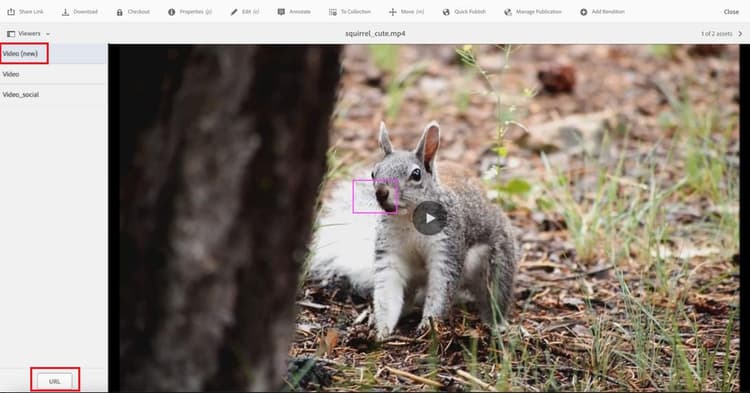
Siga estos pasos para obtener una vista previa del nuevo visor de vídeo desde la página de detalles de recursos:
- Vaya a Assets > Archivos y abra la carpeta que contiene el recurso de vídeo.
- Haga clic en el recurso de vídeo para abrir la página de detalles del recurso.
- En el panel izquierdo, haga clic en Visualizadores.
- En el panel Visualizadores, seleccione Vídeo (nuevo).
- Haga clic en URL para copiar el vínculo de vista previa.
Uso del nuevo visor de vídeo en Sites use-in-sites
El nuevo visor de vídeo está disponible a través del componente Dynamic Media existente en AEM Sites.
Añadir el componente Dynamic Media
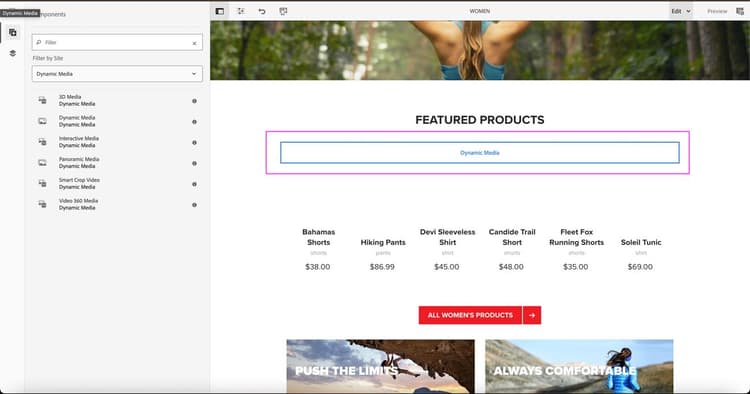
Ejecute los siguientes pasos para agregar un vídeo mediante el componente Dynamic Media:
- Abra la página en el editor de sitios.
- Arrastre el componente Dynamic Media a la ubicación requerida en la página.
- Seleccione el componente Dynamic Media en la página.
- Haga clic en el componente para abrir el selector de recursos.
- Seleccione un recurso de vídeo.
Configuración del visor
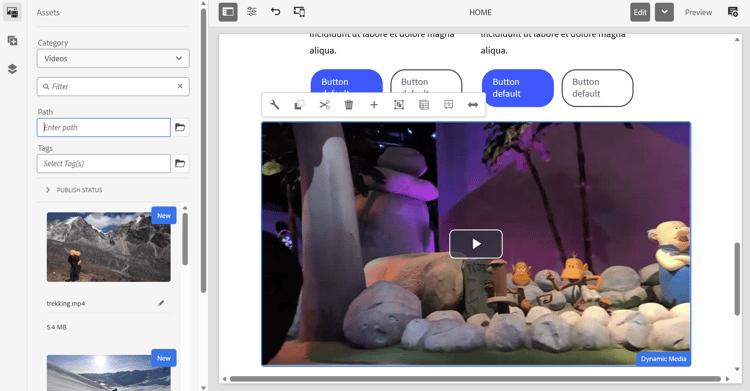
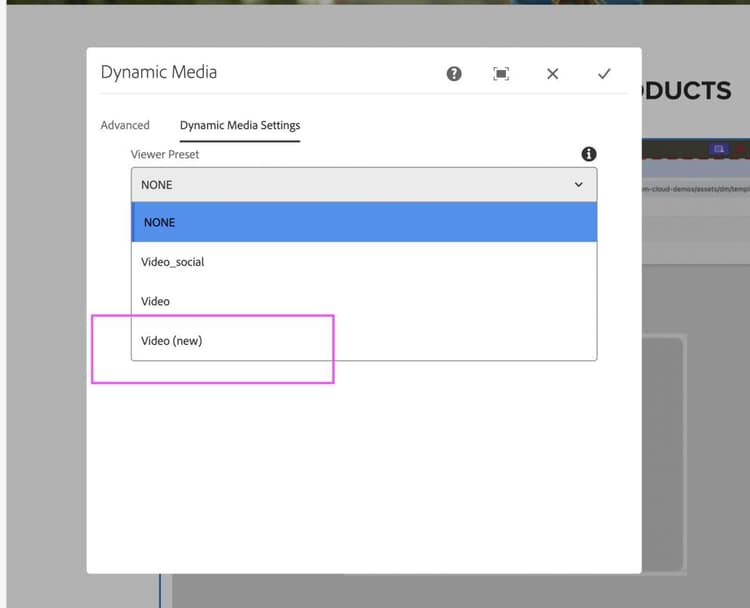
Ejecute los siguientes pasos para configurar el ajuste preestablecido de visualizador:
-
Seleccione el componente Dynamic Media en la página.
-
Haga clic en Configurar en la barra de herramientas de componentes.
-
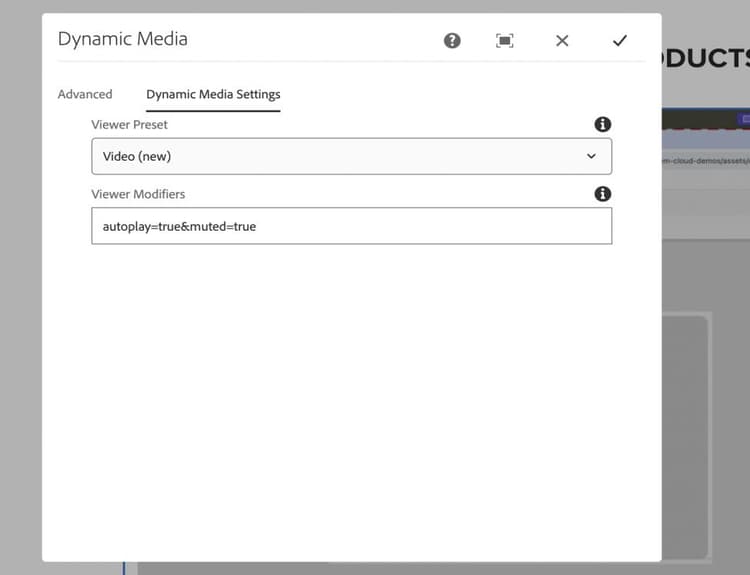
En el cuadro de diálogo de configuración de Dynamic Media, seleccione Vídeo (nuevo) de la lista desplegable Ajuste preestablecido de visor.
-
Escriba los modificadores necesarios en el campo Modificadores del visor (por ejemplo,
autoplay=true&muted=true).
-
Guarde los cambios.
El vídeo se carga en la página mediante el Nuevo visor de vídeo.
Nota: El nuevo visor de vídeo no reemplaza automáticamente los vídeos existentes. Los usuarios deben seleccionar manualmente Vídeo (nuevo) en el Ajuste preestablecido de visor al usar el componente Dynamic Media, o actualizar las direcciones URL para que apunten al Nuevo visor de vídeo cuando sea necesario.
Migración de vídeos mediante direcciones URL directas
Si accede a los vídeos a través de direcciones URL directas en lugar del componente Dynamic Media, puede cambiarlos al Nuevo visor de vídeo actualizando la dirección URL. Por ejemplo: https://s7d1.scene7.com/dmviewers/html5/VideoViewer.html?asset=<video-asset>
Modificadores de visor viewer-modifiers
Los modificadores de visor permiten controlar la carga de recursos, el comportamiento de reproducción, la selección de formato de flujo continuo y la presentación del visor.
assetposterimageserverurlcontenturlvideoserverurlsources.dashsources.hlsautoplay=truecontrols=true/falseloop=truemuted=trueplaybackratesplaybackprogressivebitrateinitialbitrateisletterboxed=true/falsecustomcsstransitionmode=smartcropLos modificadores se especifican como parámetros de consulta en el campo Modificadores del visor.
Eventos admitidos supported-events
El Nuevo visor de vídeo emite los siguientes eventos durante la reproducción:
Gestión de eventos en la ventana principal handling-events
El Nuevo visor de vídeo envía mensajes relacionados con la reproducción a la página principal durante las interacciones de vídeo.
Para controlar estos eventos, la aplicación principal debe detectar eventos de mensajes del explorador y validar el origen del mensaje antes de procesar los datos.
La carga útil de evento incluye información como el tipo de evento, el estado de reproducción, el tiempo de reproducción actual y metadatos adicionales. Estos eventos pueden utilizarse para admitir el seguimiento de análisis, las interacciones personalizadas o la integración con sistemas externos.
Adobe recomienda validar el origen del mensaje para garantizar que los eventos se procesen solo desde dominios de Dynamic Media de confianza.
Informe de participación en vídeo para el nuevo visor de vídeo video-engagement-report
El informe Participación de vídeo proporciona métricas de análisis para los vídeos reproducidos con el nuevo Visor de vídeo en Dynamic Media. El informe ofrece datos de rendimiento agregados para el mes especificado y admite informes mensuales.
Los informes se generan bajo petición. Para solicitar un informe, crea un ticket de soporte y proporciona los siguientes detalles:
- Mes del informe: especifique el mes para el que se requiere el informe (por ejemplo, enero de 2026).
- Dirección de correo electrónico de envío: dirección de correo electrónico del grupo (recomendado) o del individuo que va a enviar el informe
El informe proporciona métricas de participación por vídeo que incluyen vistas, impresiones, tiempo de visualización, tasa de finalización y puntuación de participación.
Formato del informe
- Los informes se entregan en formato CSV.
- Cada fila representa un solo vídeo.
- Las métricas se agregan para el período de informe seleccionado.
- Los recursos eliminados se excluyen del informe.
- Admite filtrado por
tenant_name.
Campos del informe
El informe Participación en vídeo incluye los siguientes campos:
video_idvideo_namevideo_created_dateduration_in_secondsvideo_viewsvideo_impressionsvideo_watched_secondsplay_ratevideo_views ÷ video_impressions) × 100avg_time_watched_in_secondsvideo_watched_seconds ÷ video_viewsavg_completion_ratevideo_views) × 100engagement_scorevideo_views)tenant_name