[AEM Assets]{class="badge positive"}
Generar y traducir subtítulos en Dynamic Media con las funciones de OpenAPI generate-translate-captions
Adobe Experience Manager Assets Dynamic Media con capacidades OpenAPI le permite generar subtítulos a partir de pistas de audio y traducir los subtítulos existentes a varios idiomas compatibles. Estas funciones mejoran la accesibilidad, simplifican la creación de subtítulos y admiten experiencias de reproducción de vídeo localizadas.
Puede administrar subtítulos directamente desde la pestaña Pistas de subtítulos y audio de la página de propiedades del recurso de vídeo.
Antes de empezar before-you-begin
Asegúrese de lo siguiente:
- El recurso de vídeo está disponible en AEM Assets.
- El vídeo contiene al menos una pista de audio.
Generar subtítulos a partir de pistas de audio generate-captions
Para generar subtítulos a partir de una pista de audio:
-
Vaya al recurso de vídeo cargado.
-
Seleccione el recurso y haga clic en Propiedades.
-
Abra la ficha Pistas de subtítulos y audio.
-
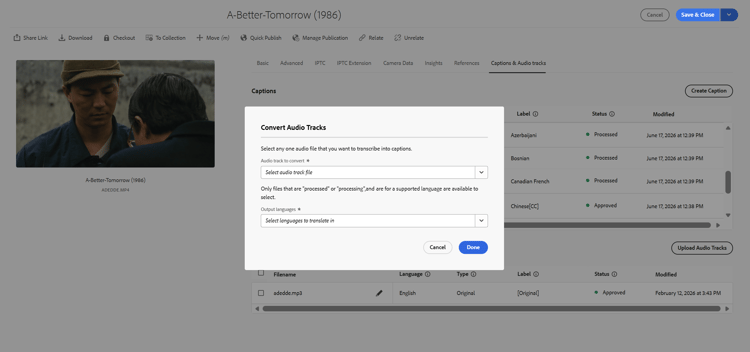
Haga clic en Crear pie de ilustración > Convertir pistas de audio.
-
Seleccione la pista de audio.
-
Seleccione uno o varios idiomas de salida.
-
Haga clic en Listo.
Los archivos de subtítulos se generan para los idiomas seleccionados y se agregan a la sección Subtítulos.
note NOTE Solo se pueden seleccionar para la generación de subtítulos las pistas de audio que tengan los estados Procesando, Procesado o Aprobado y que estén en un idioma compatible. -
Haz clic en Guardar o Guardar y cerrar.
Traducir subtítulos translate-captions
Para traducir un pie de ilustración existente:
-
Abra la ficha Pistas de subtítulos y audio.
-
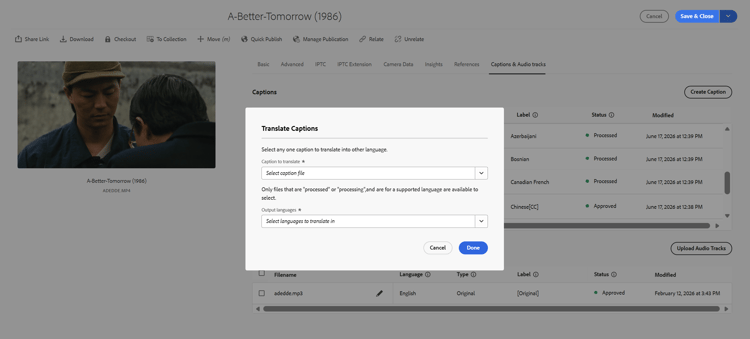
Haga clic en Crear subtítulo > Traducir subtítulo.
-
Seleccione el pie de ilustración de origen.
-
Seleccione uno o varios idiomas de salida.
-
Haga clic en Listo.
Los subtítulos traducidos se agregan a la sección Subtítulos.
note NOTE Solo se pueden seleccionar como subtítulos de origen para su traducción los archivos de subtítulos que tengan los estados Procesando, Procesado o Aprobado y que estén en un idioma admitido. -
Haz clic en Guardar o Guardar y cerrar.
Editar subtítulos edit-captions
Para editar una leyenda:
- Abra la ficha Pistas de subtítulos y audio.
- Seleccione el título.
- Haga clic en el icono Editar.
- Modifique el texto del pie de ilustración.
- Previsualice el pie de ilustración actualizado.
- Haz clic en Guardar o Guardar y cerrar.
El título actualizado entra al estado Procesando antes de que esté disponible.
Aprobar subtítulos approve-captions
Una vez completado el procesamiento del pie de ilustración:
-
Abra la ficha Pistas de subtítulos y audio.
-
Seleccione uno o varios archivos de rótulo.
-
Haga clic en Aprobar.

Los archivos de rótulo seleccionados se aprueban y quedan disponibles para su envío.
Ver estado del ciclo vital de subtítulos status
La columna Estado muestra el estado de procesamiento actual de cada título.
- Procesando - El pie de ilustración se está generando o traduciendo.
- Procesado: el pie de ilustración se ha generado o traducido y está listo para su aprobación.
- Aprobado - El pie de ilustración está aprobado y disponible para su envío.
Enviar vídeos con subtítulos deliver-videos-with-captions
Una vez aprobados los archivos de rótulo, puede enviar el vídeo con rótulos mediante la dirección URL de entrega de Dynamic Media.
Para copiar la dirección URL de envío:
- Abra el recurso de vídeo.
- Abra el panel Dynamic Media.
- Haga clic en Copiar URL.
La URL copiada tiene el siguiente formato:
https://delivery-p<programId>-e<environmentId>.adobeaemcloud.com/adobe/assets/urn:aaid:aem:<asset-uuid>/play
Cuando se reproduce el vídeo con la URL /play, los subtítulos aprobados están disponibles en el botón CC (subtítulos opcionales) del reproductor de vídeo. Si hay varios idiomas de subtítulos aprobados disponibles, los usuarios pueden cambiar entre ellos usando el botón CC.