[AEM Assets]{class="badge positive"}
Generar metadatos según la marca generate-ai-metadata-brand-aware
Adobe Experience Manager Assets Metadatos según marca (BAM) es una función con tecnología de IA que genera automáticamente valores de metadatos personalizados para los recursos cuando se cargan o se vuelven a procesar. Reduce la necesidad de introducir metadatos manualmente, lo que le ayuda a administrar los metadatos de forma coherente y a facilitar la búsqueda y el uso de los recursos.
BAM utiliza un enfoque de petición de datos por capas para definir cómo la IA genera valores para propiedades de metadatos específicas. Puede utilizar indicadores de marca para proporcionar indicadores de marca y de contexto de campaña y propiedad reutilizables para definir instrucciones para propiedades de metadatos individuales. También puede proporcionar contexto adicional mediante propiedades a las que se hace referencia y restringir los valores generados a opciones predefinidas mediante vocabulario controlado. BAM también proporciona un Prompt Playground para obtener una vista previa de los metadatos generados y un Prompt Enhancer para mejorar las instrucciones del prompt
Puede utilizar metadatos según la marca para generar valores para propiedades de metadatos como texto alternativo, atributos de producto, clasificación de recursos, región e idioma. Los metadatos generados se aplican a los recursos mediante perfiles de procesamiento.
Antes de empezar before-you-begin
Asegúrese de lo siguiente:
- Acceso a Adobe Experience Manager Assets as a Cloud Service.
- Permisos de administrador para acceder a AEM Assets.
- Metadatos según la marca habilitados para su entorno.
- Permisos necesarios para acceder al Editor de mensajes y configurar metadatos.
Configuración de metadatos según la marca configure-brand-aware-metadata
Antes de crear mensajes, abra metadatos para marca.
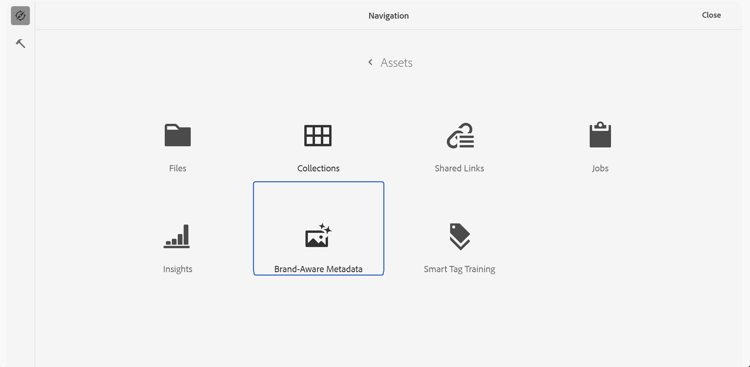
- En Adobe Experience Manager Assets, cambie a Admin view y luego a Assets.
- Seleccionar metadatos según la marca
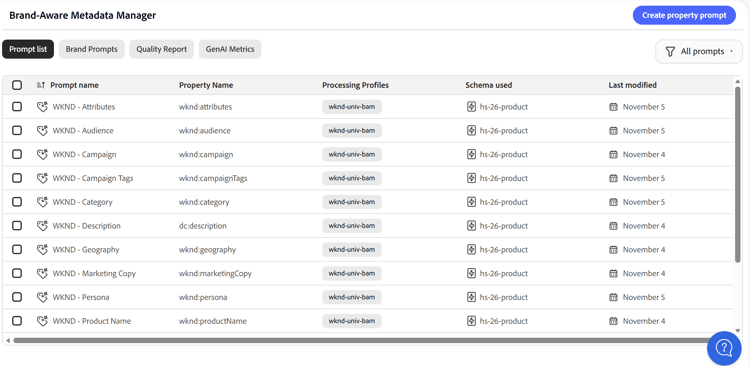
El administrador de metadatos según la marca muestra las solicitudes de propiedad, las solicitudes de marca, los informes de calidad y las métricas de GenAI disponibles.
Si necesita acceder al Editor de mensajes mediante la vista de Assets, vaya a la siguiente dirección URL:
https://experience.adobe.com/?repoId=author-<Program-ID>-<Environment ID>.adobeaemcloud.com#/@aemshowcase/assets/prompteditor
donde aemshowcase hace referencia a un nombre de organización de ejemplo
Creación de peticiones de datos create-prompts
Crear un mensaje de marca (opcional) create-brand-prompt
Un mensaje de marca proporciona una marca y un contexto de campaña comunes que se aplican durante la generación de metadatos.
Utilice un mensaje de marca para definir lo siguiente:
- Información de marca.
- Contexto de campaña.
- Requisitos de tono.
- Convenciones de nomenclatura.
- Reglas de contenido.
Por ejemplo:
Somos Frescopa Coffee, actualmente dirigiendo nuestra campaña Sabor de Milán con WKND; siempre anexamos este contexto de campaña a las descripciones.
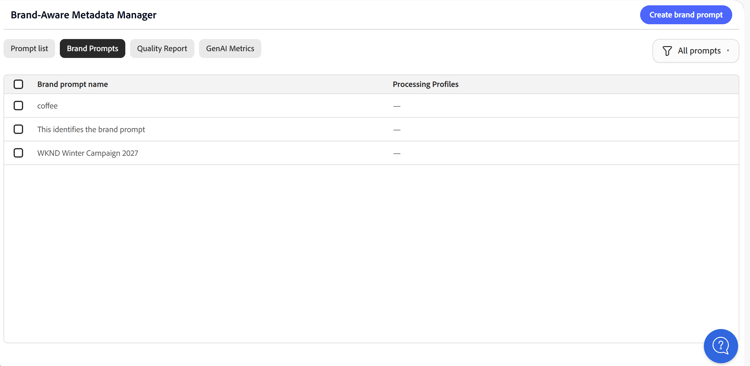
Para crear un mensaje de marca:
-
Abra la ficha Indicadores de marca.
-
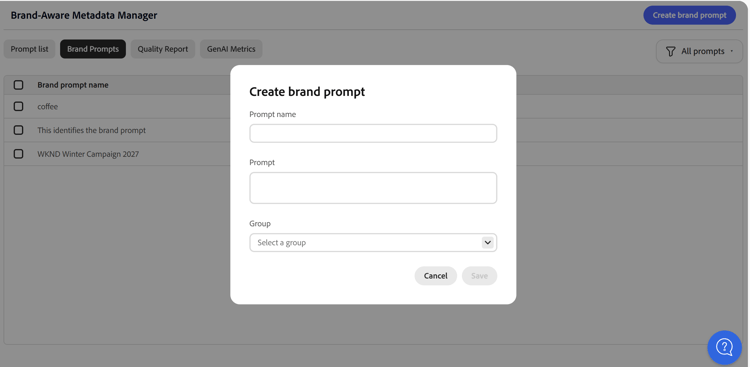
Haga clic en Crear mensaje de marca.
-
En el campo Nombre del mensaje, escriba un nombre para el mensaje de marca.
-
En el campo Preguntar, introduzca instrucciones en lenguaje natural que describan el contexto de su marca y las reglas siempre activas.
-
Haga clic en Guardar.
Puede crear varios indicadores de marca y organizarlos en grupos. Las solicitudes de marca se pueden asociar a diferentes perfiles de procesamiento según sus necesidades.
Crear un mensaje de propiedad create-property-prompt
Un mensaje de propiedad define las instrucciones para generar valores para una propiedad de metadatos específica.
Por ejemplo, puede crear un mensaje de propiedad para generar texto alternativo para los recursos.
Para crear un indicador de propiedad:
-
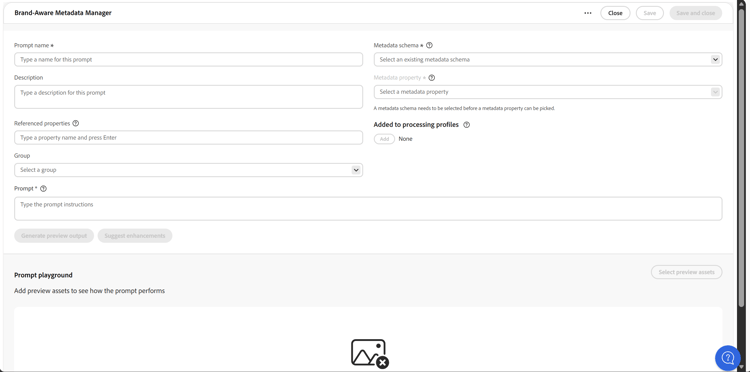
En Metadatos según la marca, haga clic en Crear solicitud.
-
En el campo Nombre del mensaje, escriba un nombre para el mensaje.
-
Opcional: en el campo Descripción, escriba una descripción para la solicitud.
-
Opcional: en el campo Propiedades de referencia, especifique las propiedades de metadatos que se pueden usar como entrada al generar valores.
-
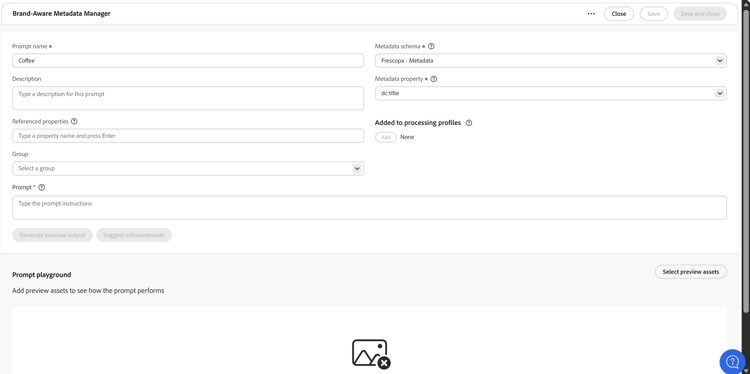
En la lista Esquema de metadatos, seleccione un esquema de metadatos.
Al seleccionar un esquema de metadatos, se cargan las propiedades de metadatos disponibles.
-
En la lista Propiedad de metadatos, seleccione la propiedad de metadatos que desea que rellene AI.
-
En el campo Preguntar, escriba instrucciones para generar el valor de los metadatos.
Por ejemplo:
Escriba texto alternativo conciso que describa el asunto principal de la imagen.
-
Opcional: haga clic en Generar resultado de vista previa para probar el mensaje y revisar el resultado generado.
-
Opcional: use Sugerir mejoras para mejorar las instrucciones de solicitud.
-
En la sección Preguntar al patio, seleccione previsualizar recursos para evaluar el rendimiento del mensaje con recursos de ejemplo.
-
Haz clic en Guardar o Guardar y cerrar.
Puede agregar el símbolo del sistema de la propiedad a uno o varios perfiles de procesamiento y utilizar Prompt Playground para restringir el símbolo del sistema antes de implementarlo.
Usar propiedades a las que se hace referencia (opcional) use-referenced-properties
Las propiedades a las que se hace referencia proporcionan metadatos de recurso adicionales o información de ruta de archivo como contexto al generar valores de metadatos. Puede utilizar información existente, como detalles del producto, información de la campaña, valores de metadatos, fechas o información de la ruta del archivo de recursos, para proporcionar contexto adicional al mensaje de propiedad.
Por ejemplo, si un recurso contiene un nombre de producto existente, puede hacer referencia a esa propiedad para que AI pueda utilizar el nombre del producto al generar otro valor de metadatos.
Para agregar propiedades a las que se hace referencia:
- En el editor del mensaje de propiedades, abra el campo Propiedades de referencia.
- Agregue la propiedad de metadatos o la información de recurso que desee proporcionar como contexto adicional.
- En el campo Preguntar, especifique cómo la inteligencia artificial debe utilizar la información a la que se hace referencia.
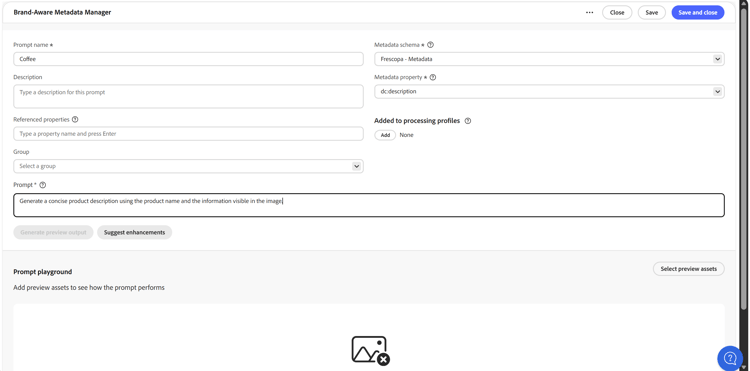
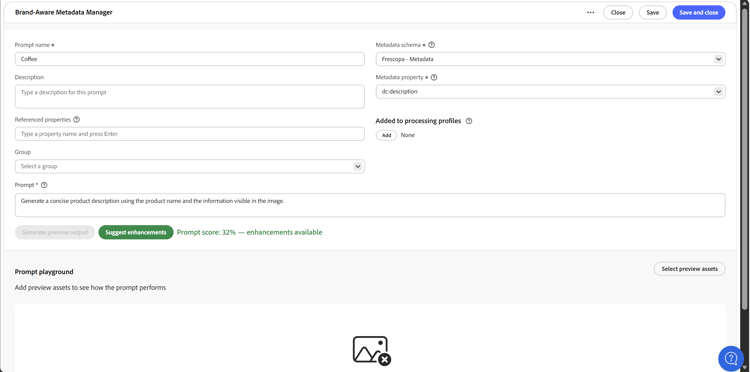
- Utilice Prompt Playground para obtener una vista previa de la salida generada.
- Refine la solicitud si es necesario.
Configurar el vocabulario controlado (opcional)
El vocabulario controlado restringe los valores de metadatos generados por IA a un conjunto predefinido de opciones aprobadas. Utilice vocabulario controlado cuando una propiedad de metadatos deba utilizar valores de una lista establecida, como categorías de productos, regiones, clasificaciones de recursos u otra terminología específica de la marca.
Por ejemplo, si una propiedad de metadatos de Mezcla de café solo admite Mezcla de casa, Espresso y Muse matutino, puede configurar estos valores como vocabulario controlado. Para cada valor, proporcione una definición que explique cuándo se debe seleccionar el valor. BAM utiliza estas definiciones para determinar el valor apropiado para un recurso.
Puede configurar el vocabulario controlado para que devuelva un valor único o varios valores para una propiedad de metadatos.
Agregar valores de vocabulario controlados
Para configurar el vocabulario controlado para una propiedad de metadatos:
-
En el símbolo del sistema de la propiedad, seleccione la propiedad de metadatos que utiliza vocabulario controlado en el formulario de metadatos.
-
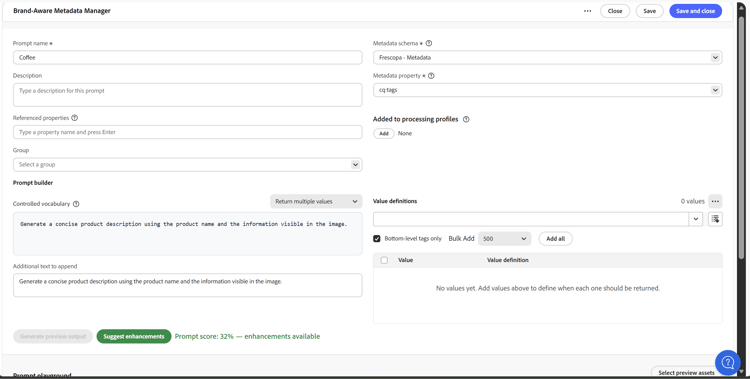
El editor muestra automáticamente el generador de vocabulario controlado para la propiedad seleccionada. Para un campo de etiqueta, el generador muestra un selector de etiquetas en lugar de una salida de texto libre.
-
Seleccione si la propiedad debe devolver un solo valor o varios valores.
-
Añada los valores aprobados. Para un campo de etiqueta, seleccione las etiquetas necesarias con el selector de etiquetas.
-
De forma opcional, proporcione una definición para cada valor para explicar cuándo se debe seleccionar.
-
En el campo Texto adicional para anexar, escriba instrucciones para seleccionar el valor apropiado.
-
En Prompt Playground, pruebe la solicitud con recursos de ejemplo.
-
Revise los valores generados y haga clic en Guardar.
Por ejemplo, puede configurar Mezcla de café, Espresso y Muse de la mañana como valores aprobados para una propiedad de Mezcla de café. Defina cada valor para explicar cuándo debe seleccionarlo la IA.
Las definiciones de valores proporcionan un contexto adicional para ayudar a la IA a seleccionar el valor predefinido adecuado.
Mejore los mensajes mediante Prompt Enhancer (opcional) prompt-enhancer
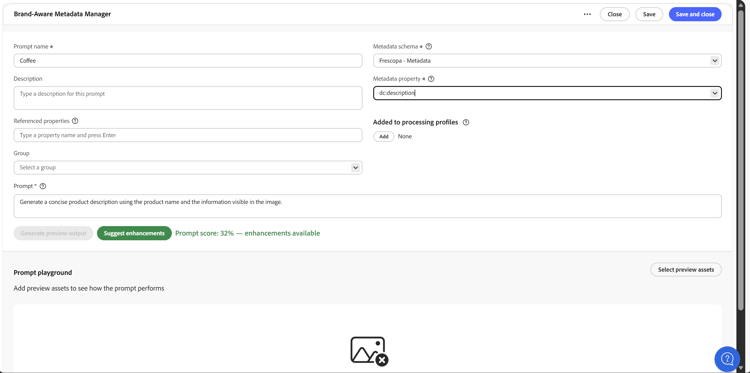
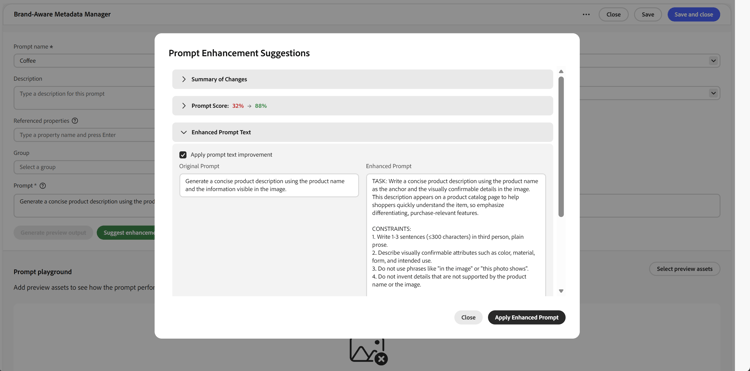
Prompt Enhancer convierte los mensajes simples en mensajes estructurados con mejoras sugeridas.
Para mejorar una solicitud:
-
Introduzca una solicitud para la propiedad de metadatos.
-
Haga clic en Sugerir mejoras.
-
Revise las mejoras sugeridas y las métricas de confianza.
-
Aplique la mejora si es necesario.
Probar mensajes mediante Prompt Playground test-prompts-using-playground
Prompt Playground permite probar los indicadores con recursos de muestra antes de aplicarlos a la biblioteca de recursos.
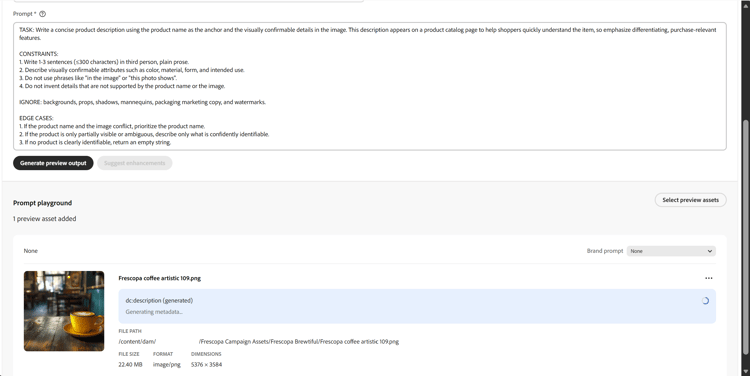
Para probar un indicador:
- Desplácese hasta Prompt Playground en el editor de mensajes de propiedad.
- Seleccione uno o varios recursos de vista previa.
- Haga clic en Generar.
- Revise los valores generados y la puntuación de confianza.
- Refine la solicitud si es necesario.
Aplicación de metadatos de IA mediante perfiles de procesamiento apply-ai-metadata-at-scale
Después de crear solicitudes de marca y solicitudes de propiedad, asócielas a un perfil de procesamiento para aplicar metadatos generados por IA durante los flujos de trabajo de procesamiento de recursos.
Los perfiles de procesamiento determinan qué peticiones de datos se ejecutan y dónde se aplican los metadatos generados.
Para asociar una solicitud a un perfil de procesamiento:
- En la lista de mensajes, seleccione el mensaje que desee utilizar.
- Haga clic en Agregar al perfil de procesamiento en la barra de acciones.
- Seleccione el perfil de procesamiento en el que desea utilizar la solicitud.
- Guarde la configuración.
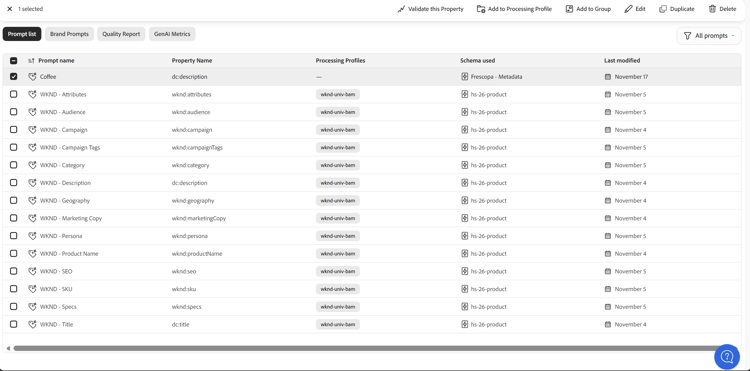
Una vez asociado a un perfil de procesamiento, el mensaje se puede ejecutar al procesar los recursos existentes o automáticamente cuando se cargan nuevos recursos en carpetas configuradas.
Los metadatos según la marca admiten los siguientes flujos de trabajo de procesamiento:
- Vuelva a procesar los recursos existentes para rellenar los metadatos.
- Procesar automáticamente los recursos cargados recientemente.
Aplicar BAM a recursos existentes apply-bam-to-existing-assets
Vuelva a procesar una carpeta para rellenar los metadatos de los recursos que ya existen en DAM.
Para aplicar metadatos según la marca a recursos existentes:
-
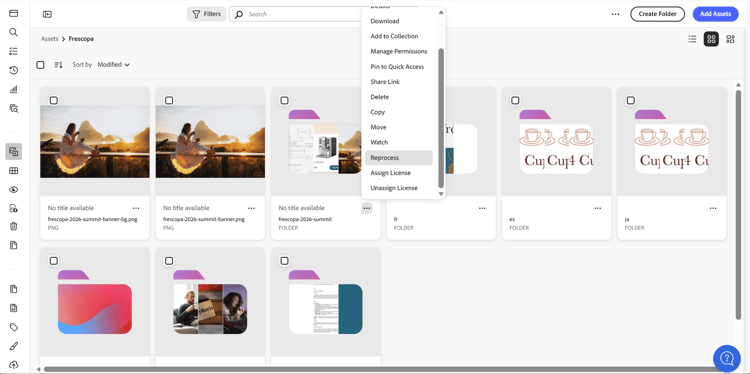
Vaya a la carpeta que contiene los recursos.
-
Seleccione la carpeta.
-
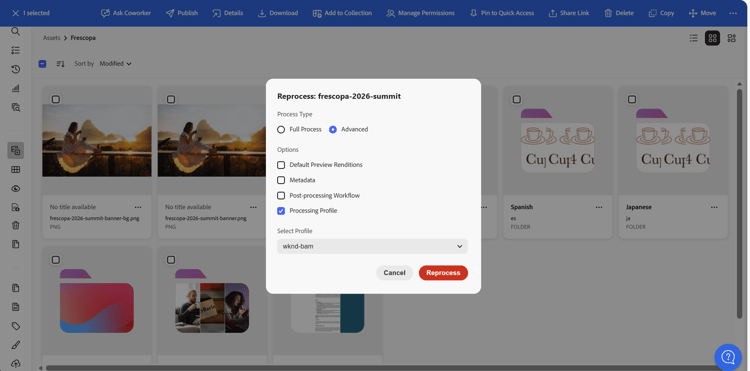
Aplique el perfil de procesamiento necesario.
-
Inicie la operación de reprocesamiento.
-
Espere a que se complete el procesamiento.
-
Abra un recurso y compruebe que se rellenan los campos de metadatos configurados.
Procesar nuevos recursos automáticamente process-new-assets
Configure una carpeta para procesar automáticamente los recursos recién cargados mediante un perfil de procesamiento de metadatos según la marca.
Para procesar automáticamente nuevos recursos:
- Abra la configuración de la carpeta.
- Asocie el perfil de procesamiento de metadatos según la marca requerido.
- Guarde la configuración.
- Cargar nuevos recursos a la carpeta configurada.
- Compruebe que los metadatos se generan una vez completado el procesamiento.
Verificar metadatos generados verify-generated-metadata
Una vez completado el procesamiento:
- Abra el recurso procesado.
- Haga clic en Propiedades.
- Revise los campos de metadatos configurados en el perfil de procesamiento.
- Compruebe que los valores generados coinciden con el resultado esperado.
Limitaciones limitations
Tenga en cuenta las siguientes consideraciones antes de aplicar BAM a escala:
-
BAM sólo evalúa las imágenes. Para utilizar información adicional, como otro valor de campo de metadatos o información de ruta de archivo, configure las propiedades a las que se hace referencia.
-
El procesamiento sobrescribe los valores de metadatos existentes. Actualmente no hay ninguna opción para rellenar solo campos vacíos.
-
BAM utiliza un modelo GPT de uso general. Es posible que el reconocimiento altamente especializado, como la identificación de un SKU de producto exacto, no siempre produzca resultados fiables.
-
Las directrices de marca configuradas en la gobernanza no se aplican automáticamente durante la generación de metadatos. Incluya el contexto de marca directamente en el mensaje de marca.
-
Para los campos desplegables y respaldados por taxonomía, utilice vocabulario controlado para restringir los valores generados a las opciones existentes.
-
Los datos del informe de calidad se actualizan de la noche a la mañana e incluyen el procesamiento de recursos completado el día anterior. Como resultado, es posible que los activos recién procesados no aparezcan en el informe inmediatamente.
Resolución de problemas troubleshooting
Error al seleccionar una propiedad de metadatos
Si se produce un error al seleccionar un valor de la lista Propiedad de metadatos, el formulario de metadatos puede contener más de 1000 nodos.
Para resolver el error:
- Abra la configuración de OSGi para
org.apache.sling.servlets.get.DefaultGetServlet. - Establezca la propiedad
json.maximumresultsen10000. - Guarde la configuración.
- Vuelva al símbolo del sistema de propiedades y seleccione de nuevo la propiedad de metadatos.