Configuración de Microsoft Copilot Studio con AEM MCP setup-microsoft-copilot-studio
Siga estos pasos para conectar Microsoft Copilot Studio a los servidores MCP de AEM.
-
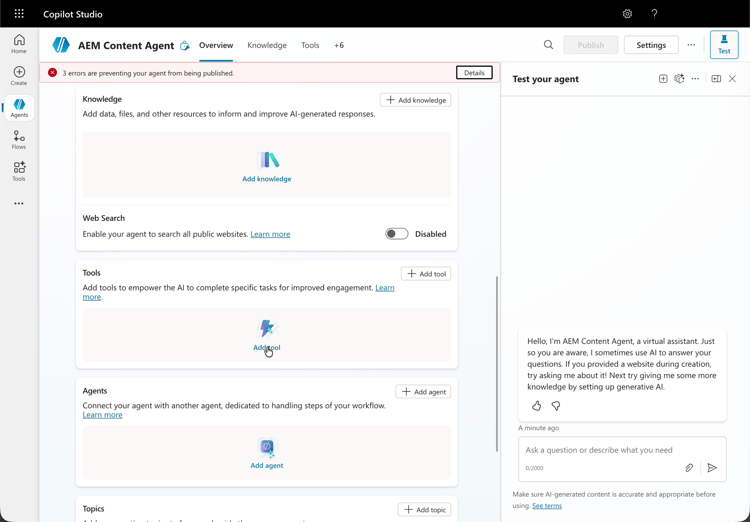
En agentes, inicie el flujo para agregar un agente que utilizará las herramientas de MCP de AEM.
- Cree un nuevo agente.
-
Abra el área de herramientas de ese agente para que pueda registrar cómo llama a las capacidades externas.
- Vaya a la sección de herramientas y haga clic en Agregar herramienta.
-
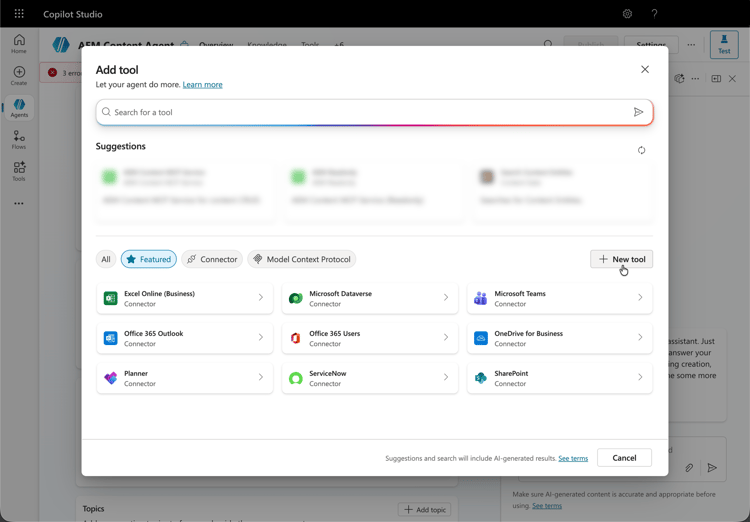
Decida si desea reutilizar una integración existente o definir una nueva herramienta respaldada por MCP.
- Seleccione una herramienta existente o cree una nueva.
-
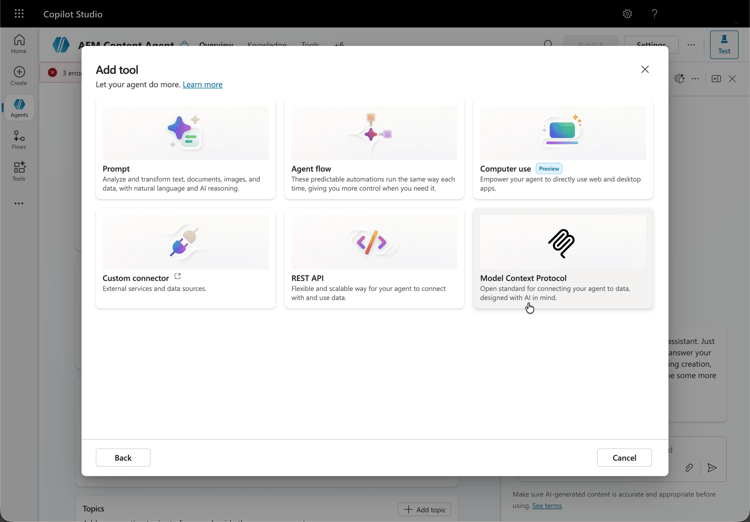
Cuando cree una nueva herramienta MCP, continúe con el paso del servidor Protocolo de contexto de modelo, incluido el modo de vista previa cuando aparezca.
- Configure una nueva herramienta MCP que señale a uno o más servidores MCP de AEM URL.
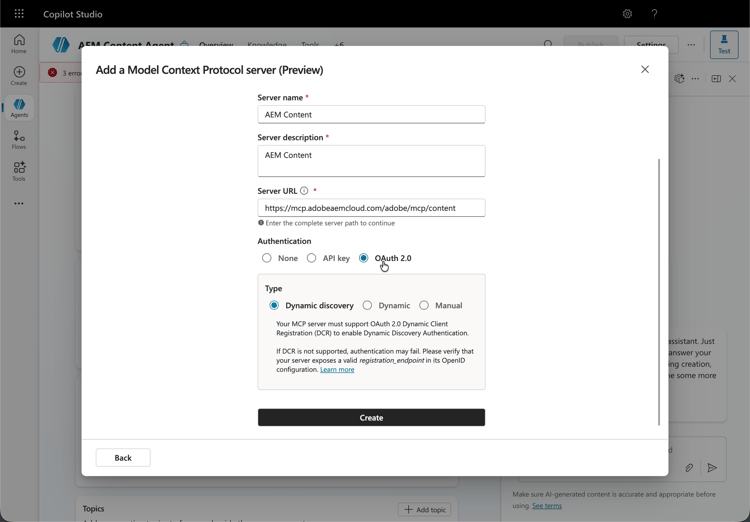
-
Defina cómo el agente alcanza este punto final de MCP, incluido si el acceso es compartido o dedicado.
- Establezca una conexión, que puede ser compartida o dedicada entre agentes.
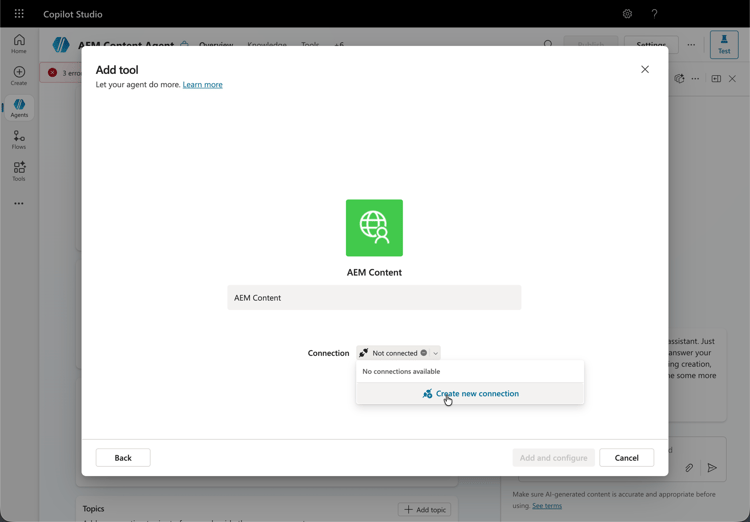
-
En Agregar y configurar, proporcione o confirme los detalles de la herramienta MCP para que el agente pueda llegar a su entorno de AEM.
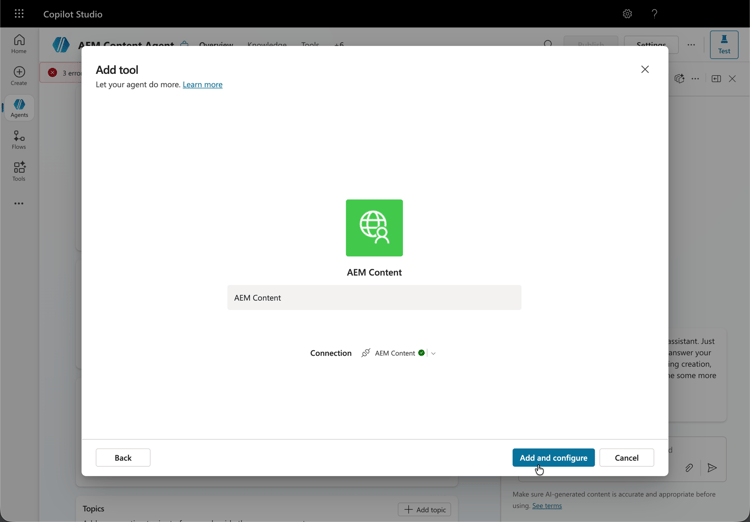
-
Complete los campos del formulario de la herramienta MCP (por ejemplo, las URL del servidor y las opciones relacionadas con la autenticación).
- De forma opcional, habilite modo de confirmación automática o solicite la confirmación del usuario final para todas las interacciones con la herramienta.
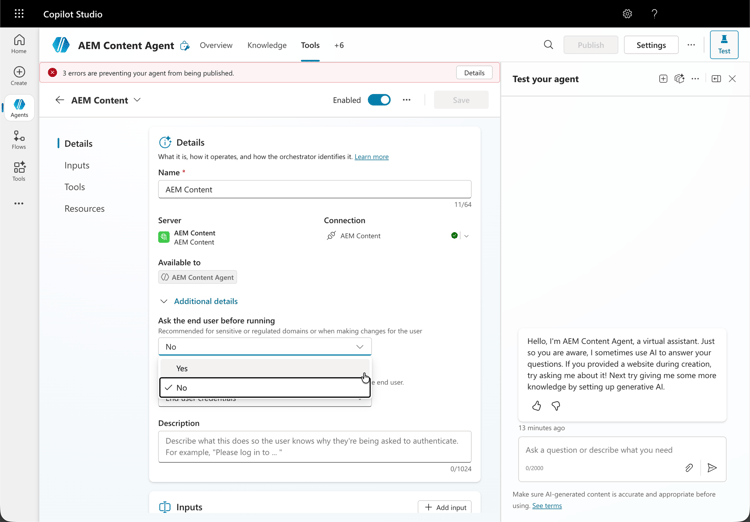
-
Valide la conectividad con el servidor MCP; complete el inicio de sesión basado en explorador cuando Copilot Studio le redirija.
- Inicia sesión con tu Adobe ID cuando se te redirija.
-
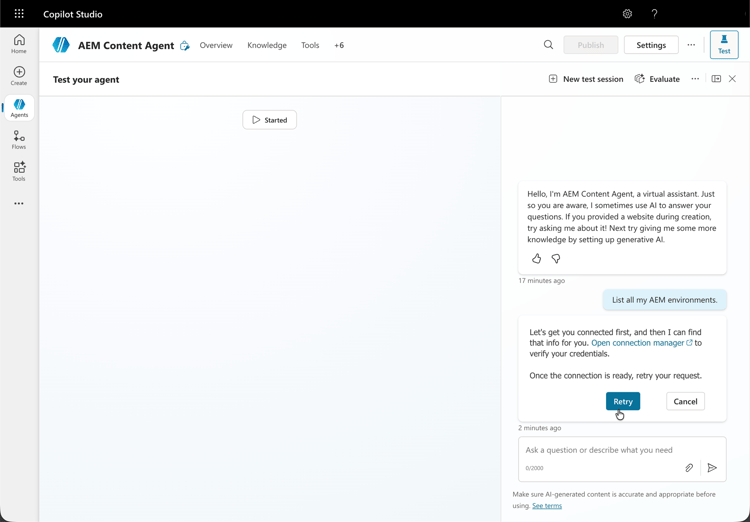
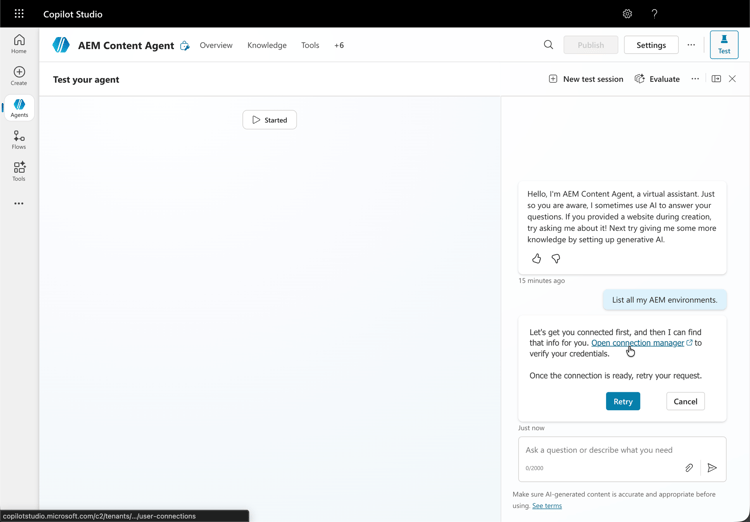
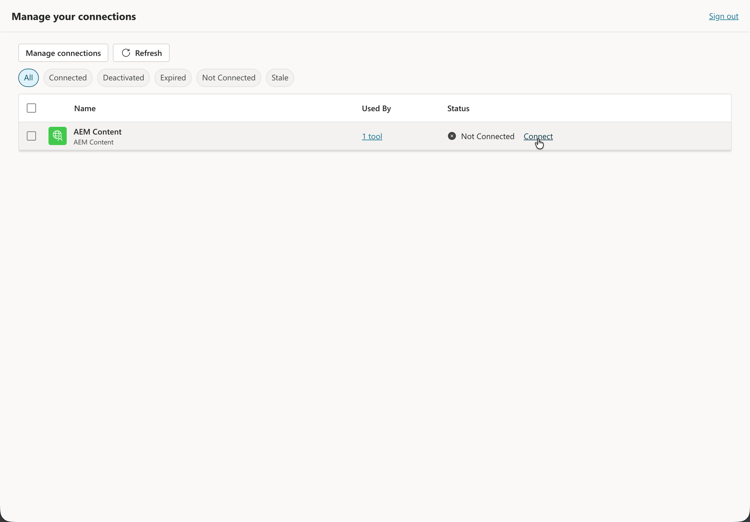
Antes de ejecutar una prueba, abre Administrar conexiones (o el administrador de conexiones) y asigna la conexión correcta a tu sesión.
- Al probar su agente, abra primero el administrador de conexiones para asignar una conexión a su sesión.
-
En la experiencia de prueba, ejecute el agente con la conexión MCP de AEM.
- Al probar su agente, presione Reintentar después de asignar una conexión en el administrador de conexiones.