Configuración de JetBrains con GitHub Copilot y AEM MCP setup-jetbrains-copilot
Siga estos pasos para conectar GitHub Copilot en un IDE de JetBrains (como IntelliJ IDEA, WebStorm o PyCharm) a los servidores MCP de AEM.
-
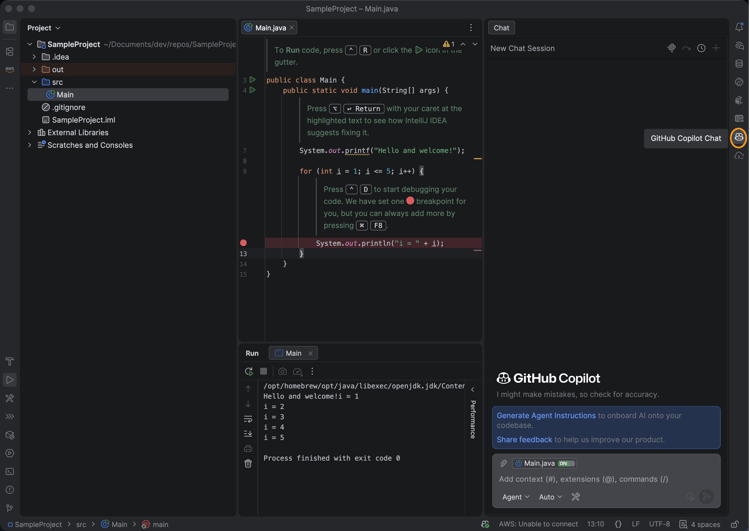
Abra GitHub Copilot Chat en su IDE de JetBrains haciendo clic en el icono GitHub Copilot Chat que se encuentra en la parte derecha del editor.
-
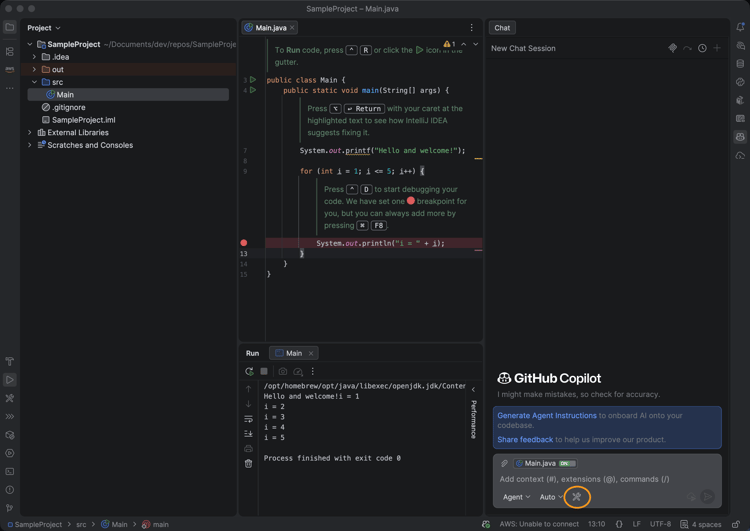
Haga clic en el icono settings del panel Chat de Copilot para abrir la configuración de MCP.
-
En Configuración, vaya a Herramientas > Copiloto de GitHub > Protocolo de contexto de modelo (MCP) y haga clic en Configurar para abrir el archivo de configuración de
mcp.json.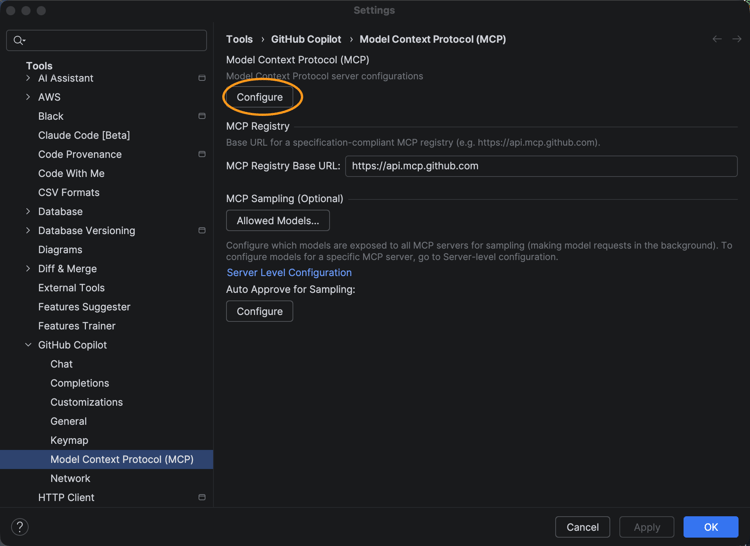
-
Agregue una o más URL de servidor MCP de AEM al archivo
mcp.json. Por ejemplo:code language-json { "servers": { "aem": { "url": "https://mcp.adobeaemcloud.com/adobe/mcp/aem" } } }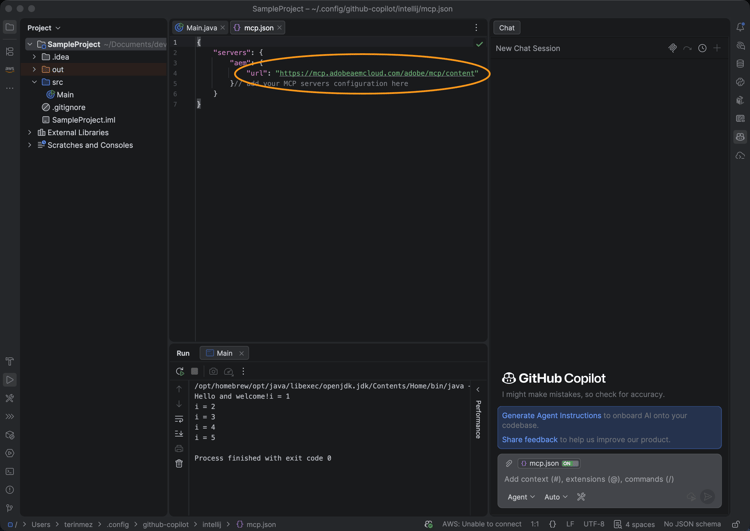
-
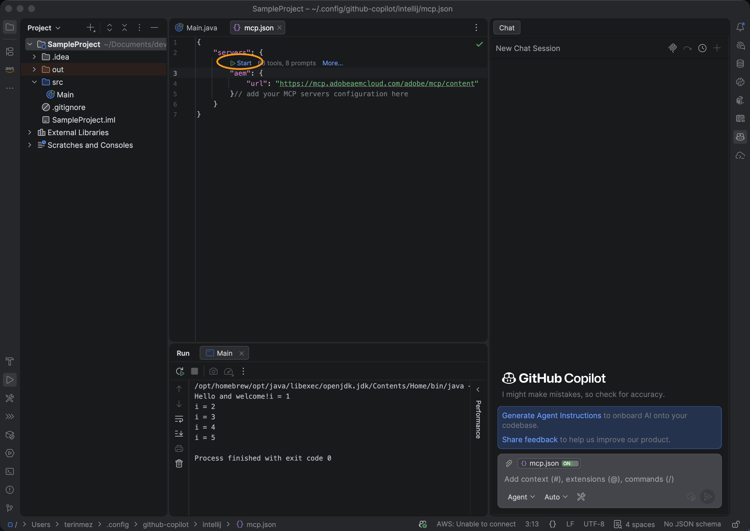
Guarde el archivo. GitHub Copilot detecta la nueva configuración del servidor automáticamente y muestra una acción Start.
-
Haga clic en la acción Iniciar y, cuando se le solicite, inicie sesión con su Adobe ID para completar el flujo de autenticación.
-
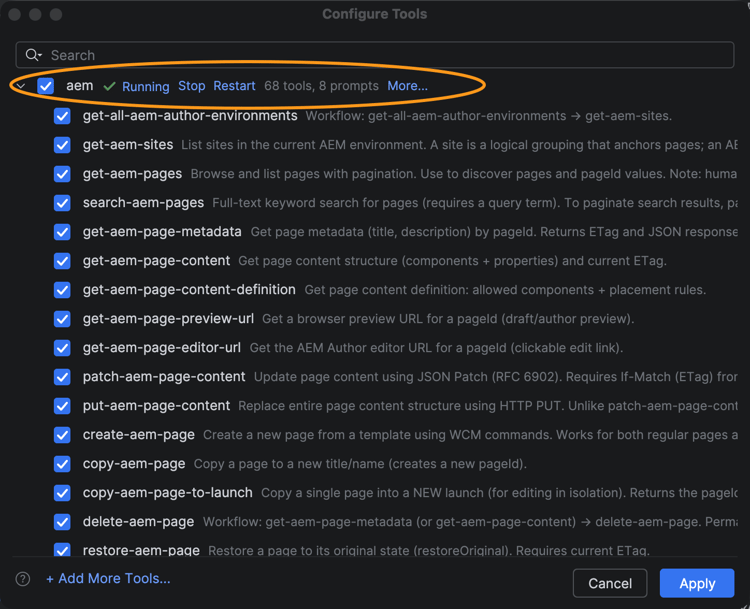
Puede revisar y administrar las herramientas detectadas si hace clic en el indicador tools que aparece en el panel Chat de Copilot. De forma opcional, habilite o deshabilite las herramientas individuales.
-
Utilice GitHub Copilot Chat para invocar las herramientas de AEM como parte de los flujos de trabajo de desarrollo o contenido.