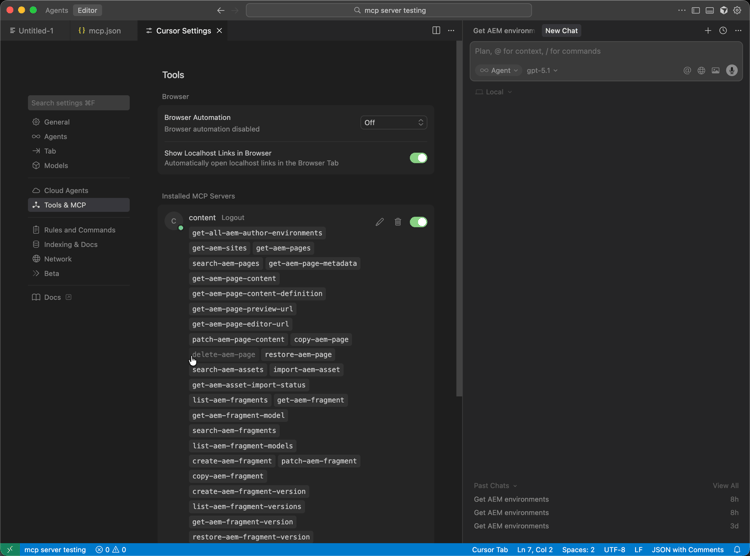
Configuración del cursor con AEM MCP setup-cursor
Siga estos pasos para conectar Cursor a los servidores MCP de AEM.
- En la configuración de MCP del cursor, cree una nueva entrada de servidor MCP con una o más URL de MCP de AEM.
- Autentique con su Adobe ID cuando se le solicite.
- Si lo desea, puede activar o desactivar las herramientas individuales haciendo clic en sus nombres. Todas las herramientas están habilitadas de forma predeterminada.
- Utilice el editor o el chat del cursor para invocar las herramientas de AEM como parte de los flujos de trabajo de desarrollo o contenido.
-
Abra Configuración del cursor para que pueda configurar cómo se conecta el cursor a los servidores MCP.
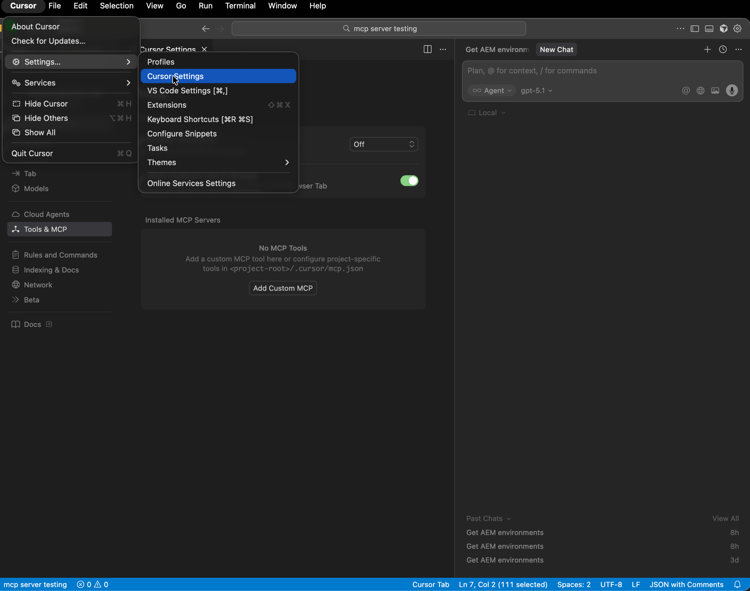
-
Abra Herramientas y MCP y, a continuación, elija Agregar MCP personalizado para iniciar una entrada de servidor MCP personalizada.
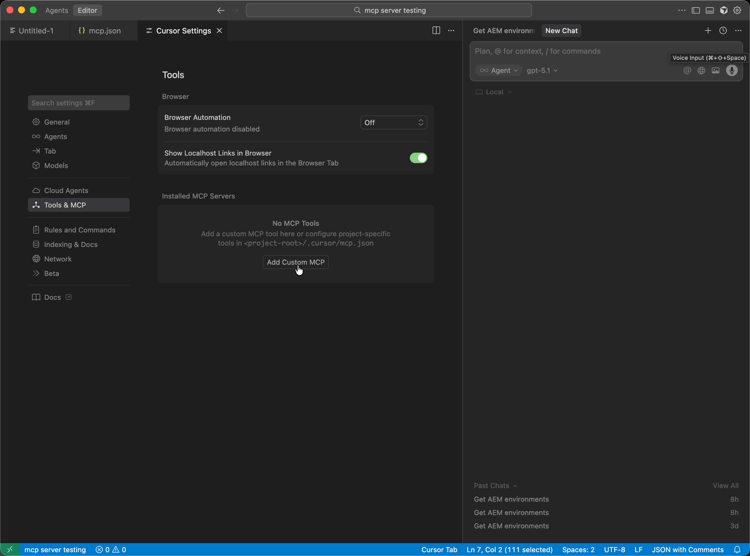
-
En el formulario personalizado del servidor MCP, escribe Name, tu MCP de AEM URL (o URL) y cualquier otro campo obligatorio y, a continuación, Guardar.
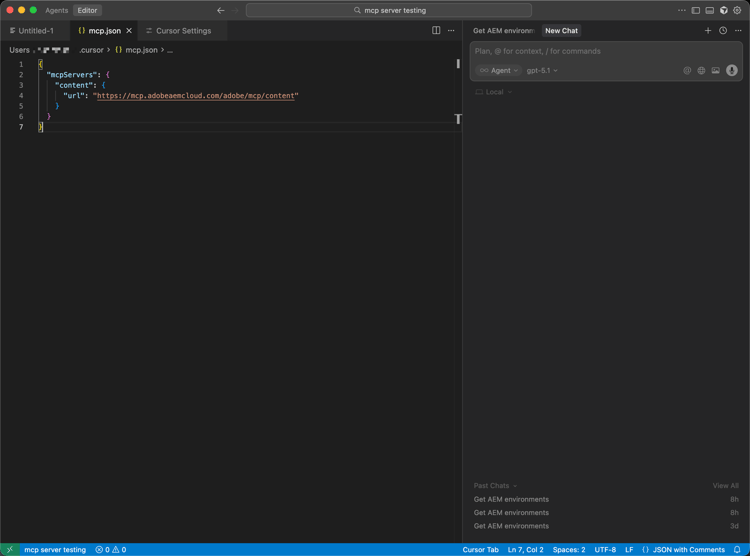
-
Cuando aparezca el cuadro de diálogo de conexión, complete el inicio de sesión presionando Connect para que se autorice el nuevo servidor MCP.
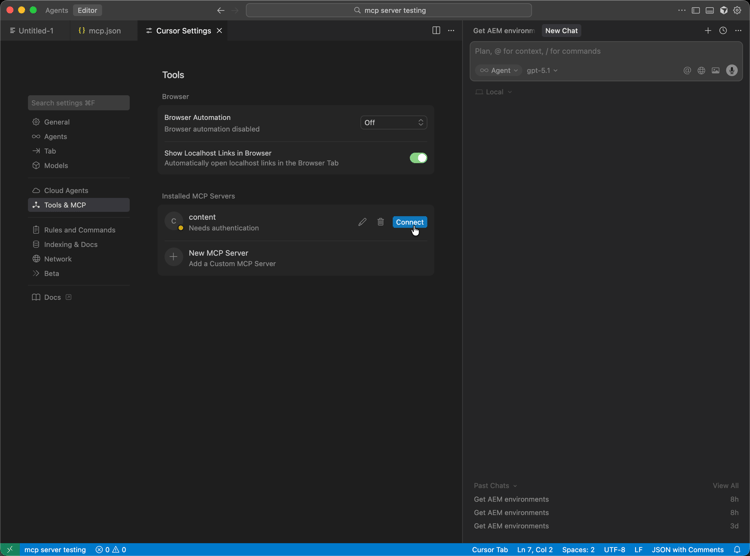
-
En Chat o el editor, escriba mensajes que invoquen AEM Tools para que el servidor MCP configurado participe en el flujo de trabajo.