[AEM Forms]{class="badge positive" title="(Se aplica a AEM Forms)."}
Introducción a Forms Experience Builder getting-started-forms-experience-builder
Forms Experience Builder revoluciona la creación de formularios al aprovechar la IA para transformar descripciones de lenguajes naturales en formularios digitales completamente funcionales. Esta guía le ayudará a crear su primer formulario y a comprender los conceptos principales que hacen que Forms Experience Builder sea potente.
¿Qué es Forms Experience Builder? what-is-forms-experience-builder
Forms Experience Builder es una herramienta de creación de formularios con tecnología de IA que le permite crear formularios digitales sofisticados utilizando un lenguaje conversacional. En lugar de las interfaces tradicionales de arrastrar y soltar o la codificación compleja, simplemente debe describir lo que desea y la API crea el formulario.
Funcionalidades clave:
-
Creación de formularios en un idioma natural: describa los requisitos del formulario en inglés sin formato
-
Importación y conversión inteligentes: transforme documentos existentes en formularios interactivos
-
Generación de campos inteligentes: campos con tecnología de IA con opciones rellenadas previamente
-
Automatización de la lógica empresarial: cree reglas condicionales y valide mediante conversación
-
Integración del sistema: conecte los formularios a los flujos de trabajo empresariales existentes
Requisitos previos prerequisites-getting-started
Antes de empezar, asegúrese de que dispone de lo siguiente:
- AEM Forms as a Cloud Service: entorno de creación de producción con componentes principales de Forms adaptable
- Comprensión básica: familiaridad con los conceptos de formularios y los requisitos empresariales
Para conocer los requisitos técnicos detallados y la configuración del entorno, consulte Implementar y configurar Forms Experience Builder.
Formas de crear formularios two-ways-to-create-forms
Después de usar el Asistente de Forms para seleccionar una plantilla de componentes principales o Edge Delivery Services, un tema y otras opciones, Forms Experience Builder ofrece dos enfoques principales para la creación de formularios:
1. Crear desde cero create-from-scratch
Cree formularios utilizando las descripciones en lenguaje natural de sus necesidades.
Cuándo usar:
-
Creación de nuevos formularios a partir de requisitos
-
Crear formularios para nuevos procesos empresariales
-
Cuando tiene especificaciones claras pero no hay documentos
Ejemplo:
Crear un formulario de comentarios de clientes con:
- Clasificación del producto (de 1 a 5 estrellas)
- Campo de comentarios para comentarios detallados
- Correo electrónico del cliente (opcional)
2. Importar y convertir import-and-convert
Transforme los documentos existentes en formularios digitales interactivos.
Antes de utilizar esta opción, cargue el archivo PDF o una imagen del formulario. PDF puede ser un formulario de PDF basado en AcroForm o en XFA. Para otros tipos de PDF forms, use la opción Preparar formulario en Adobe Acrobat para convertirlos en un AcroForm
Cuándo usar:
-
Conversión de PDF forms existente
-
Modernización de procesos basados en papel
-
Cuando ya tiene diseños de formulario para mejorar
Ejemplo:
/create-form convierten el archivo PDF adjunto en un formulario adaptable
Su primer formulario: tutorial paso a paso first-form-tutorial
Vamos a crear un formulario de contacto sencillo para comprender el flujo de trabajo básico.
Paso 1: Comience con una descripción sencilla step-1-simple-description
Comience con una descripción básica del formulario:
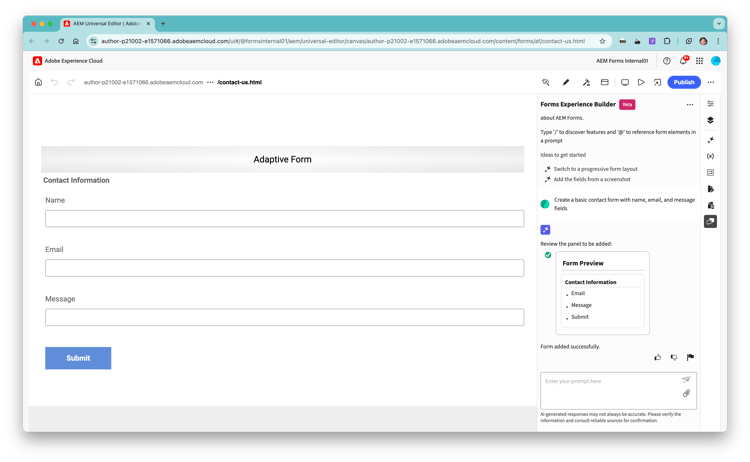
Cree un formulario de contacto básico con campos de nombre, correo electrónico, teléfono y mensaje
Esto crea un formulario con tres campos esenciales.
Paso 2: Agregar validación y requisitos step-2-add-validation
Mejore el formulario con reglas de validación:
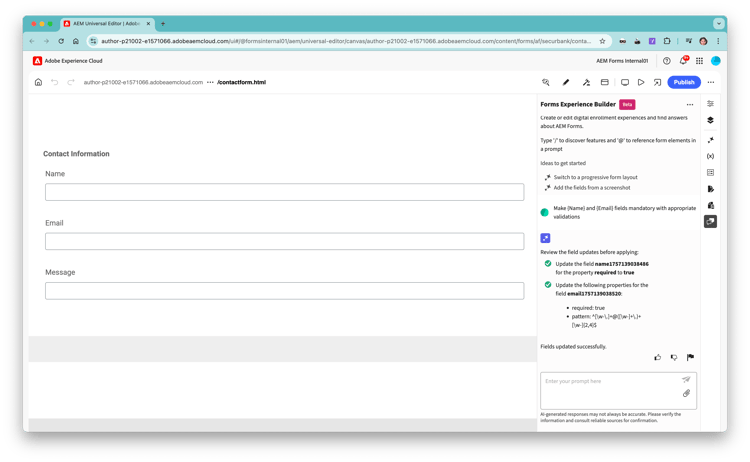
Haga que los campos @name y @email sean obligatorios con la validación adecuada
El símbolo @ hace referencia a campos específicos para las modificaciones de destino.
Paso 3: Mejorar la experiencia del usuario step-3-improve-ux
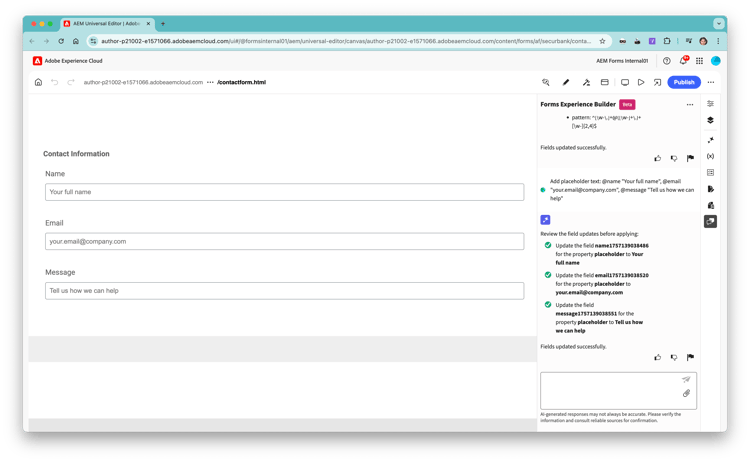
Añada texto de marcador de posición y directrices útiles:
Añada texto de marcador de posición: @name “Su nombre completo”, @email “your.email@company.com”, @message “Díganos cómo podemos ayudarle”
Paso 4: Añadir funciones avanzadas step-4-advanced-features
Incluya funciones adicionales:
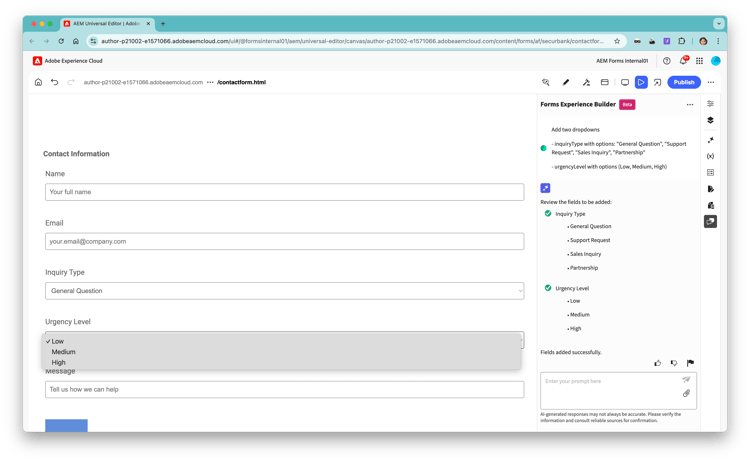
Agregar dos desplegables
- queryType con opciones: “Pregunta general”, “Solicitud de soporte”, “Consulta de ventas”, “Asociación”
- priorityLevel con opciones (Baja, Medium, Alta)
Paso 5: Implementar la lógica condicional step-5-conditional-logic
Cree un comportamiento inteligente y según el contexto añadiendo reglas como las siguientes:
Ocultar el @urgencyLevel desplegable al cargar el formulario
Mostrar @urgencyLevel desplegable (bajo, Medium, alto) solo cuando @inquiryType igual a “Solicitud de asistencia”
Estas son dos reglas independientes: una oculta el menú desplegable de nivel de urgencia cuando se carga el formulario y la otra lo muestra solo cuando el tipo de consulta es “Solicitud de asistencia”. Debe crear cada regla con una solicitud independiente; solo se puede crear una regla a la vez.
Explicación del enfoque de conversación de IA ai-conversation-approach
Forms Experience Builder utiliza una interfaz conversacional en la que puede:
Campos de referencia con símbolos @ reference-fields
Usar @fieldName para hacer referencia a campos específicos:
@email un campo obligatorio
Agregar validación a @phoneNumber para el formato de EE.UU.
Cambiar @submitButton texto a “Enviar mensaje”
Usar comandos de lenguaje natural natural-language-commands
Describa lo que desea en un inglés sencillo:
- Agregar una sección para la información de la compañía
- Crear un menú desplegable para la selección de departamentos
- Incluir una carga de archivo para reanudar
Generar gradualmente build-incrementally
Empiece por lo simple y añada complejidad gradualmente:
- Estructura básica: cree primero los campos esenciales
- Agregar validación - Implementar campos obligatorios y validación de formato
- Mejorar UX: agrega marcadores de posición, texto de ayuda y estilo
- Implementar lógica - Agregar reglas condicionales y lógica empresarial
- Configurar envío - Configurar procesamiento y notificaciones de formularios
Patrones de formulario comunes common-form-patterns
Formularios de contacto y comentarios contact-feedback-forms
Formulario de contacto básico:
Crear un formulario de contacto con:
- Nombre (obligatorio)
- Correo electrónico (obligatorio, validado)
- Lista desplegable de asunto (General, Soporte, Ventas, Asociación)
- Mensaje (obligatorio, multilínea)
Formulario de comentarios de clientes:
Crear un formulario de comentarios de clientes con:
- Clasificación del producto (de 1 a 5 estrellas)
- Campo de comentarios para comentarios detallados
- Correo electrónico del cliente (opcional)
Formularios de registro e incorporación registration-onboarding-forms
Registro de usuario:
Crear un formulario de registro de usuario con:
- Información personal (nombre, correo electrónico, teléfono)
- Preferencias de cuenta (newsletter, notificaciones)
- Aceptación de términos y condiciones
- Creación de contraseña con validación de seguridad
Incorporación de empleados:
Crear un formulario de incorporación de empleado con:
- Datos personales e información de contacto
- Información de empleo y fecha de inicio
- Cargas de documentos (currículum, ID, formularios de impuestos)
- Selección de beneficios y preferencias
Formularios de encuesta y evaluación survey-assessment-forms
Encuesta de satisfacción del cliente:
Crear una encuesta de satisfacción del cliente con:
- Clasificación general (escala 1-10)
- Clasificaciones de categoría (producto, servicio, soporte técnico)
- Secciones de comentarios abiertos
- Información demográfica (opcional)
Evaluación de aptitudes:
Crear un formulario de evaluación de aptitudes con:
- Categorías de aptitudes con niveles de competencia
- Duración de la experiencia para cada aptitud
- Información de certificación y formación
- Autoevaluación y objetivos
Pruebas y validación testing-validation
Pruebe siempre los formularios always-test-forms
Antes de implementar cualquier formulario:
-
Probar todos los campos: compruebe que la validación funciona correctamente
-
Verificar lógica condicional - Comprobar que las reglas se déclencheur correctamente
-
Envío de prueba - Confirmar que los datos se han procesado correctamente
-
Validar en diferentes dispositivos - Garantizar la compatibilidad con dispositivos móviles
-
Revisión con las partes interesadas: obtenga comentarios de los usuarios finales
Patrones de validación comunes validation-patterns
Validación de correo electrónico:
Agregar validación de formato de correo electrónico al campo @email
Validación de número de teléfono:
Agregar validación de formato de número de teléfono de EE. UU. a @phoneNumber
Validación de edad:
Agregar validación de edad: debe tener 18 años o más para @dateOfBirth
Validación de carga de archivos:
Agregar validación de tipo de archivo: solo se permiten PDF, DOC y DOCX para @resume
Agregar límite de tamaño de archivo: máximo 5 MB para @resume