Cómo importar una política de marca how-to-import-a-brand-policy
Información general overview
Experience Context proporciona capacidades agénticas de Adobe Experience Manager (AEM) con conocimientos y directrices específicos de la organización, lo que les permite comprender el contexto en el que operan. Puede capturar la identidad de la marca, el tono de voz, la terminología, la orientación editorial y otros estándares importantes para crear experiencias coherentes y relevantes.
La importación de una política de marca es una forma de establecer este contexto de experiencia en AEM. El agente de gobernanza procesa la política de marca existente de su organización y la transforma en un contexto estructurado, preciso y procesable. A partir de este contexto, el agente de gobernanza puede derivar comprobaciones de gobernanza para evaluar el contenido en relación con los requisitos específicos de la marca.
El contexto de la experiencia va más allá de las comprobaciones de gobernanza. Una vez establecida, puede proporcionar capacidades agénticas y con tecnología de IA con el contexto relevante y específico que necesitan para una tarea determinada. Esto permite que las capacidades agénticas utilicen las directrices de marca adecuadas al generar, actualizar o evaluar contenido, en lugar de depender de instrucciones genéricas o de la política de marca completa para cada interacción.
¿Qué es una política de marca en el agente de gobernanza? what-is-a-brand-policy-in-the-governance-agent
Una política de marca contiene los principios, directrices y requisitos que definen cómo se debe representar la marca de su organización, incluido el tono de voz, la terminología, los mensajes, la identidad visual y otras directrices específicas de la marca.
Cuando se importa una directiva de marca, el agente de gobernanza analiza su contenido y transforma las directrices relevantes en contexto de experiencia estructurado. Esto facilita el uso y la aplicación de la información a tareas específicas para las capacidades agénticas y con tecnología de IA.
Como parte de este proceso, el agente de gobernanza deriva comprobaciones de gobernanza del contexto de la experiencia. Estas comprobaciones traducen los requisitos específicos de marca en criterios procesables que se pueden utilizar para evaluar el contenido y el cumplimiento de la marca.
El contexto de la experiencia en sí sigue siendo más amplio que estas comprobaciones. Proporciona una fuente reutilizable de conocimiento preciso de la marca que se puede segmentar y mostrar según las necesidades de diferentes flujos de trabajo reales.
Este enfoque permite a los equipos reutilizar la documentación de marca existente y, al mismo tiempo, beneficiarse del control automatizado y de la producción de contenido escalable.
Uso de las directivas de marca how-brand-policies-are-used
Después de importar y procesar una política de marca, el contexto de experiencia resultante se puede utilizar en flujos de trabajo auténticos y con tecnología de IA en AEM.
Experience Context permite a las capacidades reales recuperar y aplicar el conocimiento de marca específico que es relevante para la tarea que están realizando, en lugar de depender de la política de marca completa para cada interacción. Las capacidades de agente seleccionan el contexto adecuado en función de la marca, el contenido o la tarea que tengan entre manos.
Para los casos de uso de gobernanza, el agente de gobernanza deriva comprobaciones procesables de este contexto. Estas comprobaciones se pueden utilizar para:
- Analizar el contenido existente e identificar incoherencias de marca
- Marcar desviaciones de requisitos de marca específicos
- Proporcionar directrices procesables para las actualizaciones de contenido
- Garantice que el contenido generado o actualizado permanezca alineado con la marca
Más allá de la gobernanza, Experience Context también puede proporcionar otras capacidades agénticas y con tecnología de IA con una orientación de marca precisa y relevante al generar, actualizar o evaluar contenido.
Importar una directiva de marca import-a-brand-policy
Para importar una marca en el agente de gobernanza:
-
En AEM, seleccione Contexto de experiencia en el panel de navegación izquierdo. La consola de Experience Context muestra las marcas disponibles en su organización. Para crear Experience Context para una nueva marca, selecciona + Agregar marca.

-
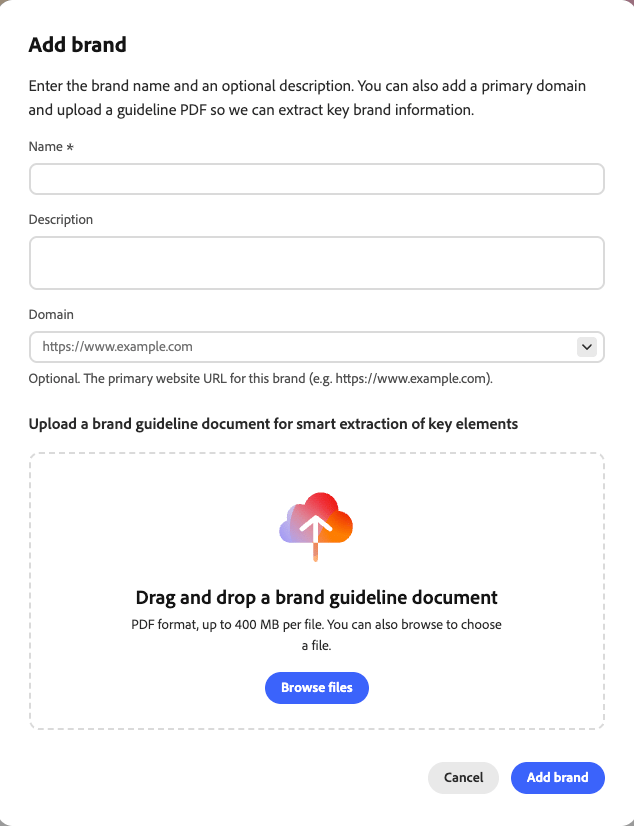
En el cuadro de diálogo Agregar marca, escriba la información utilizada para establecer la marca y su contexto de experiencia inicial:
- Nombre — Escriba el nombre de la marca. Este campo es obligatorio.
- Descripción: opcionalmente, proporcione una descripción de la marca.
- Dominio: especifique de forma opcional la dirección URL del sitio web principal asociada a la marca.
- Documento de directrices de marca: cargue una directriz de marca existente en formato PDF. El agente de control analiza el documento para extraer información clave sobre la marca y la utiliza para establecer un contexto estructurado para la marca.
Puede arrastrar y soltar el documento de directrices de marca o seleccionar Examinar archivos para elegirlo. Cuando termine, seleccione Agregar marca.
-
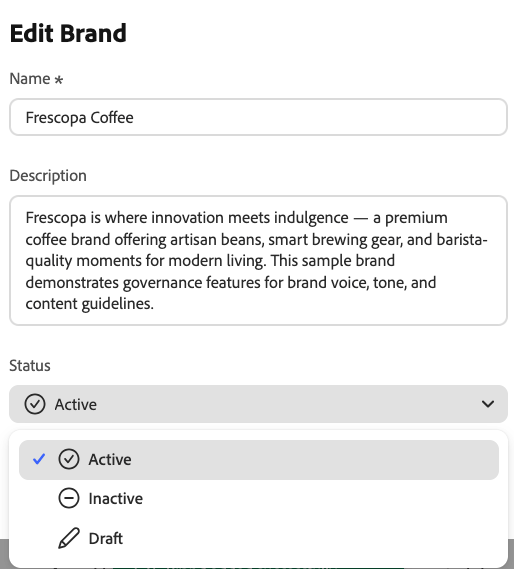
Las nuevas marcas se crean en estado de borrador. Asegúrese de cambiar la marca recién creada a un estado Activo haciendo clic en la tarjeta de su marca, presionando el icono de edición (lápiz) en la esquina superior derecha de la pantalla, configurando Estado a Activo en la siguiente ventana y haciendo clic en Guardar cambios. Debe habilitar las marcas configurándolas como Activas antes de poder utilizarlas.
-
Para administrar los dominios asociados con una marca, abre la marca, selecciona Conocimiento empresarial y luego selecciona Dominios en el panel de navegación izquierdo. La sección Dominios permitidos enumera los dominios asociados con la marca. Desde aquí, puede agregar un nuevo dominio al escribir su dirección URL y seleccionar Agregar dominio, editar un dominio existente o eliminar un dominio que ya no sea necesario. Los subdominios admiten caracteres comodín. Por ejemplo,
*.example.compermite subdominios deexample.com.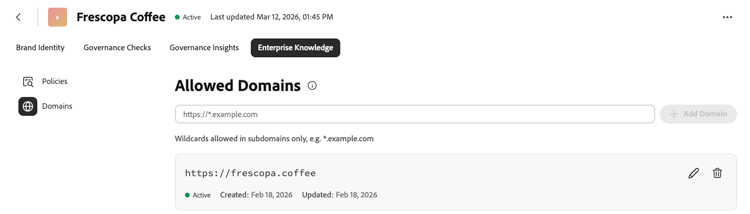
note important IMPORTANT Al igual que las nuevas marcas, los nuevos dominios se crean con un estado de Borrador predeterminado. Para cambiar esto, edite su dominio usando el icono de lápiz y establezca su estado en Activo. -
Después de configurar su marca, puede agregar una directiva de marca abriendo la marca, seleccionando Conocimiento empresarial, a continuación Directivas y pulsando + Agregar directiva.

-
Al presionar + Agregar directiva, se abre el cuadro de diálogo Agregar contexto, en el que se proporciona el contenido real de la directiva: una URL de página de contexto, un documento de PDF o ambos:
- Dirección URL de la página de contexto: especifique la página pública en la que está disponible el contexto o la directiva relevantes.
- Cargar PDF: cargue un PDF que contenga la información de directivas o directrices de marca que desee agregar al contexto de experiencia de la marca.
Seleccione Agregar contexto para comenzar a procesar la información.

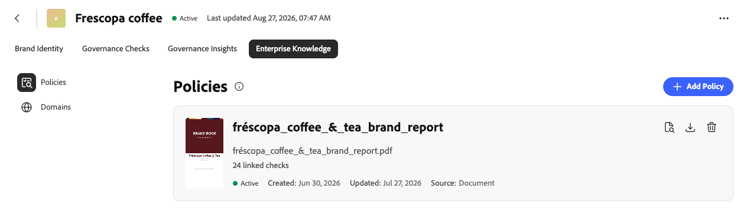
El agente de gobernanza analiza el documento o la página enviados utilizando lenguaje natural, y extrae los cheques obtenidos de ellos, traduciéndolos en tareas reales. Este procesamiento puede tardar un poco; puede volver a la vista Políticas para comprobar el estado. Una vez completado el procesamiento, la directiva se muestra con su estado y el número de comprobaciones de gobernanza vinculadas a ella, como se muestra a continuación:
Para obtener más información sobre cómo se crean, clasifican y administran las comprobaciones, consulte la sección Comprobaciones de Experience Context.