Edición de vídeos en Assets Essentials edit-videos
Crear variaciones de contenido de vídeo es fácil para los usuarios de Assets con las acciones rápidas de Adobe Express incrustadas para el vídeo. Las acciones rápidas en Assets Essentials con tecnología de Adobe Express ofrecen opciones de edición de vídeo fáciles de usar, como por ejemplo, recortar, cambiar el tamaño, ajustar y convertir vídeos a GIF.
Para editar un video, vaya a los detalles del video y haga clic en Editar video. También puede seleccionar el recurso, hacer clic en los detalles y, a continuación, hacer clic en el icono

Más información sobre la interfaz de vista previa.
Requisitos previos prerequisites
Los derechos de acceso a Adobe Express son obligatorios y debe haber al menos un entorno dentro de AEM Assets. El entorno puede ser cualquiera de los repositorios de Assets as a Cloud Service o Assets Essentials.
Edición de imágenes mediante Adobe Express edit-video-using-express
Transformar un vídeo a un tamaño perfecto es fácil gracias al uso de las acciones rápidas de integradas de Adobe Express.
Recortar vídeo crop-video-using-express
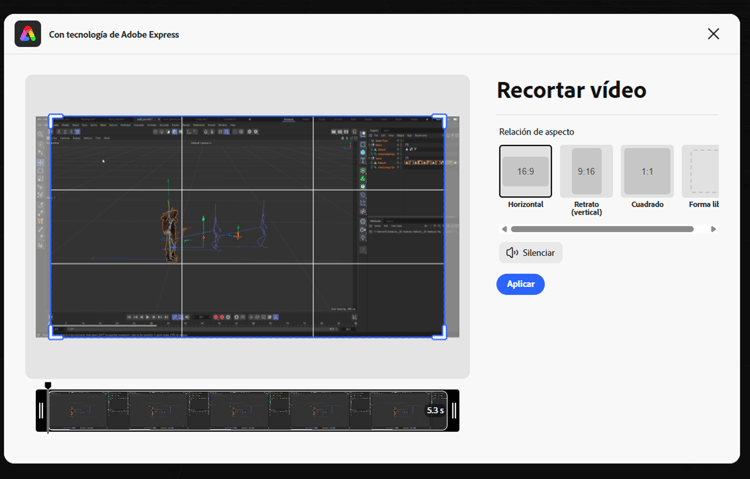
Puede eliminar partes no deseadas del vídeo mediante las acciones rápidas de Adobe Express incrustadas. Para ello, ejecute los siguientes pasos:
-
Seleccione un vídeo y haga clic en Editar.
-
Haga clic en Recortar vídeo en el panel izquierdo.
-
Arrastre los controladores en las esquinas del vídeo para crear el recorte deseado o bien elija los tamaños de pantalla existentes según desee.
-
Puede optar por silenciar o reactivar el vídeo.
-
Haga clic en Aplicar.
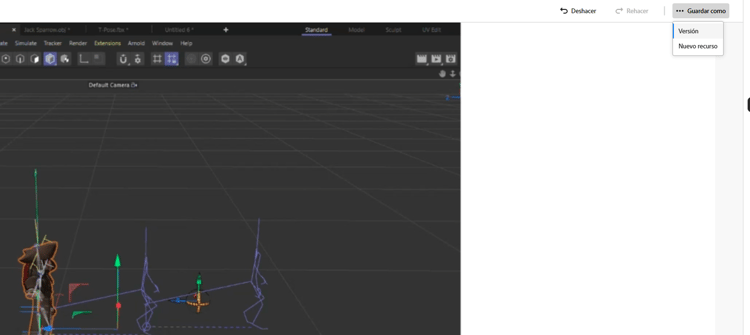
El vídeo recortado está disponible para su descarga. Puede guardar el recurso editado como una nueva versión del mismo recurso o guardarlo como uno nuevo.
Cambiar tamaño de vídeo resize-video-using-express
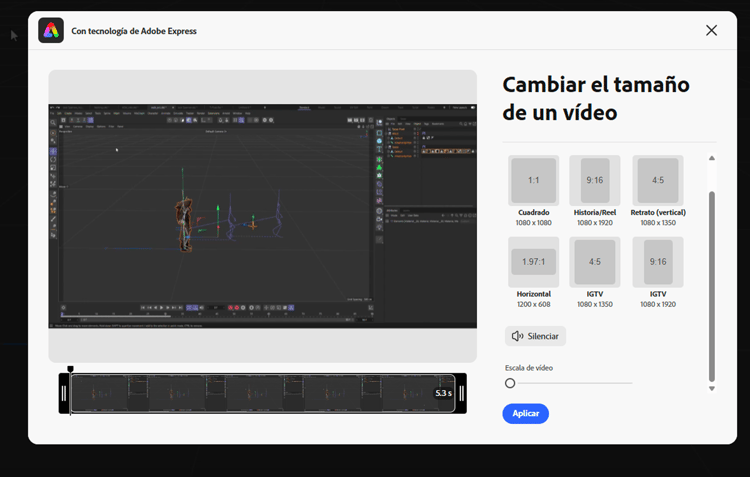
El contenido de vídeo final en DAM suele necesitar un cambio de tamaño para su distribución en canales específicos. Assets Essentials le permite cambiar fácilmente el tamaño del vídeo para adaptarlo a las dimensiones que requieren las redes sociales habituales y también puede cambiar el tamaño para adaptarlo a las resoluciones personalizadas. Para cambiar el tamaño del vídeo mediante Assets Essentials, ejecute los pasos siguientes:
- Seleccione un vídeo y haga clic en Editar.
- Haga clic en Cambiar tamaño del vídeo en el panel izquierdo.
- Seleccione las dimensiones apropiadas en la plataforma de redes sociales en la lista desplegable Cambiar tamaño. O bien, arrastre los controladores en las esquinas del vídeo para crear el recorte deseado.
- Escale el vídeo, si es necesario, utilizando el campo Escala de vídeo.
- Puede optar por silenciar o reactivar el vídeo.
- Haga clic en Aplicar para que tengan efecto los cambios.
El vídeo cuyo tamaño ha cambiado está disponible para su descarga. Puede guardar el recurso editado como una nueva versión del mismo recurso o guardarlo como uno nuevo.
Ajustar vídeo trim-video-using-express
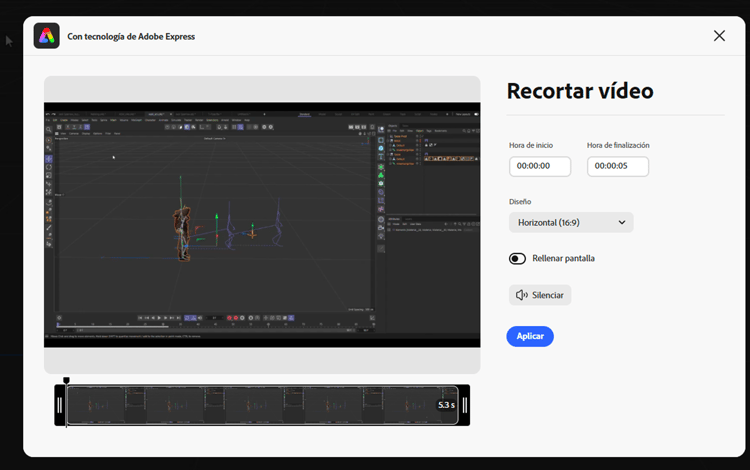
Si necesita utilizar un clip de un vídeo más grande, puede utilizar la función “Ajustar vídeo” para seleccionar y ajustar una sección del vídeo. Ejecute estos pasos:
- Seleccione un vídeo y haga clic en Editar.
- Haga clic en Ajustar vídeo en las acciones rápidas disponibles en el panel izquierdo.
- Especifique la hora de inicio y finalización del vídeo para ajustar una parte determinada. Arrastre los controladores en las esquinas del vídeo para crear el ajuste deseado.
- Seleccione las dimensiones adecuadas en la lista desplegable Tamaño.
- Puede optar por silenciar o reactivar el vídeo.
- Haga clic en Aplicar para que tengan efecto los cambios.
El vídeo ajustado está disponible para su descarga. Puede guardar el recurso editado como una nueva versión del mismo recurso o guardarlo como uno nuevo.
Convertir vídeo a GIF convert-mp4-to-gif-using-express
Puede convertir rápidamente un vídeo MP4 a un formato GIF con Adobe Express. Ejecute los siguientes pasos:
-
Seleccione un vídeo y haga clic en Editar.
-
Haga clic en Convertir a GIF en las acciones rápidas disponibles en el panel izquierdo.
-
Seleccione el tamaño de archivo adecuado en función de la calidad deseada. Además, elija la orientación horizontal, vertical o cuadrada.
-
Arrastre los controladores en las esquinas del vídeo para crear el recorte deseado.
-
Haga clic en Aplicar.
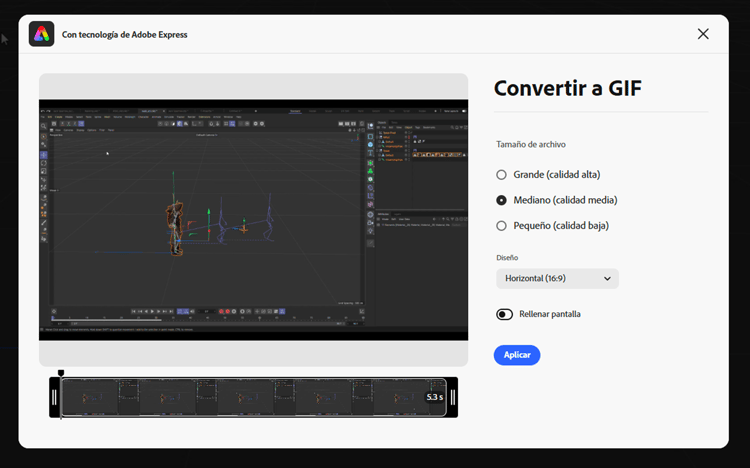
El vídeo está disponible en formato GIF para su descarga. Puede guardar el recurso editado como una nueva versión del mismo recurso o guardarlo como uno nuevo.
Limitaciones limitations-video-adobe-express
-
Solo se admiten vídeos en formato MP4 para su edición.
-
El tamaño máximo de archivo de origen compatible es de 1 GB.
-
Los vídeos compatibles tienen más de 46 píxeles y menos de 3840 píxeles en cualquier lado.
-
Los exploradores web compatibles son Google Chrome, Firefox, Safari y Edge.
-
La funcionalidad no se puede abrir en un modo incógnito en un explorador web.
Próximos pasos next-steps
-
Facilite comentarios del producto mediante la opción Comentarios disponible en la interfaz de usuario de Assets Essentials.
-
Facilite comentarios sobre la documentación usando Editar esta página


-
Contacte con el Servicio de atención al cliente.