Configuración del asistente de IA en AEM aem-ai-asst-admin-setup
Para utilizar el Asistente de IA en AEM (Adobe Experience Manager), es obligatorio tener permiso para acceder al conocimiento del producto a través del asistente de IA. Este permiso está activado de forma predeterminada.
Si desea controlar quién puede acceder al conocimiento del producto, envíe un correo electrónico a aemaiassistant@adobe.com desde la dirección de correo electrónico asociada a su Adobe ID. Adobe puede habilitar el control de acceso a nivel de usuario. Cuando está habilitado, el administrador puede otorgar acceso a nivel de usuario siguiendo los pasos que se describen a continuación.
Si ha solicitado el control de acceso a nivel de usuario, su organización debe adherirse a esta opción a través de Adobe Admin Console.Un administrador de productos crea (o elige) un grupo de usuarios y le concede el nuevo permiso “Asistente de IA”. Cualquier persona añadida a ese grupo accede instantáneamente al asistente de IA en AEM.Si el objetivo es la disponibilidad en toda la compañía, el administrador simplemente asigna todos los usuarios a ese grupo.
Desde la perspectiva de un empleado, el proceso es sencillo: identifique al administrador de productos de Adobe Experience Manager en su organización y solicite que le añadan al grupo de usuarios con la IA habilitada. Una vez que aparezca en ese grupo, el icono del Asistente se mostrará automáticamente la próxima vez que inicie sesión.
Los administradores deben tener en cuenta el control normal de Cloud Manager. Mantenga los derechos de administrador de productos en Admin Console para crear perfiles, administrar grupos de usuarios o editar permisos. Si los usuarios también necesitan la función integrada Crear ticket de soporte del Asistente, añada la función estándar Administrador de asistencia (función estándar de Admin Console) a las mismas personas o grupos.
El proceso de configuración del Asistente de IA en AEM consta de los siguientes pasos:
Requisitos previos
Antes de empezar, asegúrese de cumplir los siguientes requisitos previos:
- Debe tener derechos de administrador de productos como mínimo en Adobe Admin Console.
- Debe conocer la estructura de administración de usuarios de su organización.
Consideraciones sobre la configuración
- Los permisos creados en Cloud Manager pueden tardar dos minutos en mostrarse en Admin Console para la configuración de permisos.
- Múltiples perfiles: los usuarios pueden formar parte de varios perfiles y los permisos se combinan a partir de todos los perfiles asignados.
- Ámbito de organización: algunos permisos pueden aplicarse a nivel de organización en todos los programas.
- Perfiles predefinidos: no elimine perfiles de permiso predefinidos desde Admin Console.
1 - Crear un nuevo perfil de producto en Adobe Admin Console create-profile
-
Siga las instrucciones detalladas en Crear un nuevo perfil de producto en Adobe Admin Console que se encuentra en la documentación de Experience Platform.
-
Al crear el nuevo perfil de producto, puede utilizar los siguientes valores sugeridos para el Asistente de IA.
table 0-row-2 1-row-2 2-row-2 3-row-2 4-row-2 Campo de texto Valor sugerido Nombre de perfil del producto AI Assistant in AEM(o su nombre descriptivo preferido)Nombre para mostrar (opcional) AI AssistantDescripción (opcional) Product profile for managing AI Assistant in AEM accessNotificación Configurar en función de las preferencias de su organización
2 - Habilitar el permiso Conocimiento del producto del Asistente de IA enable-permission
El proceso de asignación de permisos personalizados a los perfiles de producto sigue el flujo de trabajo estándar de permisos personalizados de Adobe Cloud Manager.
Artículo de referencia: Asignar permisos personalizados al nuevo perfil de producto
-
En Admin Console, haga clic en el nombre del nuevo perfil de producto que acaba de crear (
AI Assistant in AEM)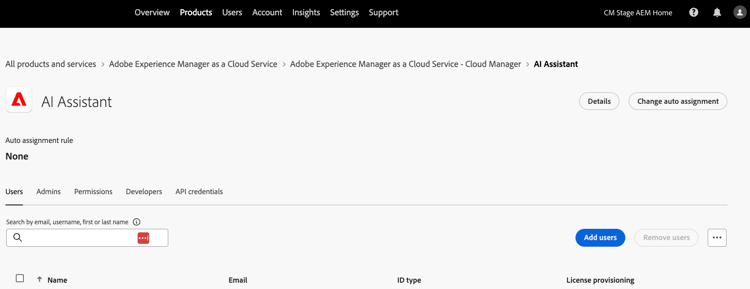
-
Para ver la lista de permisos editables, haga clic en la pestaña Permisos.
-
En la lista de la tabla, busque el permiso
AI Assistant Product Knowledge.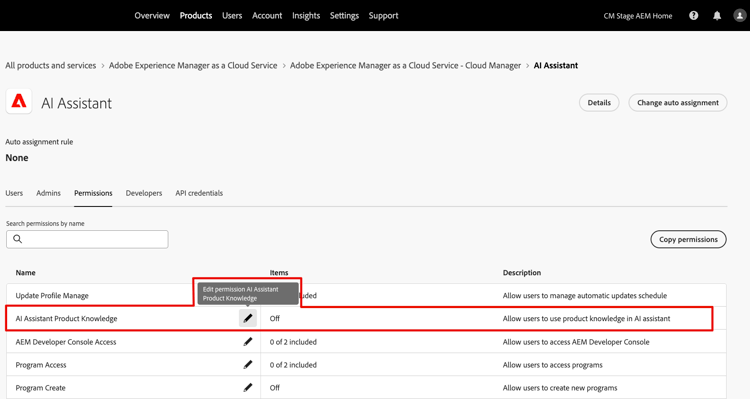
-
A la derecha del nombre del permiso, haga clic en

-
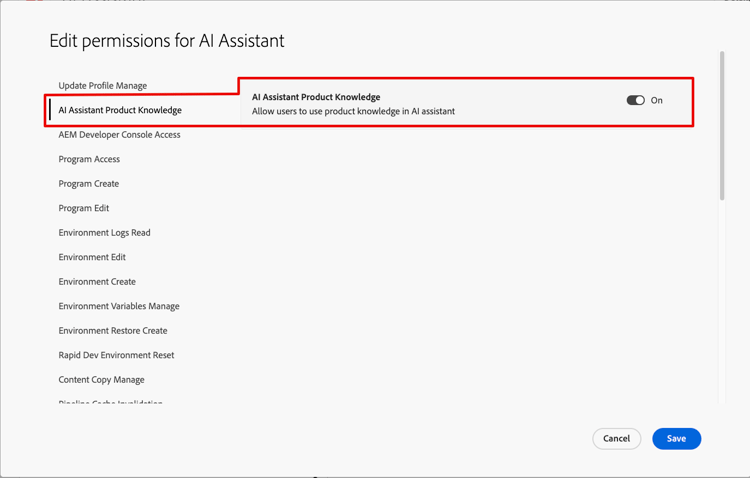
En la página Editar permisos para el Asistente de IA, active la opción Conocimiento del producto del Asistente de IA.
-
En la esquina inferior derecha de la página, haga clic en Guardar.
El perfil de producto ahora tiene el permiso Conocimiento del producto del Asistente de IA habilitado.
3 - Crear un grupo de usuarios nuevo (o usar uno existente) create-user-group
- Realice una de las siguientes acciones:
-
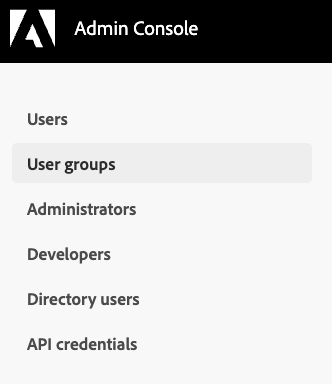
En Admin Console, haga clic en Usuarios > Grupos de usuarios.
-
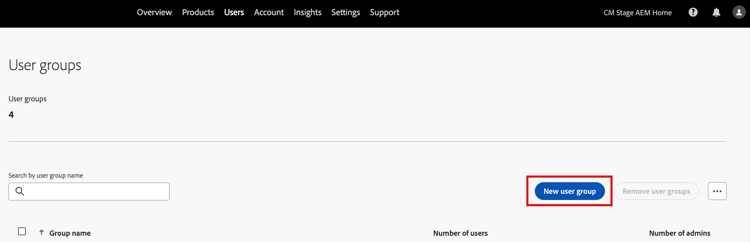
En la página Grupos de usuarios, haga clic en Nuevo grupo de usuarios.
-
En la página Crear un nuevo grupo de usuarios, proporcione la siguiente información:
table 0-row-2 1-row-2 2-row-2 Opción Valor sugerido Nombre del grupo de usuarios AI Assistant in AEM(o su nombre preferido)Descripción (opcional) User group for managing AI Assistant in AEM access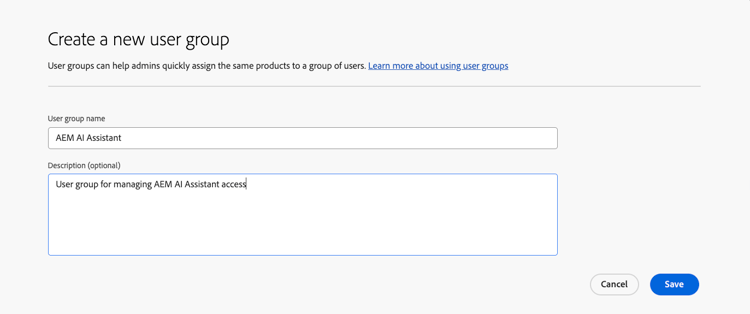
-
En la esquina inferior derecha del cuadro de diálogo, haga clic en Guardar.
4 - Añadir usuarios al grupo de usuarios add-users
- Realice una de las siguientes acciones:
-
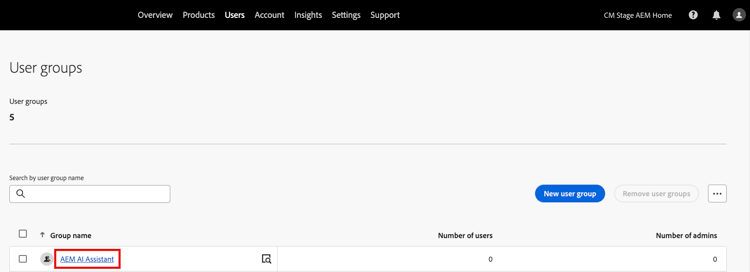
En la página Grupos de usuarios, en la tabla Nombre de grupo, haga clic en el nombre del grupo de usuarios que acaba de crear o en un nombre de grupo de usuarios existente.
-
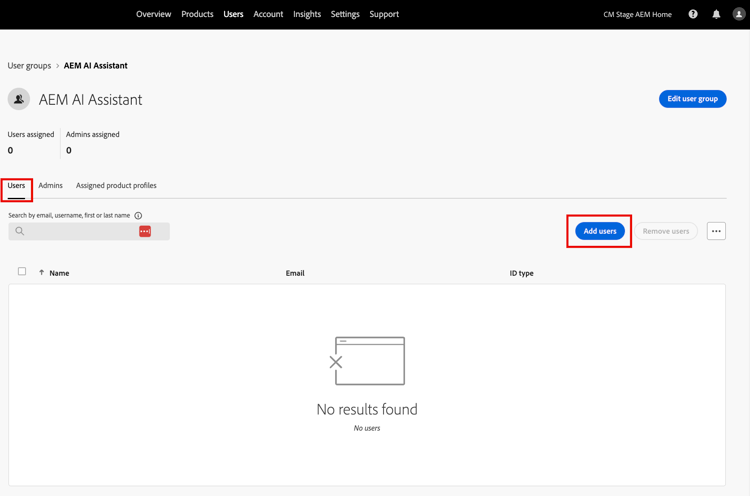
En la página Grupos de usuarios para el Asistente de IA en AEM, haga clic en la pestaña Usuarios y, a continuación, haga clic en Añadir usuarios.
-
En la página
Add users to this user group, busque y seleccione usuarios que necesiten acceder al Asistente de IA en AEM.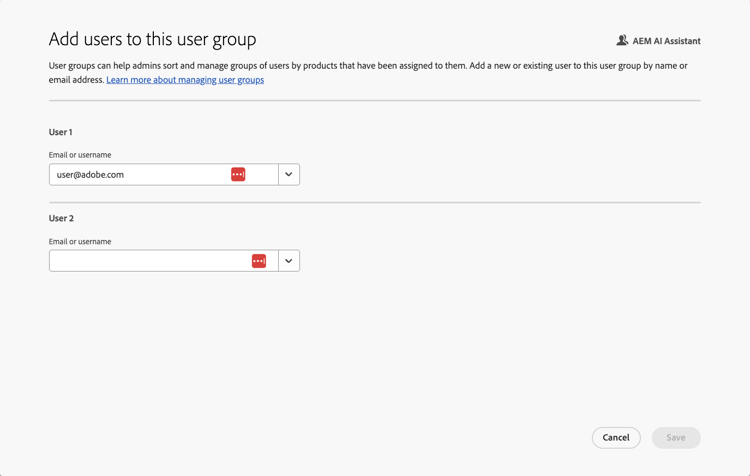
-
En la esquina inferior derecha de la página, haga clic en Guardar.
Puede utilizar la función de carga masiva de Admin Console.
- Prepare un archivo CSV con información de usuario.
- Utilice la opción
Add users by CSVpara una adición masiva eficiente. - Ahora, asigne el perfil de producto al grupo de usuarios.
5 - Asignar el perfil de producto al grupo de usuarios assign-product-profile
Este paso sigue el flujo de trabajo estándar de Adobe Admin Console para asignar perfiles de producto a grupos de usuarios.
Artículo de referencia: Administrar perfiles de producto para usuarios empresariales
-
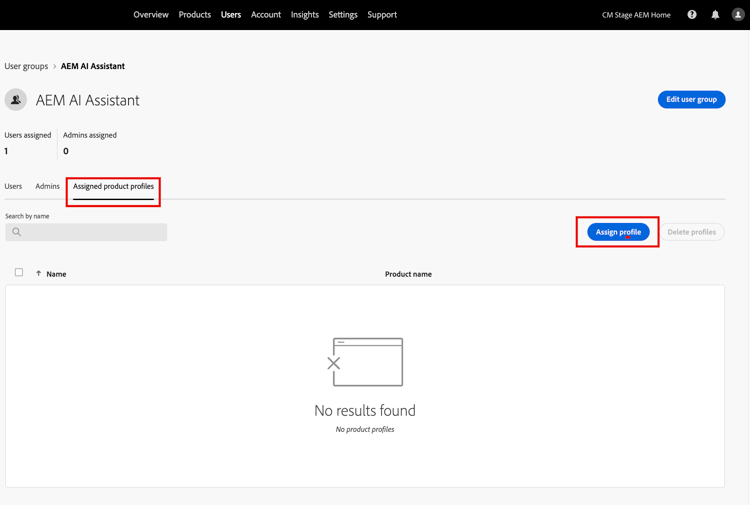
Mientras se encuentra en el Asistente de IA en el grupo de usuarios de AEM desde 4 - Añadir usuarios al grupo de usuarios, haga clic en la pestaña Perfiles de producto asignados.
-
Haga clic en Asignar perfil.
-
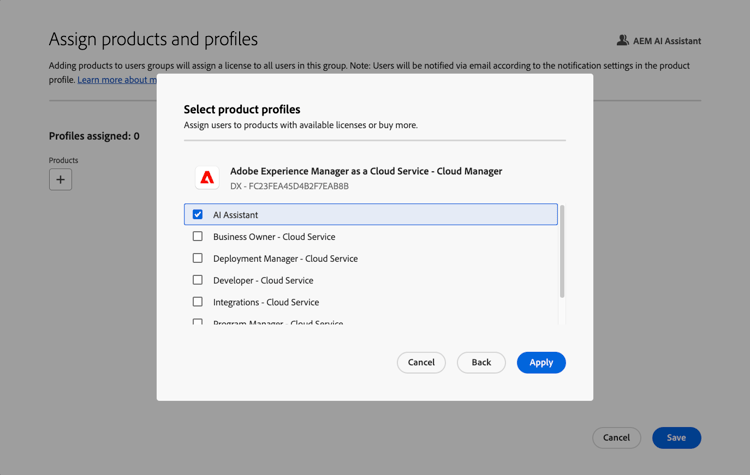
En la página Asignar productos y perfiles, en el cuadro de diálogo Seleccionar perfiles de producto, busque y seleccione su perfil de producto Asistente de IA.
-
En la esquina inferior derecha del cuadro de diálogo, haga clic en Aplicar
-
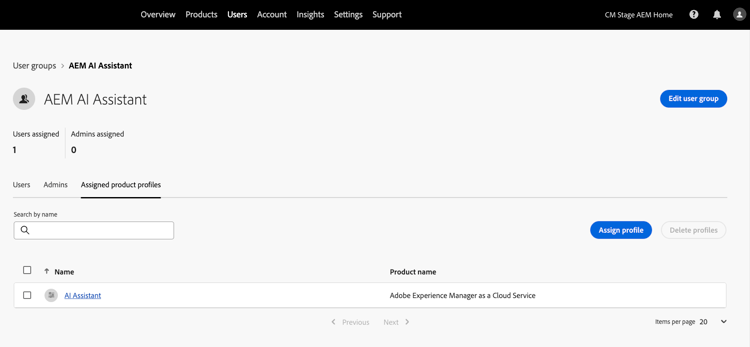
Junto a la esquina inferior derecha de la página Asignar productos y perfiles, haga clic en Guardar.
Verificación de la configuración
- Compruebe que el perfil de producto muestra el número correcto de grupos de usuarios asignados.
- Verifique que el grupo de usuarios muestra el número correcto de usuarios.
- Confirme que el permiso Conocimiento del producto del Asistente de IA está habilitado y configurado correctamente.
Prueba de la configuración
Haga que un usuario del grupo asignado realice lo siguiente:
- Inicie sesión en AEM.
- Compruebe que las funciones del Asistente de IA son accesibles.
- Pruebe la funcionalidad del Asistente de IA para garantizar la activación adecuada.