El menú principal (Categorías) no se muestra en las subpáginas que tengan activada la opción Rápidamente
Este artículo explica cómo solucionar el problema donde el menú principal (o el menú de navegación superior por categorías de nuestra guía del usuario) no se muestra en las subpáginas de la tienda (por ejemplo, blog/page) cuando Fastly o Varnish están habilitados.
Descripción description
Entorno
- Adobe Commerce local 2.X.X
- Adobe Commerce en infraestructura en la nube 2.X.X
- Fastly o barniz
Problema/Síntomas
- El menú principal (Navegación superior por categorías) no se muestra en las subpáginas de la tienda (por ejemplo,
blog/page). - El problema solo se produce cuando el almacenamiento en caché de Fastly o Varnish está habilitado.
Causa
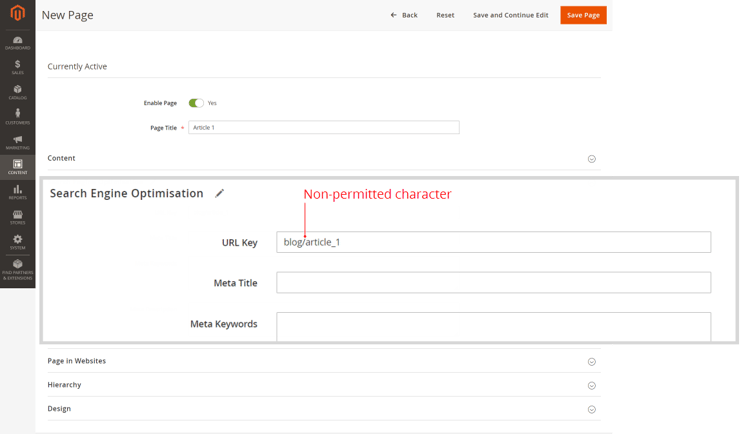
El problema se debe a que no se permite el carácter (barra) ‘/’ en el parámetro URL Key de la página (configuración de optimización del motor de búsqueda). Esto sucede cuando la ruta de acceso de la dirección URL (la ubicación de la página completa) se especifica por error en lugar de la clave de dirección URL.
Por ejemplo:
- Incorrecto:
blog/page_name - Correcto:
page_name
Resolución resolution
Elimine el carácter / (barra diagonal) del parámetro Clave de URL de todas las páginas de la tienda.
En otras palabras, utilice la clave URL en lugar de la ruta URL: mencione solo el nombre de página sin recurso/directorio principal.
Recomendaciones sobre jerarquía de páginas y SEO
Para establecer la jerarquía de páginas, use la sección Jerarquía del menú Editar página.
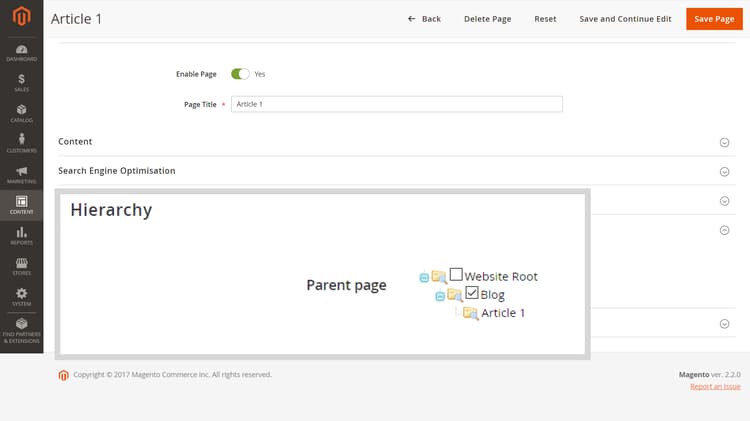
También puedes usar el Contenido > Elementos > Menú de jerarquía: para soluciones de jerarquía más complejas.
Para fines de SEO en páginas de productos, use las reescrituras de URL (Marketing > SEO y búsqueda > reescrituras de URL).
Lectura relacionada
El parámetro URL Key para SEO:
Jerarquía de páginas: