Bizible Installation Guide
Descripción description
Bizible Installation Guide:
Dentro de esta guía vamos a caminar a través de cómo instalar y configurar Bizible. Para la implementación, necesitaremos acceso a nivel de administrador a lo siguiente:
- Salesforce
- Plataformas de publicidad integradas: AdWords, Bing Ads y Facebook
- Sitio web
Paquetes de Salesforce para instalar:
Instalaremos dos paquetes dentro de su entorno de Salesforce y luego completaremos la configuración adicional para una visibilidad completa de Bizible.
-
Bizible.com/sf: este es nuestro paquete base que incluye nuestros campos y objetos personalizados. We recommend installing within Production for all users.
-
Bizible.com/dashboard-mt: This is our Dashboard Extension Package, which contains 3 pre-built dashboards. We recommend installing within Production for all users.
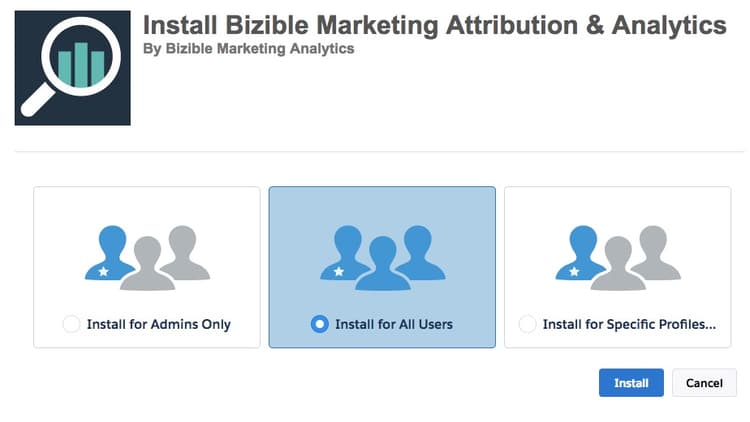
Configuración de Salesforce:
- Diseño de página: Esto no es necesario, pero al realizar estas actualizaciones del diseño de página se permite que los puntos de contacto de Bizible estén visibles en un registro individual.
- Conjuntos de permisos de Bizible: se asignan a los usuarios del producto Bizible en función del nivel de accesibilidad que desee que tengan los usuarios.
- Compartir informes y carpetas de paneles: de forma predeterminada, los informes y las carpetas de paneles que creamos solo son visibles para el usuario de instalación. Estos deberán compartirse con los usuarios adicionales de Bizible.
- Ocultar tipos de informes: muchos de los tipos de informes que creamos en nuestro producto no son necesarios y, para evitar confusiones al aprender a crear informes sobre el producto, recomendamos ocultar los que no son necesarios.
- Flujo de trabajo de campo de cantidad personalizada (si es necesario): Si está utilizando un campo de cantidad personalizado para registrar ingresos en Salesforce, necesitaremos un flujo de trabajo creado para asignar este valor de campo a nuestro campo Importe de oportunidad Bizible para los informes de atribución de ingresos. Asegúrese de informar a su administrador de éxito si utiliza una cantidad personalizada.
Creando la cuenta de Bizible:
Once the packages are downloaded and Salesforce has been configured, we will then move forward with creating the Bizible Account at which point we will connect Ad Platforms.
Once the connection is established, you will be brought to the next page which contains our JavaScript. The JavaScript needs to be placed across the entire site and landing pages. We recommend hardcoding the script within the head of your landing pages or adding through a Tag Management System such as Google Tag Manager.
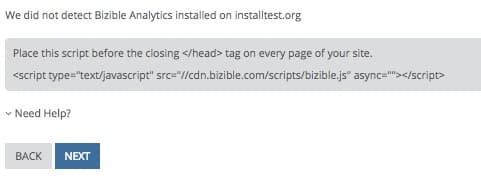
Within the next page, you will connect the API integrated Ads accounts: AdWords, Bing Ads, and Facebook.
-
Sf.bizible.com/signup o sf.bizible.com/salesforce/sandboxsignup si se instala en una zona protegida.
Empezará a agregar Detalles de la cuenta: Nombre de la empresa, Número de teléfono y Sitio web. Una vez rellenados los campos, debe seleccionar aceptar los términos de servicio y guardar.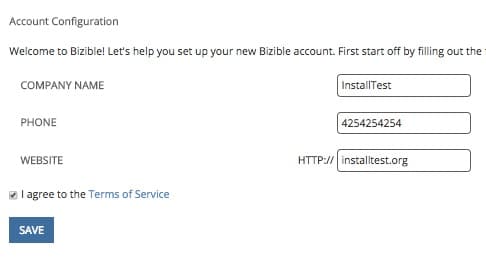
Esto generará una ventana emergente para que usted autentique la conexión con su organización de Salesforce, momento en el cual seleccionará "Permitir".
-
Seleccione "Configurar nueva conexión de anuncios" e inicie sesión con las credenciales de su cuenta de publicidad. Aparecerá una ventana emergente para que seleccione la cuenta a la que desea conectarse. Después de conectar todas las cuentas, seleccione finalizar.
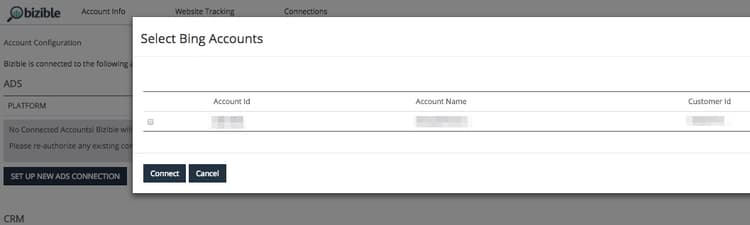
Una vez que complete todos los pasos anteriores, estará listo. Si encuentra algún problema en el camino, no dude en comunicarse con su representante de Bizible o con support@bizible.com.
Resolución resolution
For technical assistance contact Marketo Engage Customer Support.