AEM Cómo diferenciar el texto condicional y los borradores de comentarios en la herramienta de revisión de guías de trabajo de la
En este artículo se explica cómo distinguir entre texto condicional y comentarios de borrador en la herramienta de revisión de AEM Guides. Al seguir los pasos descritos, puede garantizar una diferenciación visual adecuada en las vistas de creación y revisión, lo que conduce a un proceso de revisión de contenido más claro y eficaz.
Descripción description
Entorno
Adobe Experience Manager
Problema/Síntomas
En AEM Guides, es posible que tenga dificultades para distinguir entre texto condicional y borrador de comentarios durante el proceso de revisión. Mientras que la vista creación aplica correctamente los resaltados verdes para el texto condicional y los amarillos para los comentarios de borrador, la vista revisión muestra ambos resaltados amarillos, lo que causa confusión.
Resolución resolution
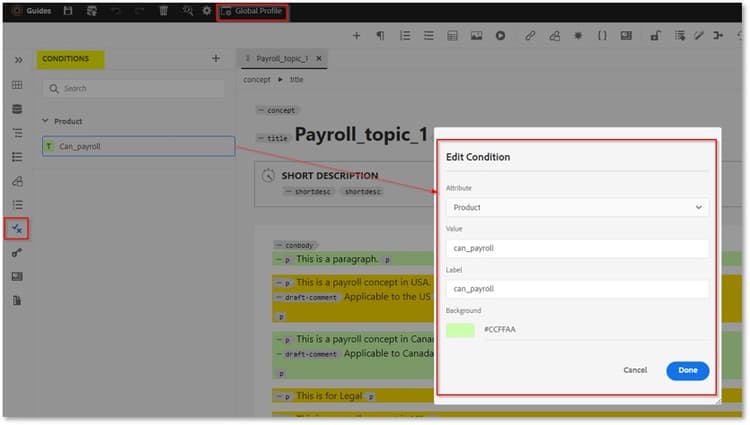
- Vaya al panel Condiciones del editor web de AEM Guides para asegurarse de que está trabajando con el perfil de carpeta correspondiente.
- Asigne los colores de fondo que desee para los atributos condicionales directamente en el panel Condiciones para aplicarlos de forma coherente en todas las vistas.
- Confirme que el perfil de carpeta utilizado durante la creación es el mismo que el utilizado durante la revisión para mantener la configuración de color en ambos entornos.
Al establecer los colores de fondo en el panel Condiciones, la interfaz de usuario de revisión reflejará con precisión la diferenciación deseada, lo que le permitirá distinguir fácilmente entre el texto condicional y los comentarios de borrador.