Cambio de la URL de Dynamic Media para DM Assets
El artículo explica cómo cambiar la URL de Dynamic Media para los recursos DM.
Descripción description
Entorno
- Experience Manager Assets
- Experience Manager 6.5
Problema/Síntomas
En la instancia de autor de Adobe Experience Manager (AEM) (versión 6.5.11 y posteriores), puede utilizar la sección Configuración general para configurar el servidor DM y cambiar la URL del servidor de publicación o la URL de Dynamic Media para los recursos DM.
Para abrir la página Configuración general de Dynamic Media, en la instancia de autor de AEM, haz clic en Herramientas, luego ve a Assets y luego a Configuración general de Dynamic Media.

Asegúrese de haber configurado Dynamic Media en la instancia de autor de AEM. Haz clic en Herramientas, luego ve a Cloud Services y luego ve a Configuración de Dynamic Media.
El nombre de servidor publicado es un servidor de red de distribución de contenido (CDN) que se utiliza en todas las llamadas URL generadas por el sistema específicas a su cuenta de Dynamic Media.

Asegúrese de que el nombre de dominio personalizado esté asignado al servidor de red de distribución de contenido (CDN) de Adobe o, en caso de que utilice el nombre de dominio de su propio proveedor de CDN, debe estar asignado a nuestro servidor de origen*
*Póngase en contacto con el Soporte técnico de Dynamic Media de Adobe para obtener más información.
Resolución resolution
Una vez que haya cambiado el Nombre del servidor publicado, guarde los cambios. No cambie Nombre del servidor de origen a menos que un técnico de soporte de Dynamic Media de Adobe se lo indique.
Instrucciones para cambiar el nombre del servidor publicado para los componentes de Dynamic Media existentes en las páginas de Sites:
-
Instale el paquete adjunto para crear el nodo URL del servidor de publicación
-
Una vez instalado el paquete, verá que se crean 2 archivos en su AEM Author:
/libs/dam/gui/content/s7dam/updatepublishserverurl/libs/dam/gui/components/s7dam/updatepublishserverurl/updatepublishserverurl.jsp
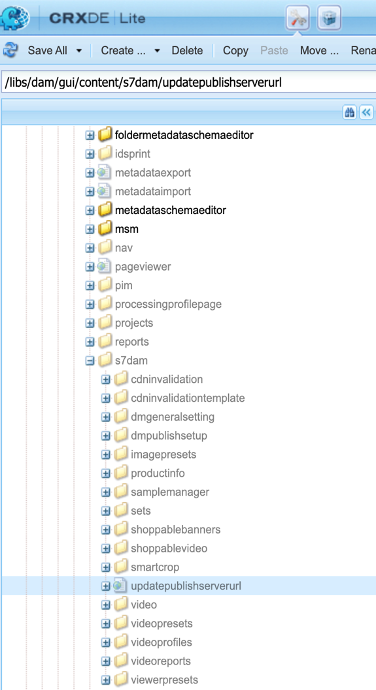

- Escriba la ruta de acceso de AEM Sites en el parámetro “path” de esta dirección URL:
http://<aem-server>:portnumber/libs/dam/gui/content/s7dam/updatepublishserverurl.html?path=/content/mysite&update=true - Al servir esa URL, se actualizarán automáticamente las URL de DM de todos los componentes de Dynamic Media en todas las páginas de Sites de la ruta de AEM Sites mencionada y se mostrará este tipo de salida

Todas las direcciones URL de los componentes de Dynamic Media se cambiarán al nuevo nombre del servidor publicado para su sitio de AEM.
Esta es una vista del componente DM, que utiliza el antiguo nombre de servidor publicado:

Esta es la vista del componente DM, el nombre del servidor publicado cambia después de visitar esta dirección URL: http://<aem-server>:portnumber/libs/dam/gui/content/s7dam/updatepublishserverurl.html?path=/content/mysite&update=true
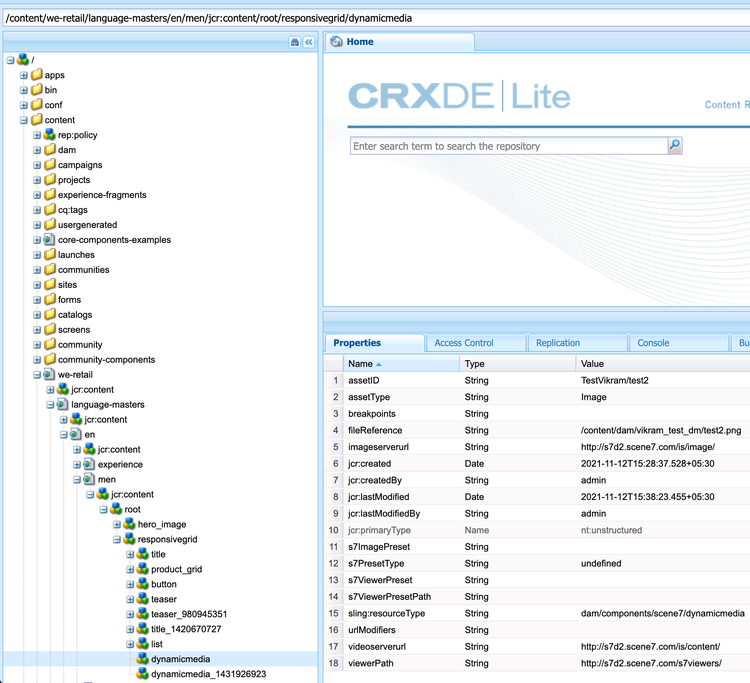
Nota: Para obtener una lista de todos los componentes de Dynamic Media en la ruta de AEM Sites, puede llamar a esta dirección URL: http://<aem-server>:portnumber/libs/dam/gui/content/s7dam/updatepublishserverurl.html?path=/content/mysite>