Trabajar en vista de detalles working-in-detail-view
Puede trabajar con un recurso y obtener más información sobre él abriéndolo en la Vista de detalles. En la Vista de detalles, verá el tamaño del recurso, los atributos, los derivados y los metadatos. También puede ver si el recurso se publicó y cuándo, y puede obtener la URL de los recursos publicados. Dependiendo del tipo de recurso, pueden ser viables diversas operaciones como, por ejemplo, visualización en distintos tamaños, aplicación de zoom, enfoque, recorte y otras operaciones de formato.
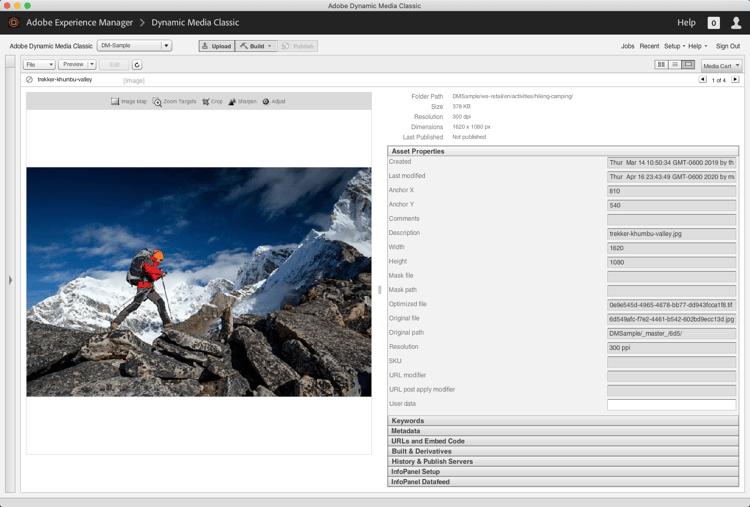
Vista de detalles con el panel Biblioteca de recursos oculto en la vista del lado izquierdo.
Abrir un recurso en la Vista de detalles open-an-asset-in-detail-view
Puede mostrar un recurso en la Vista de detalles para que pueda examinarlo, previsualizarlo o trabajar en él de cerca.
-
En el panel Examinar, realice una de las acciones siguientes:
- Seleccione el recurso. Cerca de la esquina superior derecha de Adobe Dynamic Media Classic, seleccione el icono Vista de detalles.
- Haga doble clic en el recurso.
- Seleccione el recurso y, a continuación, vaya a Archivo > Detalles.
Obtener información en la Vista de detalles getting-information-in-detail-view
La Vista de detalles proporciona información sobre un recurso o un archivo. Esta información se muestra sobre un elemento: la carpeta donde se almacena, su nombre de archivo, la fecha en que se cargó el elemento en Adobe Dynamic Media Classic y su historial de publicación. También puede ver y editar metadatos y agregar palabras clave para un recurso en la Vista de detalles.
Puede obtener una URL de recurso en la Vista de detalles; sin embargo, la URL no estará activa hasta que publique el recurso. En el caso de las imágenes, la vista de detalles también proporciona una lista de recursos y metadatos creados y derivados, como destinos de zoom y conjuntos de imágenes.
Trabajo con recursos en la Vista de detalles working-with-assets-in-detail-view
La Vista de detalles ofrece herramientas para trabajar con el recurso que ha abierto. Las herramientas disponibles dependen del tipo de recurso con el que trabaje, pero la Vista de detalles siempre ofrece estas funciones:
-
elementos para la publicación: seleccione el icono
Publisha la izquierda del nombre o vaya a Archivo > Publicar o Archivo > Cancelar la publicación. -
Cambiar el nombre del recurso: seleccione el nombre e introduzca uno nuevo.
-
Editar y agregar metadatos: seleccione el panel Metadatos y cámbielo como desee. Ver Ver, agregar y exportar metadatos.
-
Editar y agregar palabras clave: seleccione Palabras clave y agréguelas o quítelas como desee. Consulte Adición o edición de palabras clave.
-
Eliminar el recurso: Vaya a Archivo > Eliminar.
Para archivos discretos (imágenes, conjuntos de imágenes y fuentes, por ejemplo) puede ver el historial de publicación y edición y comprobar los detalles del trabajo en la Vista de detalles.
Esta tabla muestra qué otras opciones están disponibles con diferentes tipos de recursos en la Vista de detalles.
Agregar destinos de zoom
Recortar
Enfoque
Crear vistas ajustadas
El panel de información también está disponible
Puede ver el contenido y la estructura de los elementos procesables de la viñeta en formato XML