Pásate a lo digital con Adobe Scan
¡Desordene, organice o comparta! No hay necesidad de guardar pilas de papel en tu escritorio o recibos de cosas en tu cartera. La aplicación móvil de Adobe Scan escanea documentos impresos directamente para convertirlos en PDF y reconoce texto automáticamente.
En este ejercicio, carga el contenido de una tarjeta de presentación directamente en los contactos. Escanea y almacena un recibo.
Recopila una tarjeta de visita, un recibo o cualquier otro artículo en papel con el que quieras trabajar.
Digitalizar una tarjeta de visita
Paso 1: Descargue la aplicación Adobe Scan desde Apple App Store o Google Play.
Paso 2: Abra la aplicación de Adobe Scan.
Paso 3: Desde la aplicación, toma una foto de la tarjeta de visita que contiene la información de contacto que deseas guardar en tu teléfono.
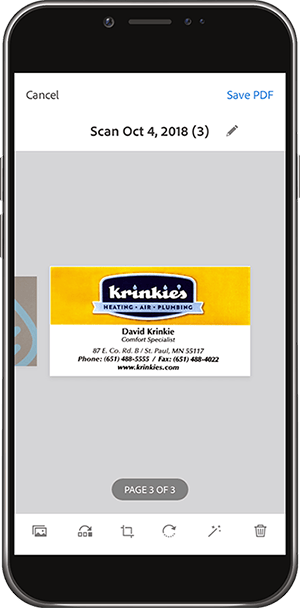
Paso 4: Una vez completada la digitalización, haz los ajustes para asegurarte de que la tarjeta está dentro del rectángulo delimitador.
Paso 5: Toque Guardar PDF en la esquina superior derecha. A continuación, toque Guardar contacto.

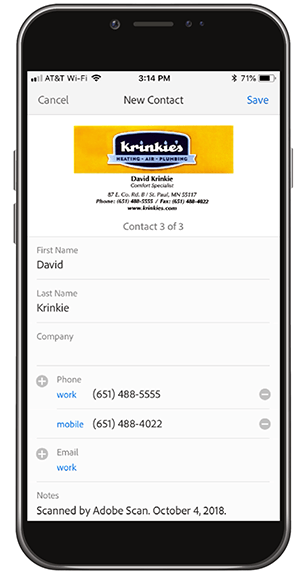
Paso 6: Realiza las modificaciones o adiciones que desees a la información de contacto antes de almacenarla en tu teléfono. Toca "Guardar" una vez más para terminar de guardar en los contactos.
Digitalizar y almacenar un recibo
La aplicación Adobe Scan también puede resultar útil para escanear y almacenar un recibo que necesitará más adelante (por ejemplo, un informe de gastos u otro reembolso).
Paso 1: Con la aplicación de Adobe Scan abierta, toma una foto del recibo que te gustaría almacenar.
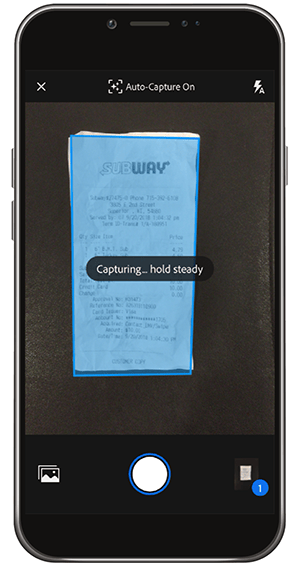
Paso 2: Observa cómo la aplicación detecta automáticamente el recibo y captura su contenido.

Paso 3: Toca Guardar PDF en la esquina superior derecha para guardar el recibo en tu teléfono.
Recapitulación:
- Escanea documentos y formularios en papel a un PDF.
- Convierte imágenes de JPG en PDF.
- Edita directamente en tu dispositivo.
- Añadir información de la tarjeta de visita directamente a sus contactos.
¡Deshazte del periódico!