Compartir archivos de PDF y revisarlos en línea
Utilice el servicio de revisión de Adobe Document Cloud para compartir fácilmente archivos de PDF para su revisión desde la aplicación de escritorio de Acrobat, la web de Document Cloud o la aplicación móvil de Acrobat Reader. Cuando los revisores hacen clic en la dirección URL que figura en la invitación que reciben por correo electrónico desde su equipo, pueden enviar fácilmente sus comentarios en un navegador sin tener que iniciar sesión ni instalar ningún software adicional.
En este ejercicio, revisamos cómo,
- Enviar invitaciones personalizadas para comentar
- Enviar un vínculo anónimo o público en un correo electrónico
Estos son los archivos de demostración de este ejercicio.
Enviar invitaciones personalizadas para comentar
Paso 1: Abra el archivo localFoodTruckmenu_start.pdf en Adobe Acrobat.
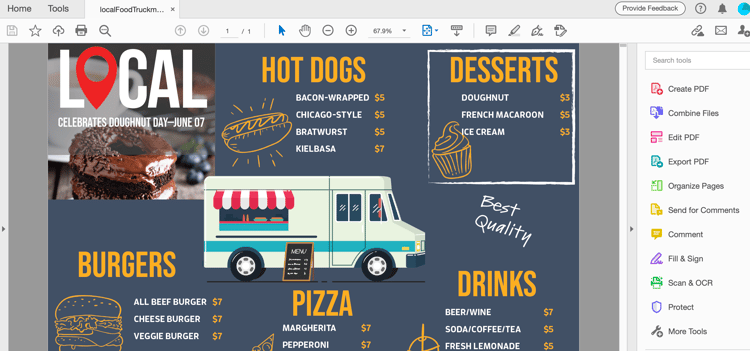
Paso 2: Haz clic en Send for Comments en el panel de la derecha o en el icono Compartir este archivo con otros

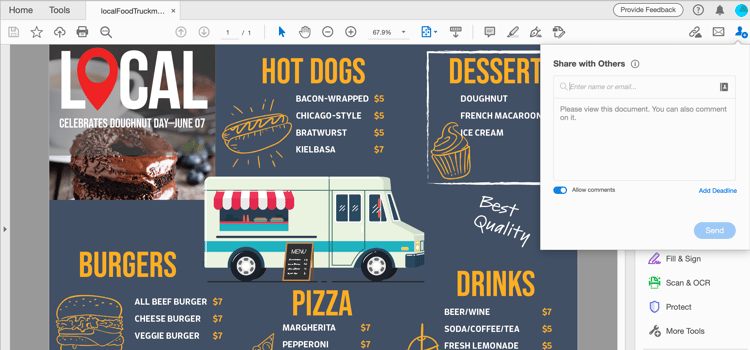
Paso 3: Escriba las direcciones de correo electrónico de los destinatarios. Puede escribir un mensaje para los destinatarios o agregar una fecha límite para la revisión.
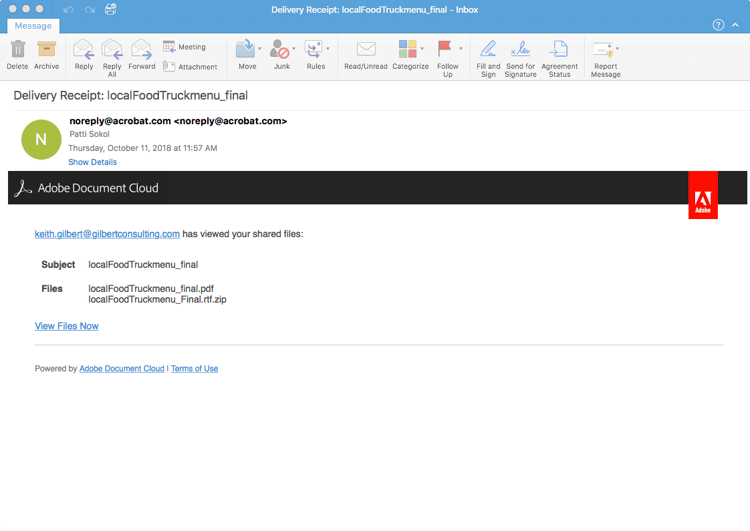
Recibirá un aviso por correo electrónico una vez que los destinatarios hayan visto el archivo.
Experiencia del revisor
Los revisores recibirán una invitación por correo electrónico con un vínculo al PDF para revisar. Cuando hacen clic en el vínculo o en el botón Revisar de la invitación, el PDF se abre en un explorador web. Pueden utilizar las herramientas de comentario para agregar comentarios al PDF. También pueden utilizar las aplicaciones de escritorio de Acrobat Reader o Acrobat para añadir comentarios.
Enviar un vínculo anónimo o público en un correo electrónico
Paso 1: Abra el archivo localFoodTruckmenu_start.pdf en Adobe Acrobat.
Paso 2: Haz Clic En Compartir Un Vínculo

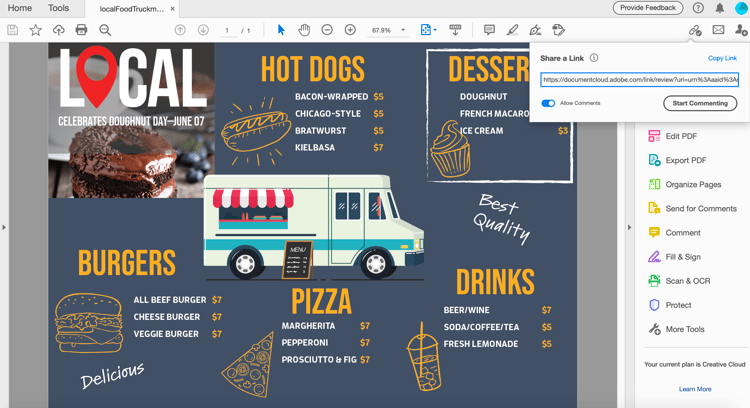
Paso 3: Haga clic en Copiar vínculo y comparta el vínculo con los destinatarios.
Realizar comentarios
Paso 1: Haga clic en el Comentario situado en el panel derecho.
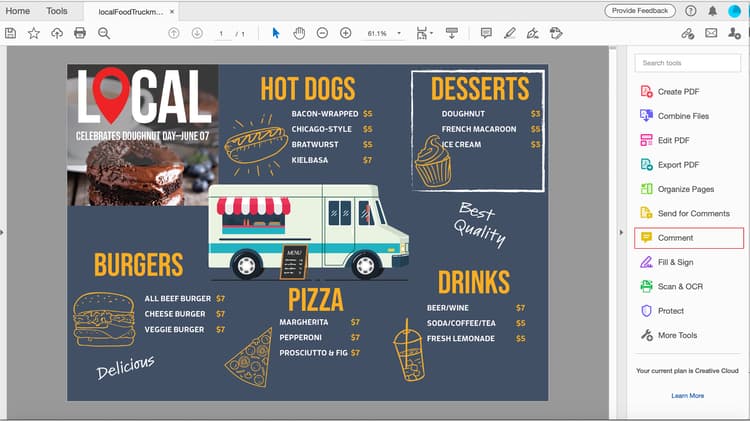
Paso 2: Usa las herramientas de la cinta de opciones superior para marcar el documento o escribir un comentario.
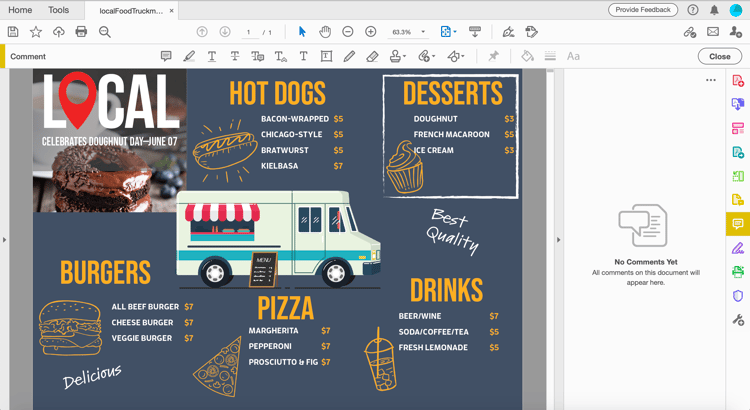
Sus comentarios se guardan automáticamente y otros usuarios pueden verlos.
Importar comentarios del PDF a InDesign
InDesign CC 2019 le permite importar comentarios directamente desde archivos de PDF. Puede importar, aceptar y aplicar los cambios con un solo clic. Al seleccionar un comentario en el nuevo panel Comentarios del PDF, se buscará y se resaltará el comentario en el archivo de InDesign.
Paso 1: Descargue el archivo de PDF que contiene los comentarios.
Paso 2: Abre tu archivo de InDesign.
Paso 3: Haz clic en Archivo en el menú superior.
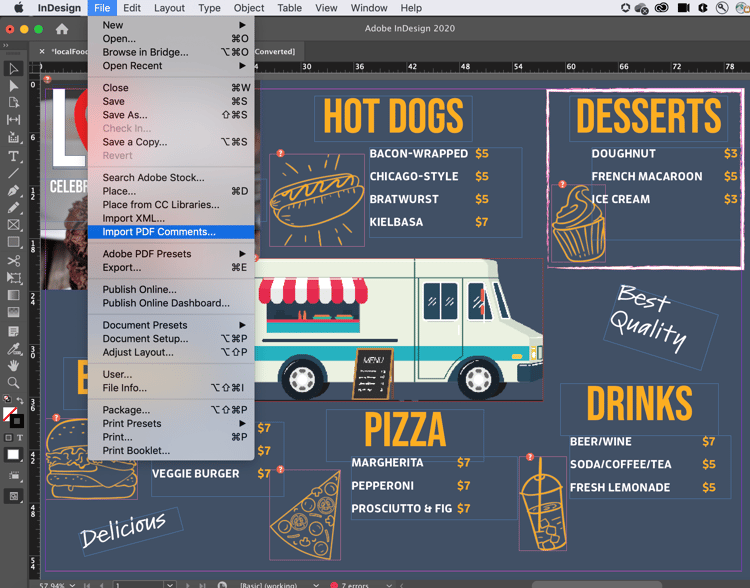
Paso 4: Haga clic en Importar comentarios del PDF en el menú desplegable.
Paso 5: Abra el PDF que contiene los comentarios.

Los comentarios aparecen en la interfaz de usuario.
Recapitulación:
Revisa y comparte versiones de diseño con Acrobat. Acrobat te permite:
- Envía un enlace a un PDF para que otros lo revisen.
- Revisa en cualquier parte: escritorio, navegador, dispositivo móvil.
- Recopilar en un solo documento.
- Gestiona los comentarios en un lugar organizado.
- Todo lo que necesitas es un navegador.
Es fácil enviar y realizar el seguimiento de los comentarios, todo en un único lugar. Los destinatarios pueden ver el contenido aunque no tengan Acrobat. Puede invitar a alguien a que comente mediante un navegador. Ahorra tiempo y esfuerzo.