Rellenar y firmar cualquier formulario desde el escritorio o el móvil
Rellena, firma y envía formularios rápidamente desde tu escritorio, navegador o aplicación móvil. La IA de Adobe reconoce y guarda los datos de uso común para su uso en un formulario de PDF. Cree una firma dibujando, importando una digitalización o escribiendo su nombre y, a continuación, aplíquelo de forma segura a un documento.
En este ejercicio, importará, rellenará, firmará y enviará un formulario desde su dispositivo móvil.
Estos son los archivos de demostración de este ejercicio.
Paso 1: Descarga la aplicación Adobe Fill & Sign de la tienda Apple App o Google Play.
Paso 2: Abre la aplicación y toca Seleccionar un formulario para rellenar.
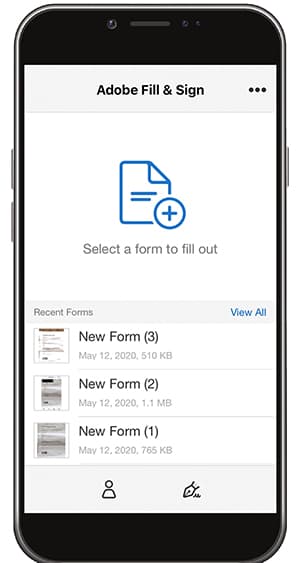
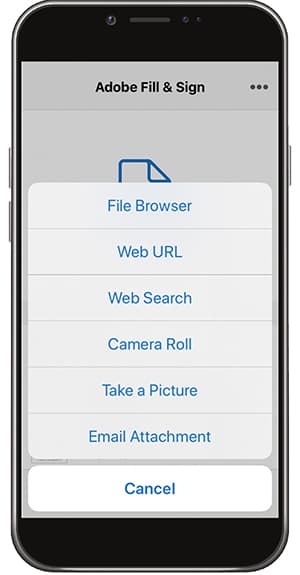
Paso 3: Elija una de las opciones de importación. Para este ejercicio, vamos a "Tomar una foto".
Paso 4: Usa el botón blanco para hacer una foto y luego toca Usar foto. Pulse Listo en la esquina superior derecha.
Paso 5: En la parte inferior de la aplicación, toca la herramienta Recortar y usa las guías para recortar la imagen. Pulse Listo cuando termine.
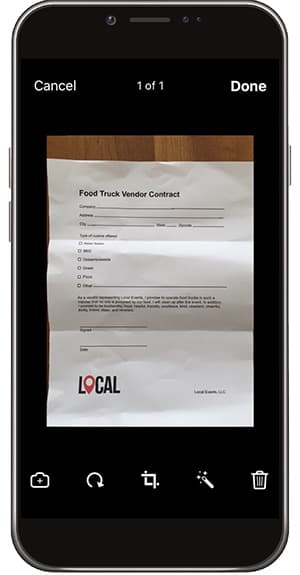
Paso 6: Usa la herramienta Varita mágica para limpiar la imagen si es necesario. Pulse Listo cuando termine.
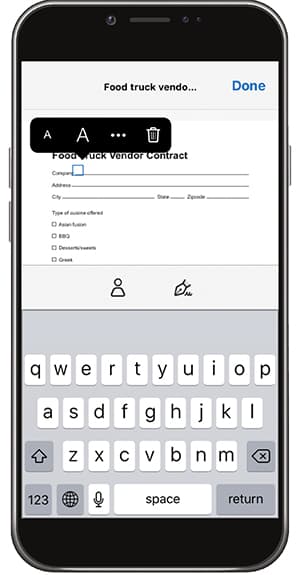
Paso 7: Toca en cualquier parte de la página para crear un campo y agregar la información necesaria a tu documento. Seleccione la elipse para ver más opciones.
Paso 8: Toca el botón Firma situado en la parte inferior de la aplicación para añadir tu firma.
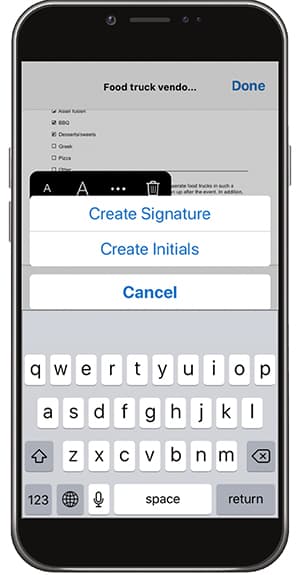
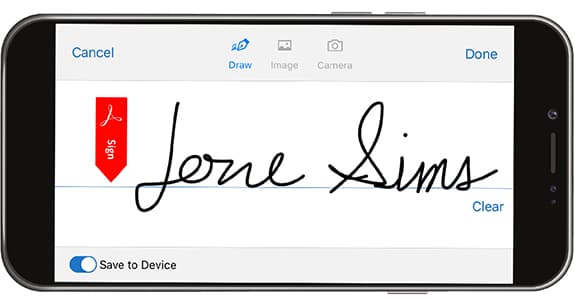
Paso 9: Usa un lápiz táctil o el dedo para firmar en el campo de firma. Mueva y coloque el campo de firma.
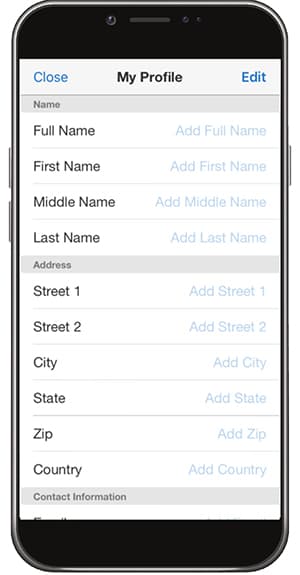
Paso 10: Toca el botón Perfil situado en la parte inferior de la aplicación para obtener valores previamente rellenados, como tu nombre y fecha. Solo tienes que rellenar esta información una vez y luego puedes usarla en todos los formularios que completes en el futuro con la aplicación de Fill & Sign.
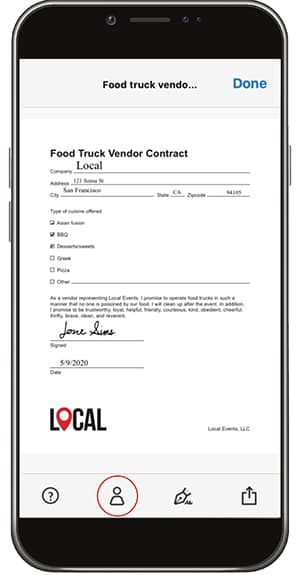
Paso 11: Una vez completado el formulario, toca el botón Compartir en la esquina inferior derecha para enviar un correo electrónico.
Recapitulación:
-
Abra un archivo desde un correo electrónico o haga una foto de un formulario en papel con la cámara de su dispositivo.
-
Toque para introducir texto o marcas de verificación en los campos de formulario. Y, si quieres ir más rápido, utiliza entradas de autorrelleno personalizadas.
-
Crea tu firma con el dedo o el puntero. A continuación, aplícala al formulario o añade tus iniciales cuando sea necesario.