5. Compartir un gráfico
Aprende a compartir un gráfico con los demás. Compartir un gráfico comparte el flujo de trabajo en directo, no solo una salida. Cualquier persona con acceso de edición puede volver a ejecutarlo, cambiarlo y entregárselo a otra persona. Utilice el acceso a nivel de vínculo para una amplia visibilidad dentro de la organización, así como invitaciones con nombre con una función específica para cualquier persona que necesite acceso directo.
-
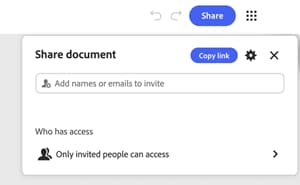
Seleccione Compartir en la esquina superior derecha del gráfico.
El cuadro de diálogo se abre con un campo para añadir nombres o correos electrónicos, y un resumen de quién tiene acceso actualmente. De forma predeterminada, solo las personas invitadas pueden acceder al gráfico.
-
Selecciona el icono de engranaje para abrir Settings y selecciona Todos los miembros de la [organización] pueden ver para permitir que cualquiera dentro de la empresa abra el gráfico con el vínculo.
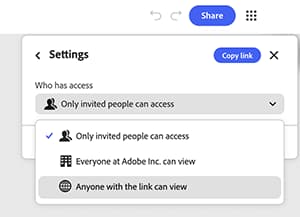
Hay tres niveles de acceso disponibles: solo personas invitadas, todos los miembros de la organización o cualquier persona con el vínculo.
-
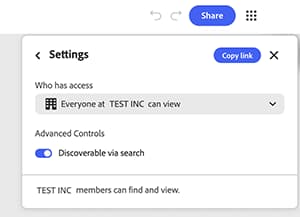
Activa Detectable mediante búsqueda para que los miembros puedan encontrar el gráfico sin necesidad del vínculo.
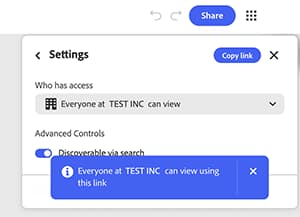
Un banner de confirmación indica exactamente quién puede ver el gráfico utilizando el vínculo. Compruebe esto antes de enviar el vínculo a cualquier lugar. Se aplica a cada destinatario futuro de ese vínculo, no solo a la siguiente persona invitada.
-
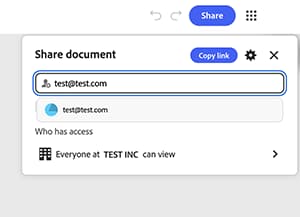
Escriba una dirección de correo electrónico directamente en el campo de invitación para dar acceso a una persona denominada, independientemente de la configuración general del vínculo. Seleccione su entrada en la sugerencia que aparece debajo del campo.
-
Seleccione el menú desplegable de roles junto a su nombre para elegir Editor o Visor.
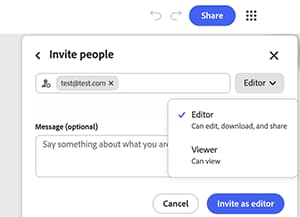
El editor puede editar, descargar y compartir el gráfico. El espectador solo puede verlo. Elija la función más estrecha a menos que la persona necesite cambiar el gráfico.
-
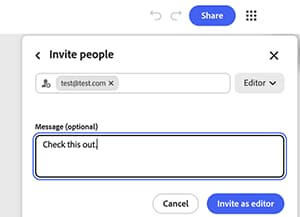
Agregue una nota opcional en el campo Mensaje para que el destinatario sepa por qué obtiene acceso. Seleccione Invitar como editor o Invitar como visualizador, si se seleccionó esa función, para enviarla.
Siguiente paso
¿Desea empezar a partir de una plantilla? Diríjase a 5. Personaliza una plantilla para que refleje tu propio resumen.
Vuelva a Introducción al gráfico de Firefly.