Adobe CX Enterprise Coworker para plataformas de IA
Utilice Adobe CX Enterprise Coworker para plataformas de IA para obtener perspectivas de marketing en las herramientas de IA que ya utiliza. Haga preguntas en lenguaje natural sin cambiar de herramienta. Busque el producto que aparece como Adobe CX Enterprise Coworker en cada plataforma.
Encuentre las plataformas disponibles y sus instrucciones de configuración en Configurar compañero.
El uso de Coworker en plataformas de IA no supone ningún coste adicional. Se incluye en la licencia de CX Enterprise Coworker y el uso se basa en los mismos créditos de IA que otras funciones de Coworker. Para obtener más información, consulte Trabajos de agente de Adobe Experience Platform y consumo de créditos de IA.
Requisitos previos prerequisites
Antes de poder usar Coworker en una plataforma de IA, confirme que dispone de lo siguiente.
- Adobe CX Enterprise Coworker proporcionado para su organización y su propio acceso a él en Adobe.
- Adobe Experience Platform y al menos uno de Adobe Real-Time CDP, Adobe Journey Optimizer o Adobe Customer Journey Analytics.
- Acceso a una plataforma de IA enumerada en Configurar compañero.
Acceso a datos y permisos data-access-and-permissions
Los compañeros de trabajo en plataformas de IA reflejan los mismos datos y el mismo nivel de acceso vinculado a su identidad de Adobe. Lo que puede consultar y ver coincide con lo que ya tiene derecho a ver en Experience Platform y sus soluciones asociadas. El compañero hereda esos permisos, por lo que no se requiere una configuración de permisos independiente para la integración de la plataforma de IA. El compañero devuelve perspectivas de solo lectura y no modifica los datos del cliente. Revise los resúmenes y análisis generados antes de utilizarlos para tomar decisiones comerciales.
Casos de uso clave key-use-cases
Utilice Coworker en plataformas de IA para acelerar los flujos de trabajo de marketing comunes sin salir de las herramientas diarias.
Configuración de compañeros set-up-coworker
Seleccione una plataforma disponible para las instrucciones de configuración. Después de la instalación, pruebe con mensajes de ejemplo.
Use Adobe CX Enterprise Coworker for Copilot para obtener información de marketing en Microsoft 365 Copilot.
Antes de comenzar, confirme que tiene acceso a Microsoft 365 Copilot.
Configurar compañeros de trabajo para su organización
Un administrador debe completar estos pasos antes de que los usuarios finales puedan obtener acceso a Colaborador en Microsoft 365 Copilot.
- En Microsoft 365 admin center, confirme que la configuración del inquilino permite las aplicaciones y los agentes creados por editores externos.
- Aprobar Adobe CX Enterprise Coworker tanto en Microsoft 365 admin center como en Teams admin center. Normalmente, puede encontrar el agente a través de Microsoft Commercial Marketplace o de la lista de aplicaciones integradas de su organización.
- Despliegue del agente para los usuarios finales. Puede implementarlo en usuarios o grupos específicos o en toda la organización. El número de usuarios que habilite no afectará a la configuración ni al coste.
| note |
|---|
| NOTE |
| Si Microsoft publica una actualización para el Compañero de trabajo que requiere nuevos permisos, el administrador debe aprobar la actualización en Agent Registry antes de que se implemente a los usuarios. |
Acceder a compañero de trabajo enCopilot
Una vez que el administrador habilite el colaborador, podrá obtener acceso a él en Microsoft 365 Copilot superficies, incluidas Teams, Word, Excel, PowerPoint y el chat web.
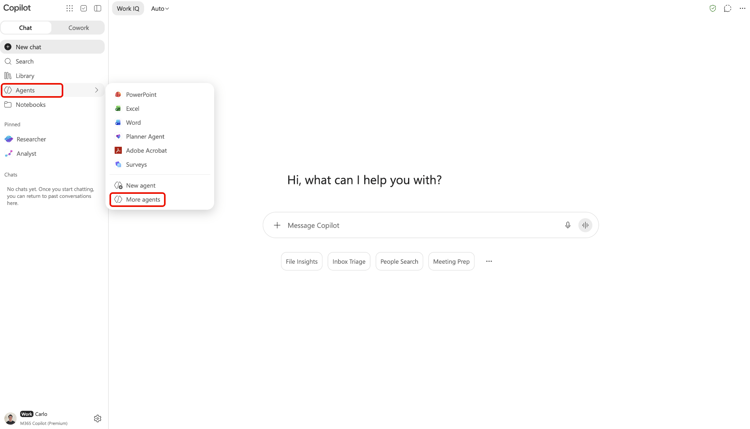
En Microsoft 365 Copilot, seleccione Agentes y después seleccione Más agentes.
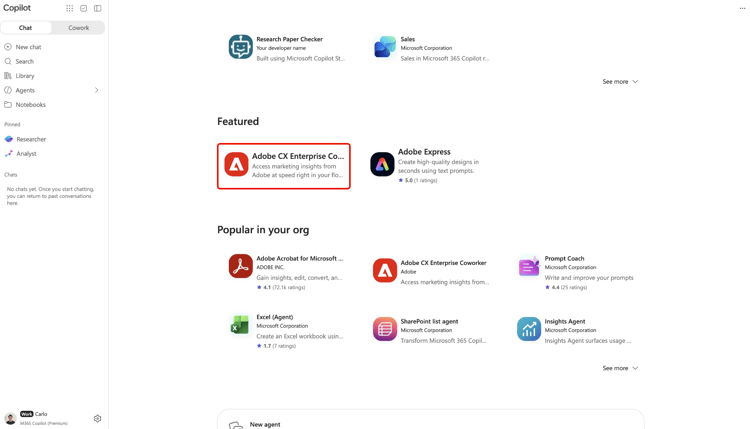
A continuación, seleccione Adobe CX Enterprise Coworker en el catálogo del agente.
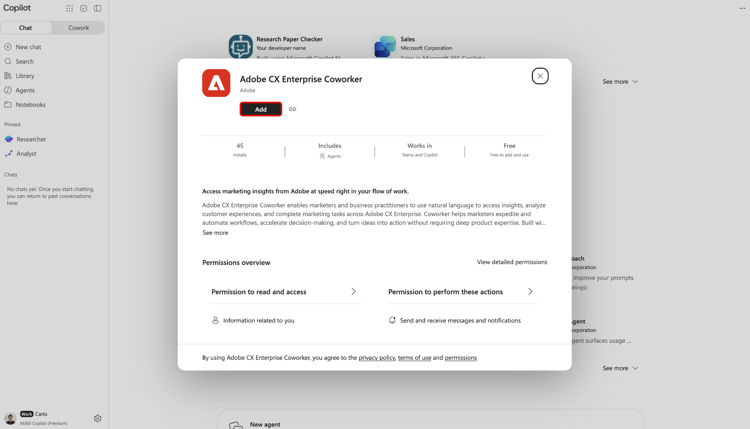
Finalmente, seleccione Agregar para agregar Compañero de trabajo a sus agentes.
Use Adobe CX Enterprise Coworker for ChatGPT para obtener información de marketing en ChatGPT.
Antes de comenzar, confirme que tiene acceso a ChatGPT.
Configurar compañeros de trabajo para su organización
- Pida al administrador de ChatGPT que apruebe Adobe CX Enterprise Coworker para los usuarios seleccionados o toda la organización.
Acceder a compañero de trabajo enChatGPT
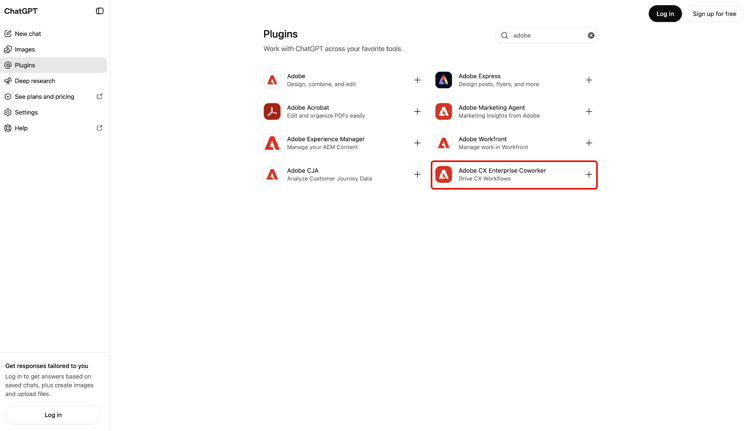
En ChatGPT, seleccione Complementos.
Navegación
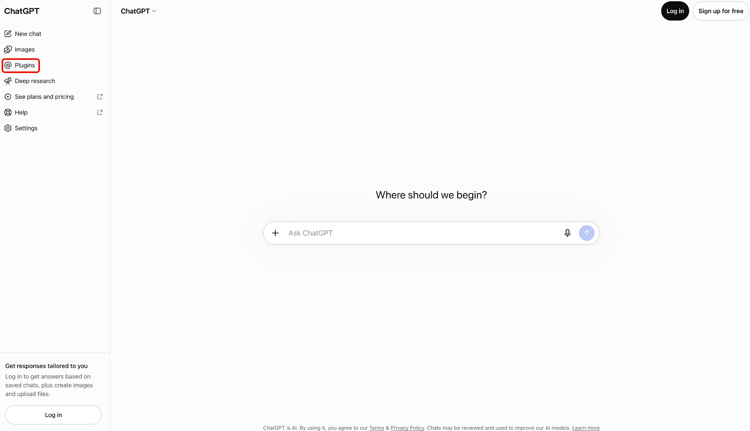
A continuación, busque y seleccione Adobe CX Enterprise Coworker en el catálogo de complementos.
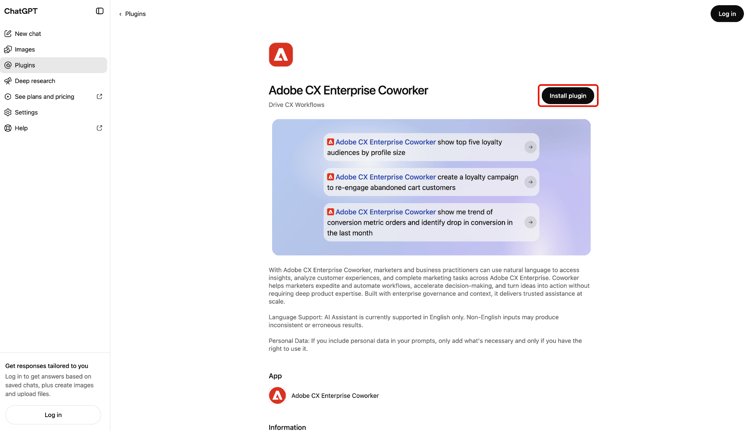
Finalmente, seleccione Instalar complemento para agregar Colaborador a ChatGPT.
Use Colaborador para obtener información de marketing en Claude.
Antes de comenzar, confirme que tiene acceso a Claude.
Configurar compañeros de trabajo para su organización
- Pida al administrador de Claude que apruebe Adobe CX Enterprise Coworker para los usuarios seleccionados o toda la organización.
Acceder a compañero de trabajo enClaude
-
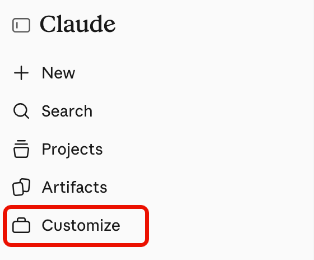
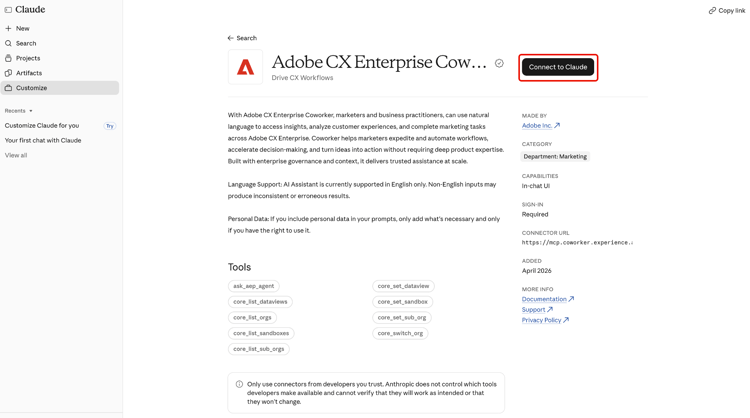
En Claude, seleccione Personalizar.
-
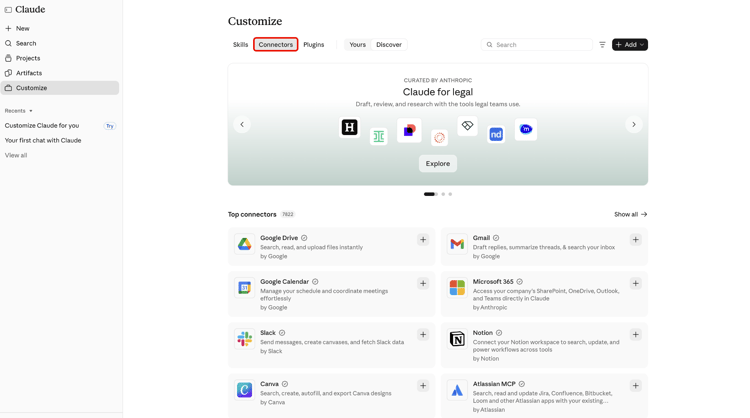
Seleccione Conectores, luego Discover y use Buscar para encontrar Adobe CX Enterprise Coworker.
-
Seleccione Adobe CX Enterprise Coworker y, a continuación, seleccione Conectarse a Claude.
-
Inicie sesión con sus credenciales de Adobe para conectar a su compañero de trabajo con Claude.
Ejemplos de peticiones example-prompts
Después de configurar Coworker en una plataforma compatible, intente estas indicaciones o escriba las suyas propias en lenguaje natural.
- Muestre sus cinco audiencias principales.
- Mostrar una métrica del último mes.
- Muestre sus proyectos activos de Workfront.
- Mostrar recorridos con audiencias de fidelización.
Limitaciones conocidas known-limitations
El compañero en las plataformas de IA no admite todos los patrones de integración.
- No puede conectar a su compañero a su propio arnés magnético usando MCP.
Solución de problemas de compañeros en plataformas de IA troubleshoot
Pruebe estos pasos si encuentra problemas con Coworker en una plataforma de IA.
- Si ve un error, cierre la sesión y vuelva a iniciarla con sus credenciales de Adobe. La reautenticación resuelve la mayoría de los problemas.
- Si no puede acceder a Compañero de trabajo o a datos específicos, póngase en contacto con el administrador de Adobe para confirmar el acceso y los permisos del producto.