Añadir reglas
Para generar una regla, el primer paso es utilizar el editor de reglas para definir las condiciones en el texto de consulta del comprador que almacenan en déclencheur los eventos asociados. A continuación, complete los detalles de la regla, pruebe los resultados y publique la regla.
Añadir una regla
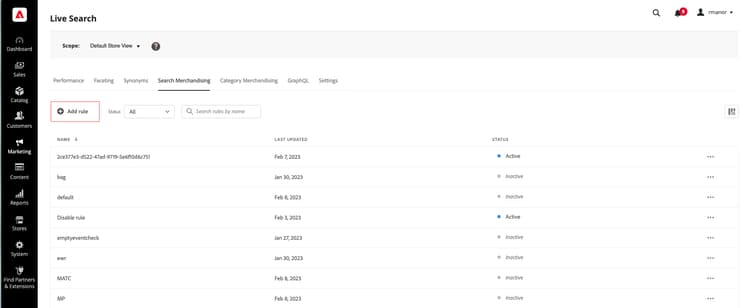
- En el Administrador, vaya a Marketing > SEO y búsqueda > Live Search.
- Establezca Scope para identificar la vista del almacén donde se aplica la regla.
- Haga clic en el área de trabajo Buscar comercialización.
- Haga clic en Agregar regla para iniciar el editor de reglas.
Tipo de regla
Una consulta de búsqueda es donde se define un término de búsqueda, condiciones y tipos de clasificación específicos.
Se puede establecer una regla predeterminada que se aplique a todas las consultas, a menos que se defina una consulta de búsqueda más específica. Solo se puede establecer una regla predeterminada que no puede contener ninguna condición. Si selecciona Predeterminado, no se muestra la interfaz Conditions.
Elija el tipo de clasificación inteligente predeterminado y cualquier clasificación manual que desee aplicar a todas las búsquedas predeterminadas. Las clasificaciones manuales siempre se aplican.
Condiciones
Las condiciones son los requisitos para almacenar en déclencheur un evento. Una regla puede tener hasta diez condiciones y 25 eventos. Una regla predeterminada no puede tener ninguna condición.
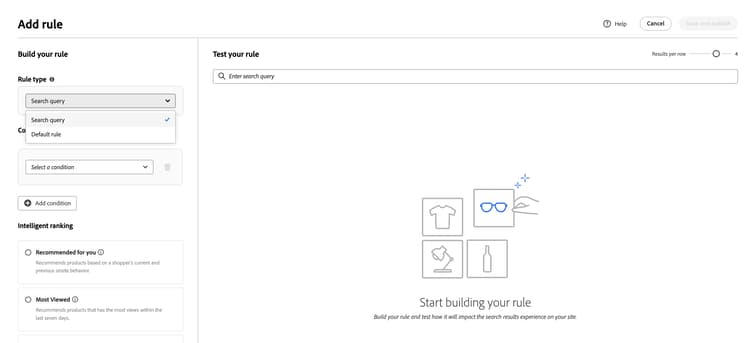
Condición única
-
En Generar la regla, seleccione la condición que se debe cumplir y siga las instrucciones para completar la instrucción.
- La consulta de búsqueda contiene: introduzca la cadena de texto que debe estar en la consulta del comprador. La configuración Coincidencia determina el grado de coincidencia de la consulta del comprador con el catálogo. Opciones:
Cualquiera: cualquier parte del texto de consulta del comprador puede coincidir con la condición.
Todo: toda la consulta del comprador debe coincidir con la condición. - La consulta de búsqueda es: introduzca una cadena de texto que coincida exactamente con la consulta del comprador. Por ejemplo: “pantalones de yoga”. Las reglas con
Search query isy CoincidenciaAllsolo pueden tener una condición. - La consulta de búsqueda comienza con: introduzca un carácter o cadena de texto que debe estar al principio de la consulta del comprador.
- La consulta de búsqueda termina con: introduzca un carácter o cadena de texto que debe estar al final de la consulta del comprador.
Los resultados aparecen inmediatamente en el panel Probar la regla y están numerados por prioridad. Puede usar el control deslizante Resultados por fila en la esquina superior derecha para cambiar el número de productos en cada fila.
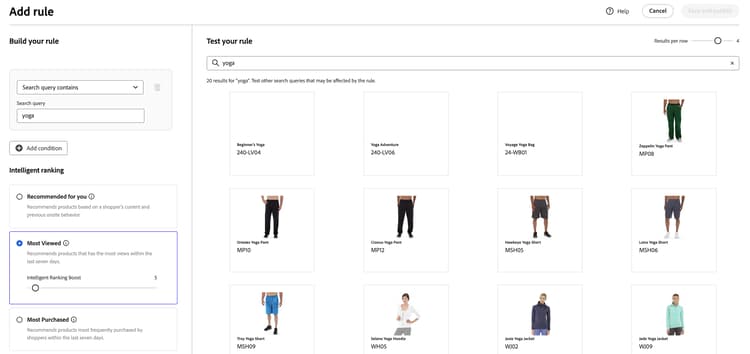
- La consulta de búsqueda contiene: introduzca la cadena de texto que debe estar en la consulta del comprador. La configuración Coincidencia determina el grado de coincidencia de la consulta del comprador con el catálogo. Opciones:
-
Para probar otras consultas, cambia el texto de la consulta en el cuadro de búsqueda Probar la regla y pulsa Devolver.
Inicialmente, el panel de prueba procesa la consulta desde el cuadro de búsqueda Condiciones. Pero ahora está procesando la consulta desde el cuadro de consulta de prueba. El panel de prueba procesa solo una consulta a la vez. -
Si te gusta el resultado, actualiza el texto en el cuadro de búsqueda Condiciones. A continuación, haga clic en cualquier lugar de la página para actualizar los resultados en el panel de pruebas.
-
Para generar una regla simple con una condición, vaya al paso 3: Agregar eventos.
Varias condiciones
-
Para generar una regla con varias condiciones, haga clic en Agregar condición.
Una regla puede tener hasta diez condiciones. El operador lógico que une dos condiciones se basa en la configuración actual de Match. De manera predeterminada, Match esAlly el operador lógico esAND. -
Seleccione la segunda condición e introduzca el texto de consulta requerido.
-
Para cambiar la lógica de la regla, cambie la configuración Match para determinar en qué medida los criterios de búsqueda del comprador deben coincidir con la condición de consulta. Establezca Match en una de las siguientes opciones:
- Cualquiera - (predeterminado) Todos los operadores lógicos de la regla están configurados en
ORy los resultados aparecen en el panel de prueba. - Todos: todos los operadores lógicos de la regla están configurados en
ANDy los resultados aparecen en el panel de prueba.
El valor Match determina el operador lógico que se usa para unir varias condiciones. Si se cambia la configuración Match, se cambiarán todos los operadores lógicos de la regla. No es posible combinar
ANDyORen la misma regla.En este ejemplo, en lugar de buscar “pantalones de yoga”, hay dos consultas independientes que buscan “yoga” o “pantalones”. Esta regla es menos específica y se activa con más frecuencia en la tienda que la otra.
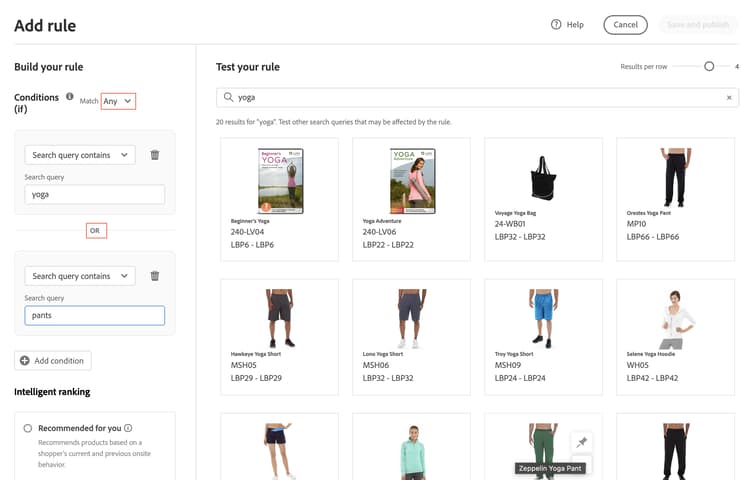
- Cualquiera - (predeterminado) Todos los operadores lógicos de la regla están configurados en
-
Para agregar otra condición, haga clic en Agregar condición y repita el proceso.
Clasificación inteligente intelligent-ranking
La clasificación inteligente combina los comportamientos de los usuarios y las estadísticas del sitio para determinar la clasificación del producto.
Los propietarios de tiendas pueden configurar los siguientes tipos de estrategias de clasificación:
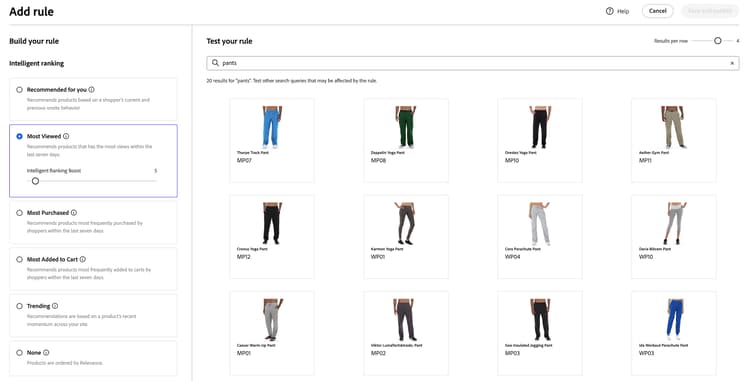
- Más comprados: esto clasifica los productos según el total de compras por SKU en los 7 días anteriores.
- Más añadidos al carro de compras: clasifica en orden del total de actividades “Agregar al carro de compras” en los 7 días anteriores.
- Más visitados: Clasifica el total de vistas por SKU en los 7 días anteriores.
- Recomendado para usted: utiliza el punto de datos
viewed-viewed. Los compradores que vieron este SKU también vieron estos otros SKU. - Tendencia: revisa los eventos de vista de página de las últimas 72 horas para los eventos en segundo plano y 24 horas para los eventos en primer plano.
- Ninguno: los productos se ordenan por relevancia.
Seleccione el tipo de estrategia para la regla. La ventana Test your rule muestra los resultados esperados.
Señales de comportamiento para productos y variantes configurables behavioral-signals-variants
Live Search recopila señales de comportamiento, como vistas, eventos de complemento al carro y compras, en relación con el producto específico con el que interactúa un comprador. Para un producto configurable, esto significa que las señales se registran en el nivel variante (producto simple), no contra el elemento principal configurable.
Al clasificar un producto configurable, Live Search agrega las señales de comportamiento recopiladas de todas sus variantes y las desplaza al elemento principal configurable. La puntuación de clasificación de un producto configurable refleja las señales combinadas de cada variante, no solo una.
Esta agregación se produce dentro del ámbito de la categoría que se está explorando. Una variante solo contribuye con sus señales de comportamiento a la puntuación de clasificación del elemento principal configurable para las categorías a las que está asignada esa variante. Si falta una variante en una categoría, sus señales no se contabilizan en la clasificación del elemento principal en esa categoría, incluso cuando el elemento principal configurable en sí mismo está asignado allí.
Práctica recomendada: Revise las asignaciones de categorías de todas las variantes de productos, especialmente en catálogos que usan estructuras de categorías específicas del tamaño, el color u otras variantes, para confirmar que cada variante está asignada a cada categoría en la que se espera que aparezca e influya en la clasificación.
Ejemplo:
Un comerciante organiza un catálogo en subcategorías según el tamaño, como 200g y 500g. Un producto configurable tiene dos variantes, una para cada tamaño. Si solo se asigna la variante 200g a la categoría 200g, las compras y vistas de la variante 500g no contribuyen a la puntuación de clasificación del producto configurable en la página de categoría 200g, aunque la variante 500g se venda bien en otra parte. El producto configurable puede clasificarse por debajo de lo esperado, o fuera del paso con el rendimiento de ventas real, en la página de categoría 200g. Asignar ambas variantes a sus respectivas categorías resuelve la discrepancia.
Aumento de clasificación inteligente intelligent-ranking-boost
Para Recomendado para ti, Más visitado, Más comprado, Más añadido al carro y Tendencia, el editor muestra Intelligent Ranking Boost (el factor de ampliación). No se usa al seleccionar Ninguno.
Use este control para equilibrar la fuerza con la que las señales de comportamiento influyen en el orden en relación con la relevancia textual en la búsqueda y en relación con otras señales de clasificación en las páginas de categoría y listados predeterminados. El aumento está disponible para reglas de consulta de búsqueda, reglas predeterminadas y reglas de comercialización de categoría; cada regla almacena su propio valor.
5 (equivalente al multiplicador de comportamiento fijo anterior).1 (influencia de comportamiento más suave) hasta 100 (influencia más fuerte).Cuándo aumentar o reducir el aumento
- Aumente el impulso cuando estrategias como Más visitados deberían aparecer SKU de alta participación de forma más agresiva para consultas ambiguas o amplias, sin tener que fijar manualmente cada ranura.
- Reduzca el aumento cuando desea que la calidad de coincidencia de texto impulse la lista de forma más estricta y que los datos de comportamiento solo reduzcan ligeramente el orden.
Cuándo usar la clasificación manual en su lugar
Use pin, boost o bury cuando necesite productos específicos en posiciones exactas o visibilidad garantizada, independientemente de las señales de todo el catálogo. Intelligent Ranking Boost ajusta un peso de comportamiento global para esa regla; no reemplaza el control de nivel SKU.
Funcionamiento de la puntuación de clasificación inteligente (búsqueda)
Para reglas de búsqueda (y la consulta de prueba en el editor de reglas), la clasificación inteligente determina el orden final del producto combinando dos factores clave: relevancia textual y señales de comportamiento. Comprender cómo interactúan estos factores le ayuda a establecer expectativas realistas en los resultados de búsqueda.
Componentes de puntuación:
-
Relevancia textual: El factor dominante en la puntuación. Esto mide en qué medida coinciden el nombre, la descripción y los atributos de un producto con la consulta de búsqueda. La puntuación de relevancia del texto es ilimitada (no tiene un límite superior específico) y se ve afectada por factores como:
- Frecuencia de aparición de palabras coincidentes.
- Longitud (en palabras) de los nombres y descripciones de los productos.
-
Señales de comportamiento: un aumento limitado aplicado sobre la puntuación de relevancia de texto. Al seleccionar una estrategia de clasificación inteligente como “Más visitados” o “Más comprados”, los productos con señales de comportamiento más altas reciben un peso relativo mayor. La fuerza de ese peso está controlada por Intelligent Ranking Boost (consulte Aumento de clasificación inteligente); el aumento permanece limitado, pero puede aumentar la cantidad que cambia de orden.
Es posible que el producto más visitado no aparezca primero:
La relevancia textual a menudo domina la clasificación porque su puntuación es ilimitada, mientras que la influencia conductual está limitada por el modelo de impulso. Los productos con coincidencias de texto muy sólidas aún pueden superar a las SKU con mayor participación a menos que aumente Intelligent Ranking Boost para esa regla. Incluso con valores de ampliación más altos, es posible que un espacio de relevancia de texto extremo no invierta completamente la lista, ya que la calidad de coincidencia de texto sigue siendo un controlador principal. Valide siempre los resultados en Test your rule para las consultas de destino.
Ejemplo:
Un comerciante usa la estrategia de clasificación inteligente “Más vistos” y busca vela. Se espera que el SKU del producto YAN-K-E-512 aparezca en la parte superior de los resultados porque tiene el recuento de vistas más alto. Sin embargo, otros productos tienen una clasificación más alta:
-
Vela de Texas (primera posición): tiene un nombre de producto más corto y limpio que crea una puntuación de relevancia de texto muy alta. Aunque tiene menos vistas que YAN-K-E-512, su coincidencia de texto superior supera el impulso de comportamiento.
-
YAN-K-E-512 (posición inferior): a pesar de tener el percentil de vista más alto en los datos de comportamiento “Más visitados”, su nombre complejo basado en SKU genera una puntuación de relevancia de texto más baja. En el valor predeterminado Intelligent Ranking Boost (
5), es posible que la influencia de comportamiento no sea suficiente para superar ese espacio de texto. Si aumenta el aumento, se puede aumentar YAN-K-E-512 entre los productos que ya coinciden con la consulta. YAN-K-E-512 también debe coincidir con la consulta: al menos un atributo que se pueda buscar para ese SKU debe incluir candle o no aparecerá en los resultados y no se aplicará el aumento.
Ejemplo (consulta amplia):
Para una consulta como wood, varios productos pueden compartir una relevancia textual similar mientras que los recuentos de vistas son diferentes. Con Más visitados seleccionados, al aumentar Intelligent Ranking Boost es más probable que el SKU relevante históricamente más visitado aparezca por encima de coincidencias más ligeras. Reducir el impulso mantiene los resultados más cerca del orden textual puro.
Consulte reglas de búsqueda para obtener información sobre cómo mejorar la capacidad de búsqueda de productos mediante el uso de reglas.
Advertencias
-
Los apóstrofos y las citas en las consultas pueden llevar a algunos problemas menores con clasificación y relevancia en algunos idiomas.
-
Si los resultados de clasificación inteligente no se correlacionan con las ventas reales o el rendimiento de visualización, confirme que todas las variantes de producto relevantes se asignan a la categoría que se está revisando. Las asignaciones de categoría de variante que faltan son una causa común y fácilmente ignorada de comportamiento de clasificación inesperado. Vea Señales de comportamiento para productos y variantes configurables.
-
Para asegurarse de que la clasificación inteligente funciona correctamente, asegúrese de que Peso de búsqueda para cualquier atributo de producto que se utilice para la búsqueda o el filtrado (facetas) sea
5o menos. Para encontrar esta configuración en el administrador de Commerce:-
Seleccione Tiendas > Atributos > Producto.
-
Busque el atributo como, por ejemplo, “nombre”.
-
En la página Información de atributo > Propiedades de tienda, establezca el valor de la búsqueda en
5o menos.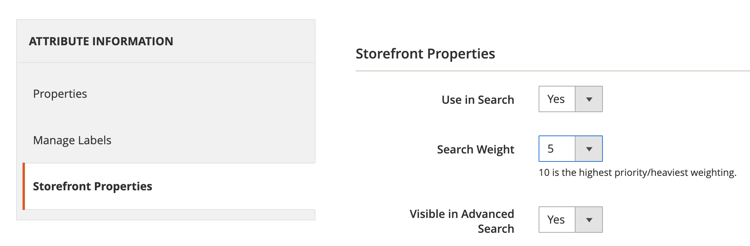
-
Clasificación manual
La clasificación manual (anteriormente denominada Eventos) es una acción que modifica los resultados de la búsqueda cuando se cumplen las condiciones definidas. Una sola regla puede tener hasta 25 eventos.
- Boost: mueve un SKU a una posición superior en los resultados de búsqueda.
- Bury: mueve un SKU a una posición inferior en los resultados de búsqueda.
- Pin a product - SKU se muestra en la “Posición” seleccionada en la página.
- Hide a product - Excluye un SKU de los resultados de búsqueda.
La forma más sencilla de anclar un producto es arrastrando y soltando.
-
Haga clic y arrastre un producto en el panel Prueba. Arrástrela y suéltela en la posición deseada. Los campos Producto y Posición se rellenan automáticamente en el panel Eventos.
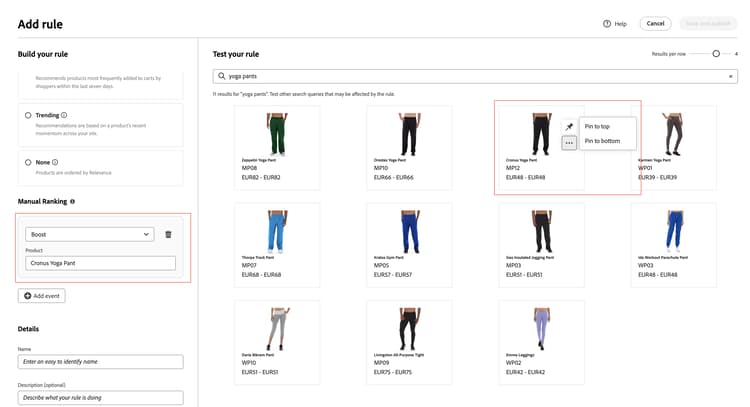
También puede hacer clic en el icono de anclaje para anclar un producto a su ubicación actual. Utilice el menú contextual de los tres puntos para “Anclar al principio” o “Anclar al final”.
O los eventos se pueden configurar manualmente:
-
En Eventos, elija el Evento que se llevará a cabo cuando se cumplan las condiciones asociadas.
Por ejemplo, elija Hide a product. A continuación, introduzca el nombre del producto que desea ocultar. Los productos se sugieren a medida que escribe.
-
Para varios eventos, elija cualquier otro evento que desee almacenar en déclencheur cuando se cumplan las condiciones.
Detalles adicionales
La información que se escribe aquí aparece en el panel Detalles de regla.
-
En Detalles, escriba un Nombre para la regla. Todos los nombres de reglas deben ser únicos.
-
Escriba una descripción breve de la regla.
-
Escriba Fecha de inicio y Fecha de finalización para que la regla esté activa o elija las fechas del calendario.
Para seleccionar un rango de fechas, haga clic en la primera fecha y arrastre para seleccionarlo.
Finalización de la regla
-
Examine los resultados de la regla en el panel de prueba.
-
Si la regla tiene varias consultas, pruebe cada una de ellas que pueda verse afectada por la regla.
-
Una vez finalizado, haga clic en Guardar y publicar.
La regla se agrega a la lista del área de trabajo Reglas.
note important IMPORTANT Si el botón Save and publish está deshabilitado, asegúrese de haber escrito toda la información necesaria para la regla, incluido el nombre de la misma. -
Aunque las reglas activas entran en vigor inmediatamente, es posible que tenga que esperar hasta 15 minutos para que se actualicen los resultados de la consulta en caché en la tienda.
Descripciones de campos
Condiciones (si)
Operadores lógicos
OR compara dos condiciones y cumple los requisitos para almacenar en déclencheur un evento si al menos una condición es verdadera.AND compara dos condiciones y cumple los requisitos para almacenar en déclencheur un evento si ambas condiciones son verdaderas.Operadores de coincidencia
OR y devuelve el conjunto de productos coincidentes.AND y devuelve el conjunto de productos coincidentes.Clasificación manual
Detalles
Controles inteligentes de clasificación
5; intervalo permitido 1-100. Se aplica en el momento de la consulta; la previsualización de regla coincide con el comportamiento en directo de la regla configurada.