Requisitos previos del tutorial
En esta página se enumeran los requisitos previos y los pasos de configuración de Adobe Commerce as a Cloud Service tutoriales, como el tutorial de extensión de clasificaciones y el tutorial de extensión de método de envío.
Requisitos previos generales
En este tutorial, se requieren las siguientes herramientas tanto para el desarrollo de extensiones como de tiendas.
-
Node.js (versión
22.x.x) y npm (9.0.0o superior): compruebe su instalación con el siguiente comando:code language-bash node --version npm --version -
Instalar Git. Compruebe la instalación:
code language-bash git --version -
Bash shell
- macOS/Linux: no se requiere instalación
- Windows: use Git Bash o Subsistema de Windows para Linux (WSL)
-
Descargue un IDE asistido por IA, como Cursor (recomendado). Otros IDE, como Claude Code, Gemini CLI o Copilot, también son compatibles, pero podrían requerir modificaciones en las indicaciones y otros pasos del tutorial.
Adobe Commerce as a Cloud Service requisitos previos
-
Instalar Adobe I/O CLI
code language-bash npm install -g @adobe/aio-cli -
Instale los complementos Adobe I/O CLI Commerce, Adobe I/O CLI Runtime y App Builder CLI:
code language-bash aio plugins:install https://github.com/adobe-commerce/aio-cli-plugin-commerce @adobe/aio-cli-plugin-app-dev @adobe/aio-cli-plugin-runtime
Después de instalar Adobe I/O CLI y los complementos necesarios, configure el área de trabajo de extensibilidad. Adobe recomienda utilizar la configuración automatizada para obtener la experiencia más eficiente.
- Configuración automatizada (recomendada): ejecute un solo comando para configurar el área de trabajo automáticamente.
- Configuración manual: siga las instrucciones paso a paso para configurar cada componente de forma individual.
Configuración automatizada (recomendada) automated-setup
El comando app-setup automatiza el proceso de configuración del área de trabajo, incluida la creación de un proyecto Adobe Developer Console, la adición de las API necesarias, la configuración de Adobe I/O CLI, la clonación del Starter Kit, la conexión del área de trabajo local y la instalación de las herramientas de IA de extensibilidad.
El comando app-setup le guía a través de los siguientes pasos:
- Seleccionar o crear un proyecto Adobe Developer Console con las API requeridas
- Configurando Adobe I/O CLI con su organización, proyecto y área de trabajo
- Clonación del Starter Kit adecuado y configuración del proyecto
- Configuración del entorno y conexión del espacio de trabajo local al espacio de trabajo remoto
- Instalación de las herramientas de extensibilidad de Commerce y habilidades con los agentes de codificación
Ejecute el siguiente comando y siga las indicaciones interactivas:
aio commerce extensibility app-setup
Una vez finalizado el comando, vaya al directorio del proyecto y reinicie el agente de codificación para cargar las nuevas herramientas y habilidades de MCP. Si el tutorial requiere una tienda, ejecute de nuevo el comando y seleccione el Starter Kit AEM Boilerplate Commerce.
En el siguiente ejemplo de instalación se muestran las indicaciones interactivas y la salida del kit de inicio de cierre de compra.
| code language-shell-session |
|---|
|
Configuración manual manual-setup
Las secciones siguientes describen cómo configurar manualmente cada componente del espacio de trabajo de extensibilidad. Siga estos pasos si prefiere la configuración manual o si tiene problemas con la configuración automatizada.
Requisitos previos de Adobe Developer Console
Configure un proyecto en Adobe Developer Console con las API y credenciales requeridas.
- Vaya a Adobe Developer Console.
- Inicie sesión con su correo electrónico y contraseña.
Creación de un nuevo proyecto
Para hospedar la extensión, cree un proyecto App Builder en Adobe Developer Console.
-
Vaya a Adobe Developer Console.
-
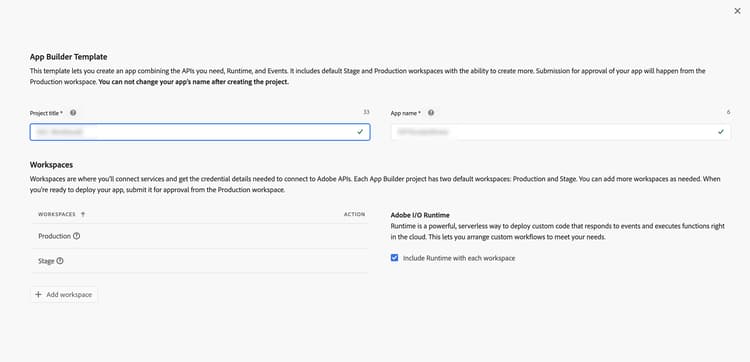
Haga clic en Create project from a template.
-
Seleccione la plantilla App Builder.
-
Escriba Project Title y App Name.
-
Asegúrese de que la casilla de verificación Include Runtime esté marcada.
-
Haga clic en Save.
Añadir API al espacio de trabajo
Añada las API necesarias al espacio de trabajo de ensayo para la administración de eventos y la integración de Commerce.
-
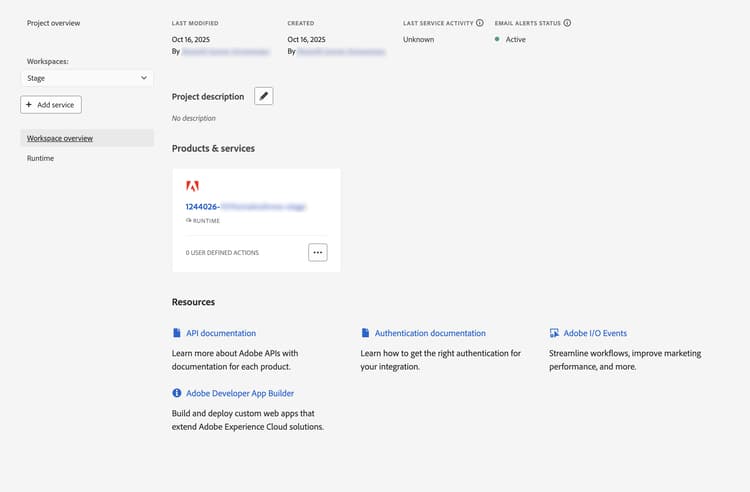
Haga clic en el área de trabajo Stage y, a continuación, repita los pasos siguientes para cada API.
-
Haga clic en Add Service y seleccione API.
-
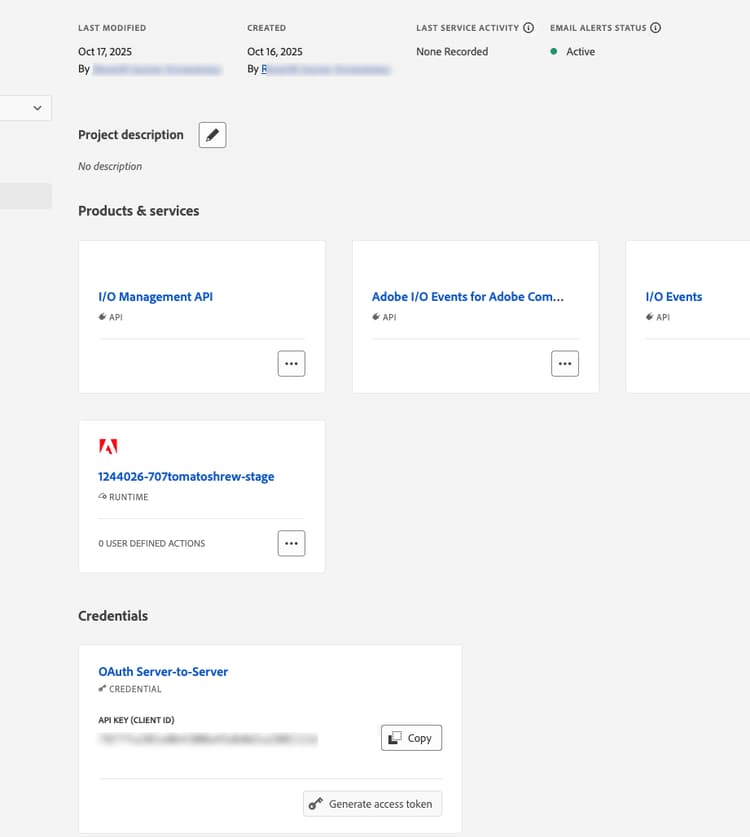
Seleccione una de las siguientes API. Repita este proceso para cada API enumerada a continuación:
-
Filtro Adobe Services:
- I/O Management API
- API I/O Events
-
Filtro Experience Cloud:
- API Adobe I/O Events for Adobe Commerce
-
-
Haga clic en Next.
-
Haga clic en Save configured API.
-
Repita los pasos anteriores hasta que agregue todas las API al espacio de trabajo.
Configuración de la CLI de Adobe I/O
Conecte Adobe I/O CLI a su organización, proyecto y área de trabajo.
-
Borre cualquier configuración existente:
code language-bash aio config clear -
Iniciar sesión con Adobe I/O CLI:
code language-bash aio auth login -f -
Seleccione su organización, proyecto y espacio de trabajo con cada uno de los siguientes comandos:
code language-bash aio console org selectcode language-bash aio console project selectcode language-bash aio console workspace select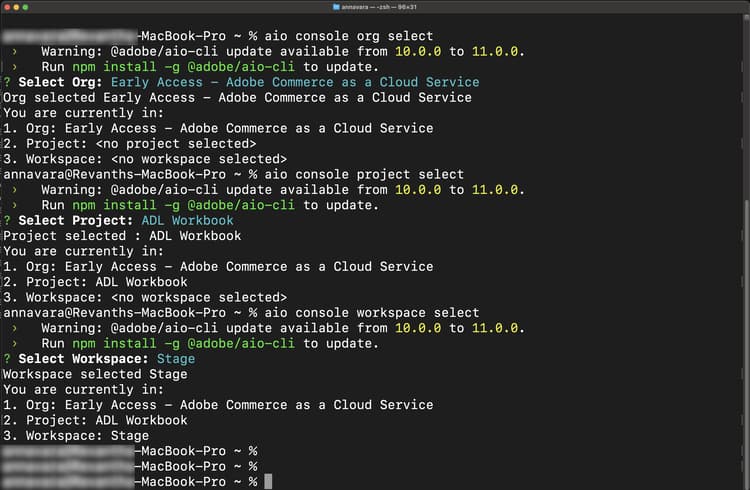
Clona los starter kits
Clone uno de los siguientes repositorios de Commerce starter kit para la extensión que está creando y prepare su proyecto:
Kit de inicio de integración:
git clone https://github.com/adobe/commerce-integration-starter-kit.git extension
cd extension
Kit de inicio de compra:
git clone https://github.com/adobe/commerce-checkout-starter-kit.git extension
cd extension
Creación de un archivo .env
Cree el archivo de configuración de entorno:
| code language-bash |
|---|
|
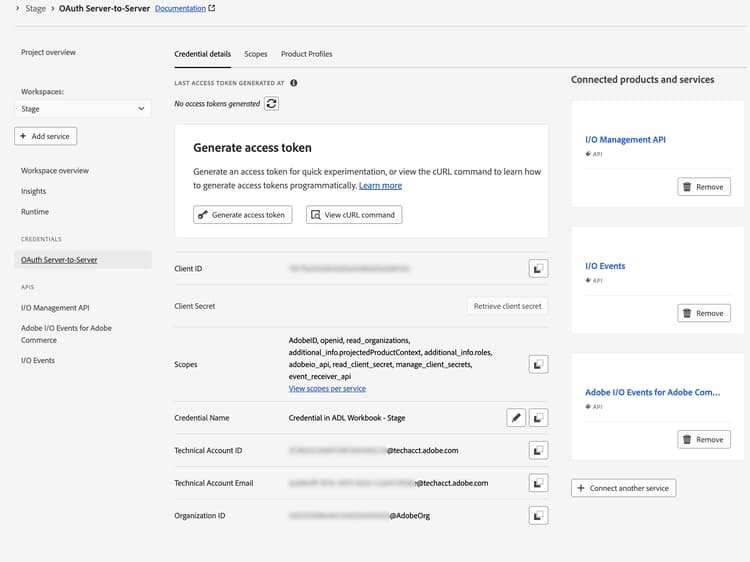
Abra el archivo .env en un editor de texto y agregue las siguientes credenciales de OAuth:
| code language-bash |
|---|
|
Copie estos valores de la página Credential details en Developer Console haciendo clic en la pestaña OAuth Server-to-Server del área de trabajo.
Añadir la configuración de Commerce
Agregue los siguientes detalles de la instancia de Commerce al archivo .env:
| code language-bash |
|---|
|
Para buscar estos valores:
- Vaya a Instancias del servicio Commerce Cloud.
- Haga clic en el icono de información junto a la instancia.
- Copie el extremo REST como
COMMERCE_BASE_URL. - Copie el extremo de GraphQL como
COMMERCE_GRAPHQL_ENDPOINT.
Definición del prefijo del evento
Establezca un valor temporal para el prefijo de evento:
| code language-bash |
|---|
|
Descargar la configuración de Workspace
Para descargar el archivo de configuración de Workspace, ejecute el siguiente comando:
| code language-bash |
|---|
|
Copie el archivo de configuración de área de trabajo en el directorio scripts:
| code language-bash |
|---|
|
Conectar el espacio de trabajo local al espacio de trabajo remoto
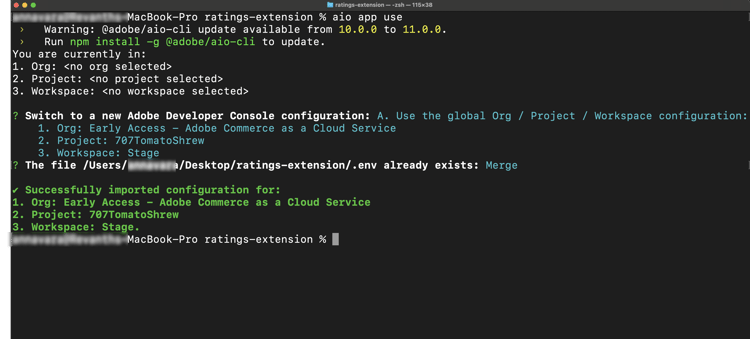
Vincule el proyecto local al espacio de trabajo remoto:
| code language-bash |
|---|
|
Conectar el espacio de trabajo local al remoto
Vincule el proyecto local al espacio de trabajo remoto. Desde la raíz del proyecto (la carpeta extension), ejecute:
| code language-bash |
|---|
|
Cuando se le solicite, elija la opción que utiliza la organización, el proyecto y el espacio de trabajo que seleccionó al configurar la CLI de Adobe I/O. Esto escribe la configuración del espacio de trabajo en la aplicación para que la implementación y el desarrollo local utilicen ese espacio de trabajo.
Instalación de las herramientas de IA de extensibilidad
Este proceso crea la configuración de MCP (.<agent>/mcp.json), el directorio de aptitudes (.<agent>/skills/) y agrega AGENTS.md a la raíz del proyecto. Se le pedirá que elija un Starter Kit, un agente de codificación y un gestor de paquetes.
-
Configure las herramientas de desarrollo asistido por IA en la carpeta
extensionmediante los siguientes comandos:code language-bash cd extensioncode language-bash aio commerce extensibility tools-setup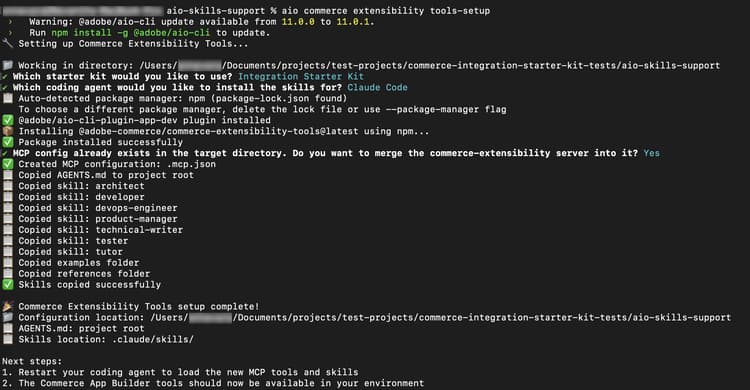
-
Una vez finalizada la instalación, reinicie el agente de codificación para que pueda cargar las nuevas herramientas y habilidades de MCP. Las herramientas de Commerce App Builder ya están disponibles en su entorno.
note NOTE Si ve una advertencia que indica que no se encontraron aptitudes para el Starter Kit, se produjo un error, a menudo porque la configuración se ejecutó en una carpeta distinta de la carpeta en la que se clonó el Starter Kit. Ejecute aio commerce extensibility tools-setupdesde la carpetaextension(la raíz del proyecto del Starter Kit) y seleccione el Starter Kit apropiado cuando se le solicite.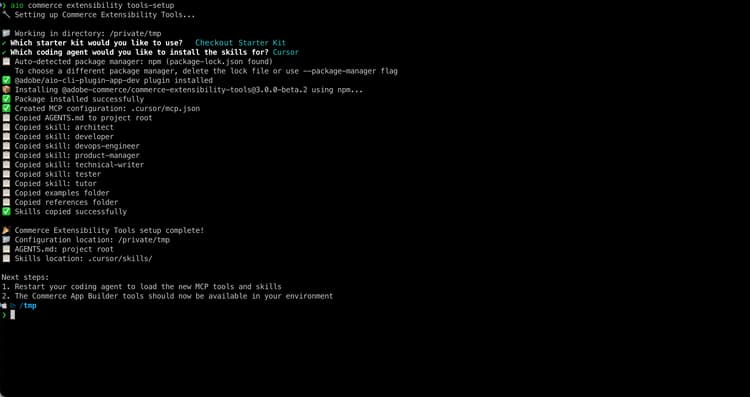
Configuración manual de la tienda
En esta sección se describe cómo configurar la tienda manualmente para el tutorial de extensión de clasificación y otros tutoriales de tienda.
Para configurar la tienda automáticamente, ejecute el comando app-setup descrito en la sección Configuración automatizada y seleccione el Starter Kit AEM Boilerplate Commerce.
Requisitos previos
Se requieren los siguientes elementos para completar la sección tienda del tutorial de la extensión Clasificaciones y mostrar las clasificaciones de productos en tu tienda.
-
Google Chrome - Necesario para probar la tienda
-
Un proyecto de tienda conectado a su instancia Commerce. Si no tiene un proyecto de tienda, siga los pasos de Crear una tienda, incluida la sección Vincular repositorio a los datos de comercio.
Clonar el repositorio de la tienda
Abra el terminal y clone el repositorio:
git clone https://github.com/hlxsites/aem-boilerplate-commerce.git storefront
cd storefront
Instalación de las dependencias
Instale las dependencias del proyecto:
npm install
Instalación de las herramientas de IA de tienda
Configure las herramientas de desarrollo asistido por IA en la carpeta storefront.
Ejecute el siguiente comando desde la raíz del proyecto de plantillas. El comando instala el paquete @adobe-commerce/commerce-extensibility-tools como una dependencia de desarrollo, copia los archivos de aptitudes en el directorio de aptitudes del agente y configura MCP (Model Context Protocol) para que el agente pueda acceder a las herramientas de búsqueda de documentación de Commerce.
aio commerce extensibility tools-setup
El comando le guiará por dos mensajes:
-
Seleccionar un kit de inicio — Elija AEM Boilerplate Commerce.
-
Seleccione su agente de codificación — Elija su agente de la lista de agentes admitidos.