Añadir archivos a los productos
Adobe Commerce as a Cloud Service admite un "archivo" tipo de entrada de atributo de producto que permite a los comerciantes adjuntar archivos, como PDF, manuales, certificados y hojas de datos directamente a los productos. Los archivos se almacenan en el almacenamiento de medios de Amazon S3 y se puede acceder a ellos a través de la tienda mediante GraphQL o a través de integraciones mediante la API de REST.
Existen tres formas de cargar archivos en los atributos del archivo de producto:
- IU de administración - Cargar archivos manualmente en la página de edición del producto.
- API de REST: cargue archivos a través de la API de REST mediante direcciones URL prefirmadas S3.
- Importación de productos: importe archivos de forma masiva proporcionando direcciones URL externas en CSV.
Requisitos previos
Antes de cargar archivos, debe crear un atributo de archivo y asignarlo a un conjunto de atributos.
-
Crear un atributo de archivo - Establecer Catalog Input Type for Store Owner en File.
-
Asignar el atributo a un conjunto de atributos - Arrastre el nuevo atributo de archivo al grupo deseado.
-
Configure los tipos de archivo permitidos y el tamaño en la configuración de Atributos de archivo de producto.
Cargar archivos mediante el administrador
Después de crear un atributo de archivo y asignarlo a un conjunto de atributos, puede cargar archivos directamente desde la página de edición del producto.
-
En la barra lateral Admin, vaya a Catalog > Products.
-
Abra el producto que desea editar.
-
Busque el campo de atributo de archivo y haga clic en Upload para seleccionar un archivo.
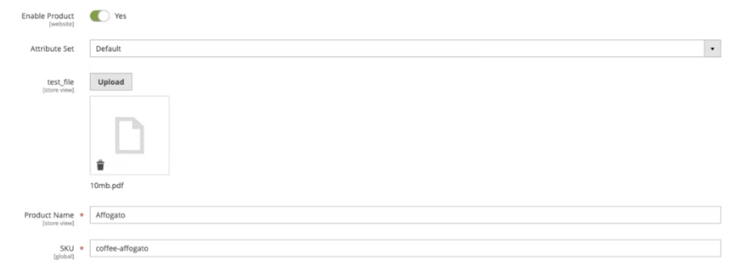
- Haga clic en Save.
Para reemplazar un archivo, elimine el archivo existente y cargue uno nuevo. El archivo cargado se almacena en el almacenamiento de medios de Amazon S3.
Cargar mediante la API de REST
Use el flujo de URL prefirmado S3 para cargar archivos mediante programación a través de la API de REST. Este proceso funciona del mismo modo para los atributos de archivo de producto que para otros tipos de medios, como imágenes de categoría y archivos de atributos del cliente.
El proceso consta de cuatro pasos:
- Llame a
POST V1/media/initiate-uploadcon el nombre de archivo ymedia_resource_typepara los atributos del archivo de producto. - Use la URL prefirmada devuelta para
PUTel archivo directamente en Amazon S3. - Llame a
POST V1/media/finish-uploadpara confirmar la carga. - Asigne la clave devuelta al atributo file del producto mediante
PUT /V1/products/{sku}, pasando la clave como el valor atributo personalizado.
Cargar mediante importación de producto
Puede adjuntar archivos a productos de forma masiva mediante la API de importación o la IU de importación de administración. Los atributos del archivo de producto solo admiten la importación desde direcciones URL externas, que sigue el mismo método que el Método 2 para la importación de imágenes de producto. Commerce descarga el archivo desde la dirección URL proporcionada y lo guarda en el almacenamiento de medios S3.
Proporcione la dirección URL en una columna dedicada
Utilice el código de atributo como encabezado de columna CSV y la dirección URL completa como valor. Por ejemplo, si el código de atributo es file_upload, el CSV tendría este aspecto:
sku,name,file_upload
ADB112,"My Product",https://example.com/files/manual.pdf
Proporcione la dirección URL en additional_attributes
Como alternativa, incluya el atributo de archivo en la columna additional_attributes:
sku,name,additional_attributes
ADB112,"My Product",file_upload=https://example.com/files/manual.pdf
En ambos casos, la dirección URL debe ser de acceso público, y la extensión y el tamaño del archivo deben cumplir con las limitaciones configuradas.
Recuperación de archivos mediante GraphQL
En Adobe Commerce as a Cloud Service, el extremo Catalog Service GraphQL proporciona datos de productos. Los atributos de archivo aparecen en el campo attributes en ProductView, con value que contiene la dirección URL pública completa del archivo:
{
  products(skus: ["ADB112"]) {
    sku
    name
    attributes(roles: []) {
      name
      label
      value
    }
  }
}
La respuesta incluye el atributo del archivo con su URL pública:
{
  "data": {
    "products": [
      {
        "sku": "ADB112",
        "name": "Example product",
        "attributes": [
          {
            "name": "file",
            "label": "FILE",
            "value": "https://<host>/media/catalog/product_file/manual.pdf",
          }
        ]
      }
    ]
  }
}
Magento-Website-Code y Magento-Store-View-Code. Para obtener más información, consulte la consulta de productos del servicio de catálogo.Recuperación de archivos mediante la API de REST
Al recuperar un producto a través de la API REST (GET /V1/products/{sku}), los atributos de archivo aparecen en la matriz custom_attributes con el nombre de archivo como valor:
{
  "custom_attributes": [
    {
      "attribute_code": "file_upload",
      "value": "manual_7aa0b2d63f6d3dbf.pdf"
    }
  ]
}