Fórmulas
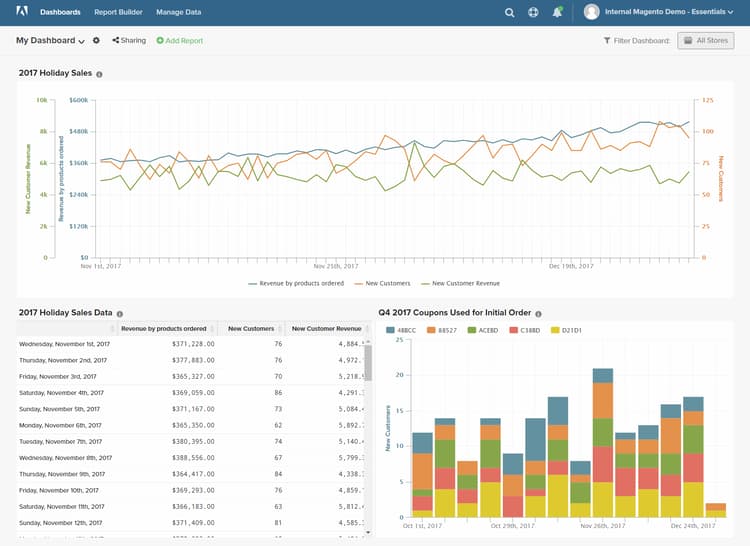
Una fórmula combina varias métricas y lógica matemática para responder a una pregunta. Por ejemplo, ¿qué parte de los ingresos por producto durante la temporada de vacaciones los generaron los nuevos clientes?
Paso 1: Crear el informe básico
-
En el menú, elija
Report Builder. -
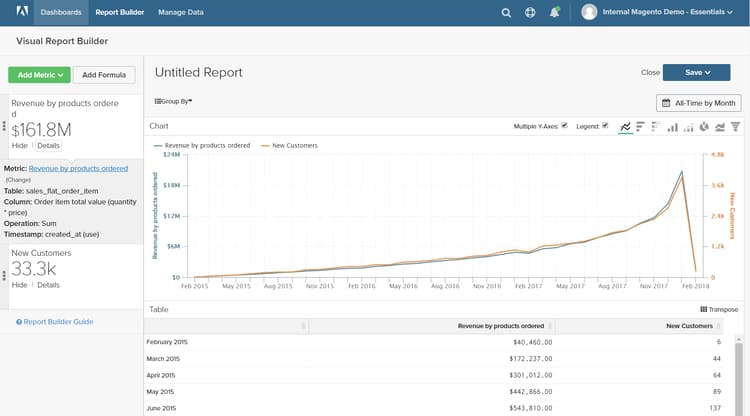
Haga clic en Add Metric y elija la primera métrica para el informe.
Para este ejemplo, se utiliza la métrica
Revenue by products ordered. -
Vuelva a hacer clic en Add Metric y elija la segunda métrica para el informe.
Para este ejemplo, se utiliza la métrica
New Customers. -
En la barra lateral, haga clic en Details para mostrar información sobre cada métrica.
-
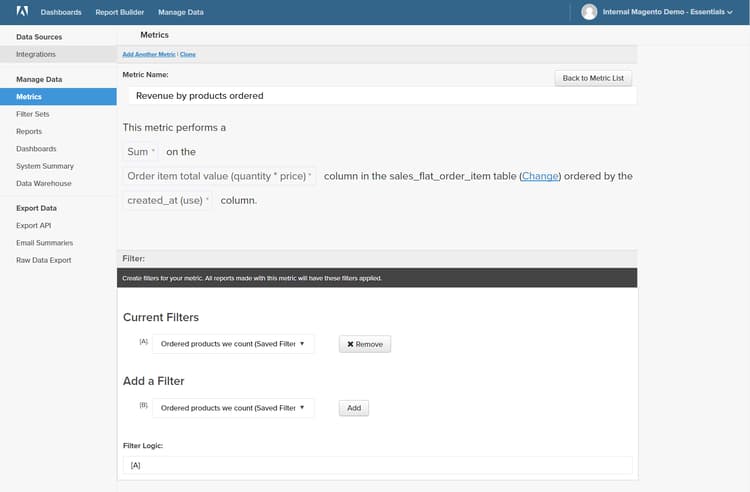
En la barra lateral, haga clic en el nombre de cada métrica para abrir la página de configuración en una nueva pestaña del explorador. Desplácese hacia abajo para ver cada componente de la métrica, incluidas la consulta de métrica, el filtro y las dimensiones.
-
Para volver al informe, haga clic en la pestaña del explorador anterior.
-
En el gráfico, pase el ratón sobre unos pocos puntos de datos de cada línea para ver las cantidades asociadas a cada métrica.
Paso 2: Añadir una fórmula
-
En la parte superior de la barra lateral, haga clic en Add Formula.
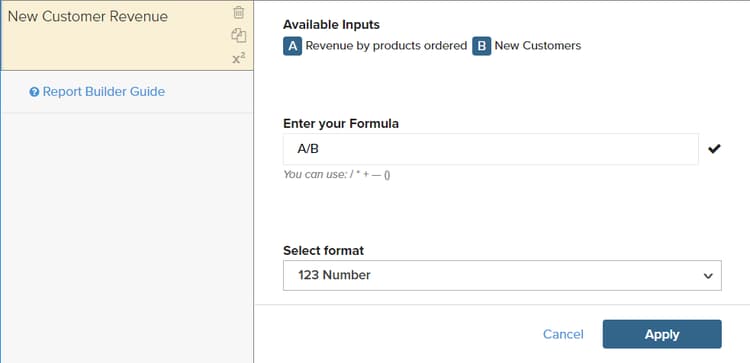
El cuadro de fórmula muestra las métricas como entradas disponibles
AyB, e incluye un cuadro de entrada en el que puede escribir la fórmula.Haga lo siguiente:
-
En el cuadro de entrada
Enter your Formula, escribaA/B.Esto divide los ingresos por productos ordenados por el número de clientes nuevos.
-
Establezca
Select formaten123Number. -
En la barra lateral, reemplace
Untitledpor un nombre para la fórmula.
-
-
Una vez finalizado, haga clic en Apply.
El informe ahora tiene una nueva línea para la fórmula
New Customer Revenue, y la barra lateral muestra la cantidad total de ingresos generados por los nuevos clientes.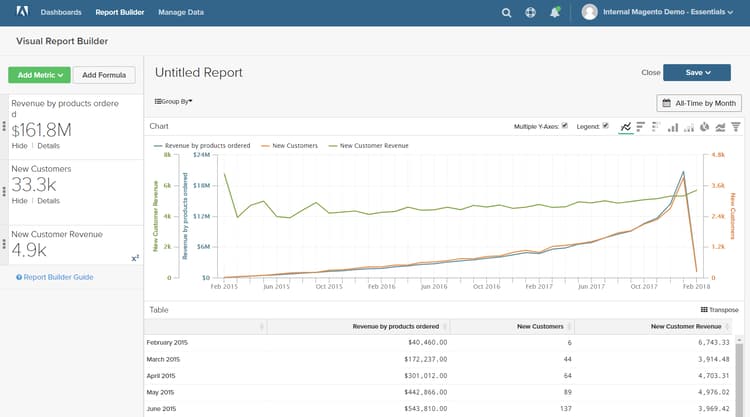
Paso 3: Añadir un intervalo de fechas
-
Haga clic en Date Range en la esquina superior derecha.
-
En la ficha
Fixed Date Range, haga lo siguiente:-
En los calendarios, elija el intervalo de fechas.
Para este ejemplo, la temporada de vacaciones es de
November 1aDecember 31. -
En
Select Time Interval, elijaDay.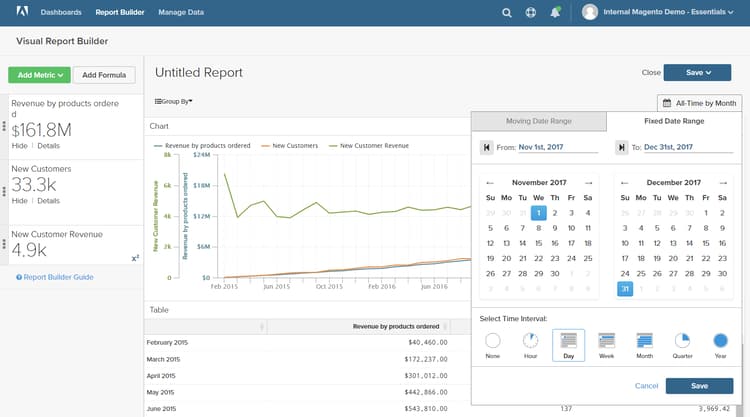
-
Una vez finalizado, haga clic en Apply.
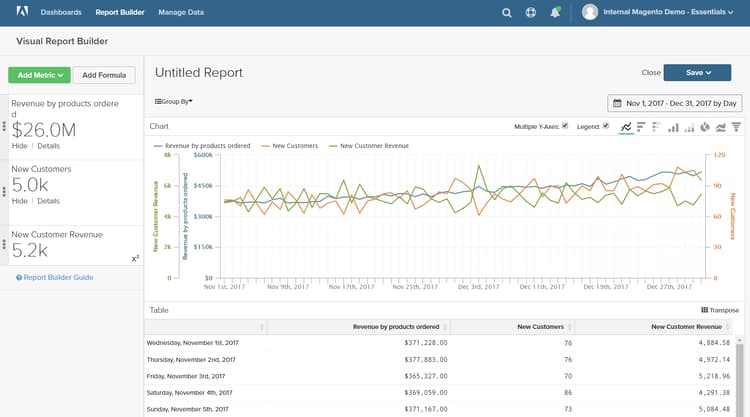
El informe ahora se limita a la temporada de vacaciones, con un punto de datos para cada día.
-
Paso 4: Guardar el informe
En este paso, guarda el informe como un gráfico y también como una tabla.
-
Haga clic en
Untitled Reporten la parte superior de la página e introduzca un título descriptivo. Para este ejemplo, el título del informe es2017 Holiday Sales.A continuación, haga lo siguiente:
-
En la esquina superior derecha, haga clic en Save.
-
Para
Type, acepte la configuración predeterminadaChart. -
Elija el
Dashboarden el que el informe va a estar disponible. -
Haga clic en Save to Dashboard.
-
-
Haga clic en el título del informe y cambie el nombre. Para este ejemplo, el título del informe se cambia a
2017 Holiday Sales Data.A continuación, haga lo siguiente:
-
En la esquina superior derecha, haga clic en Save a Copy.
-
Establezca
TypeenTable. -
Elija el
Dashboarden el que el informe va a estar disponible. -
Haga clic en Save a Copy to Dashboard.
-
-
Para ver los informes en el panel, siga uno de estos procedimientos:
-
Haga clic en Go to Dashboard en el mensaje en la parte superior de la página.
-
En el menú, elija Dashboards. Haga clic en el nombre del tablero actual para mostrar la lista. A continuación, haga clic en el nombre del tablero en el que se guardó el informe.
-