Administración de usuarios avanzada
La característica Advanced User Management proporciona controles mejorados de visibilidad de datos y habilita el filtrado lógico de datos en función de grupos de usuarios (regiones organizativas). Permite adaptar la visibilidad de los datos en función de los grupos de usuarios y elimina la necesidad de crear una réplica de los paneles existentes para satisfacer los requisitos de informes específicos de la región cada vez que la empresa se expande a una nueva región.
Advanced User Management simplifica el uso compartido de tableros y la visibilidad de los datos a la vez que garantiza la seguridad y la escalabilidad para las organizaciones grandes. La flexibilidad para configurar grupos de usuarios, funciones y permisos hace de Commerce Intelligence una potente herramienta para los requisitos de nivel empresarial.
Con Advanced User Management habilitado, solamente los usuarios administradores tienen acceso para configurar lo siguiente:
- Métricas
- Visual Report Builder
- Informes basados en SQL
- Resumen de correo electrónico
- Exportaciones sin procesar
Matriz de características
Advanced User Management afecta varias funciones de Commerce Intelligence. En la tabla siguiente se describen las funciones, los permisos y su disponibilidad para varias funciones en función de la función que se está habilitando o deshabilitando.
Control de administración
Los usuarios administradores pueden administrar las siguientes tareas:
- Configuración de grupos de usuarios
- Asignar función y grupo de usuarios a usuarios individuales
- Compartir tableros con grupos de usuarios u otros administradores con permisos de nivel de tablero
- Programar resúmenes de correo electrónico con filtrado de datos de nivel de grupo de usuarios
Configuración de grupos de usuarios
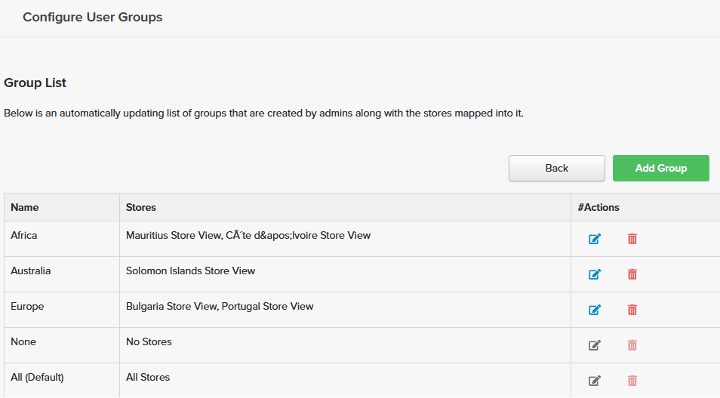
Los grupos de usuarios son agrupaciones lógicas de regiones asignadas a filtros de almacén específicos (por ejemplo, grupos de usuarios creados en función de nombres de continentes, países y regiones).
Para configurar grupos de usuarios:
-
Vaya a Administrar usuarios > User Groups para ver los grupos de usuarios existentes.
-
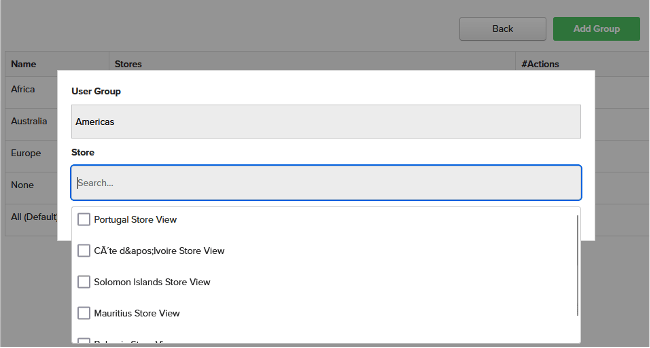
Agregar grupo permite a los administradores crear un nuevo grupo de usuarios:
-
Introduzca un nombre para el grupo (por ejemplo, "América").
-
Seleccione los almacenes o filtros relevantes para el grupo de usuarios.
-
Guarde la configuración.
-
-
Los administradores pueden:
-
Edite grupos de usuarios para actualizar las asignaciones de tiendas o cambiarles el nombre para mayor claridad.
-
Elimine los grupos de usuarios cuando ya no sean necesarios. Los administradores deben reasignar manualmente los usuarios existentes asignados al grupo de usuarios eliminado.
-
-
Grupos predeterminados:
-
None: un grupo de reserva para los usuarios que aún no están asignados a un grupo específico. Estos usuarios no verán ningún dato hasta que se les asigne a un grupo apropiado.
-
Todos: proporciona acceso sin restricciones a todos los datos (normalmente reservado para los usuarios administradores).
-
Asignar usuarios a grupos de usuarios
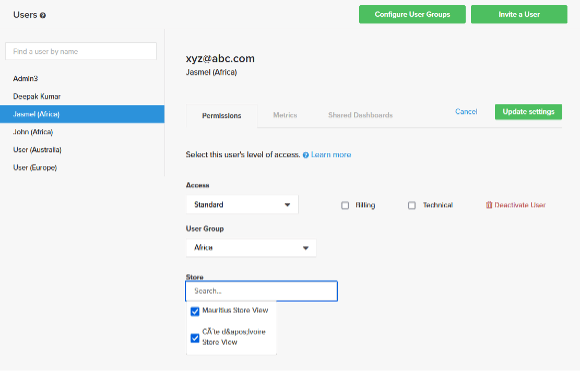
Los administradores pueden asignar nuevos usuarios a grupos relevantes durante su incorporación con Invitar a un usuario. Los usuarios existentes se pueden reasignar a grupos de usuarios según los requisitos empresariales.
-
Hasta que se asigne un usuario de Estándar o Solo lectura a un grupo de usuarios relevante, es seguro asignarlo a Ninguno para asegurarse de que no tiene acceso por error a ningún dato del panel.
-
Durante la asignación de permisos a un usuario, según los requisitos empresariales, existe la posibilidad de restringir tiendas específicas dentro de un grupo para un control mejorado.
Los usuarios administradores siempre están asignados a Todas las tiendas de forma predeterminada, lo que les permite ver los paneles con la vista completa de la tienda.
Compartir tableros
Advanced User Management proporciona potentes opciones para compartir paneles mientras se mantiene la seguridad de los datos.
-
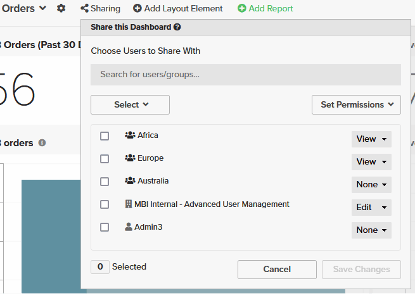
Los administradores pueden compartir tableros con los grupos de usuarios, así como con otros usuarios administradores para colaborar. Esto permite una administración centralizada de los paneles y simplifica la administración para las organizaciones grandes.
-
Los permisos de uso compartido del panel incluyen:
-
Editar: disponible solo para usuarios administradores para modificar tableros, filtrar datos, modificar informes o exportar datos.
-
Vista: disponible para usuarios de todos los roles con (ciertas restricciones).
-
Ninguno: Revoca el acceso al panel de ciertos grupos de usuarios o administradores.
note note NOTE Consulte la matriz de características para ver la facilidad de uso de varias características de Commerce Intelligence basadas en los permisos de reglas y paneles para comprender diversas combinaciones. -
Vistas del panel
Los usuarios administradores pueden ver los datos del tablero con acceso a todas las tiendas.
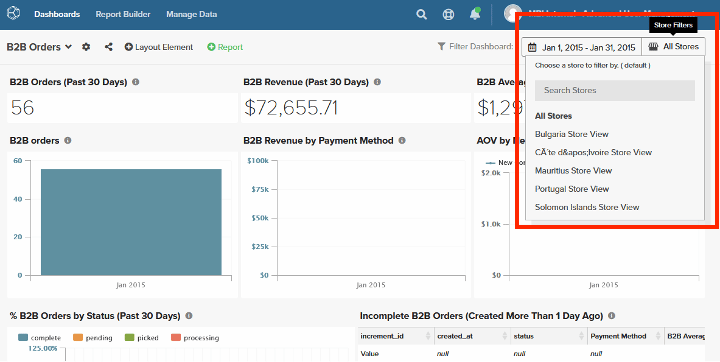
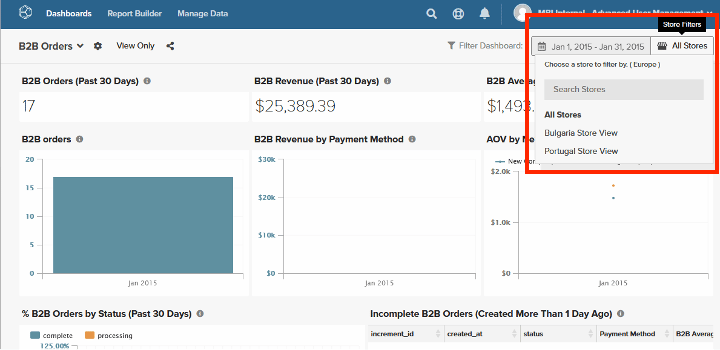
Sin embargo, los usuarios pueden ver los datos del panel filtrados según los almacenes asignados a ellos durante la configuración del usuario.
Programar resúmenes de correo electrónico
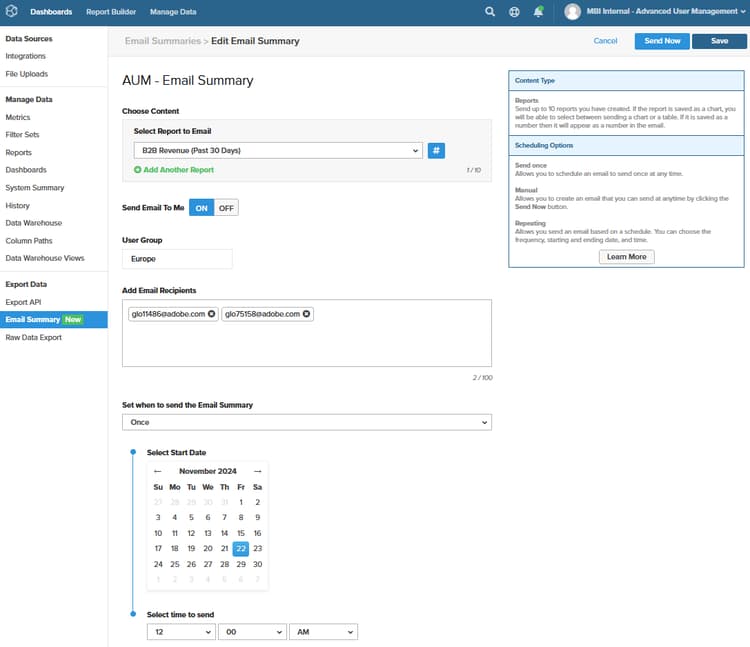
Advanced User Management amplía las capacidades de filtrado de datos a los resúmenes de correo electrónico. Según la audiencia, los usuarios administradores pueden especificar grupos de usuarios para los que se deben filtrar los informes seleccionados.