Google reCAPTCHA Enterprise
Google reCAPTCHA Enterprise proporciona protección avanzada contra bots para su tienda de Adobe Commerce as a Cloud Service mediante el análisis de riesgo adaptable y el aprendizaje automático para diferenciar entre usuarios humanos y bots. Esto ayuda a evitar actividades fraudulentas, spam y abusos en el sitio.
Integración de reCAPTCHA describe cómo agregar compatibilidad con reCAPTCHA Enterprise a tu tienda.
Consulte Google reCAPTCHA V3 y V2 para obtener información sobre cómo configurar otras versiones de Google reCAPTCHA.
Funciones
Google reCAPTCHA Enterprise incluye las siguientes funciones:
- Detección avanzada de bots: Utiliza los modelos de aprendizaje automático de Google Cloud para lograr una detección superior de bots
- Análisis de puntuación de riesgo: Proporciona puntuaciones de riesgo detalladas (0,0-1,0) para cada interacción
- Umbrales configurables: establezca puntuaciones de riesgo aceptables mínimas por inquilino
- Compatibilidad con varios inquilinos: Configuración por inquilino con proyectos aislados de Google Cloud
- Credenciales cifradas: credenciales de cuenta de servicio almacenadas cifradas en una base de datos
- Protección de formularios: protege todos los formularios Commerce estándar, incluidos el inicio de sesión, el cierre de compra, las revisiones de productos y mucho más.
Requisitos previos
Necesita los siguientes recursos para poder configurar Google reCAPTCHA Enterprise para su tienda de Adobe Commerce as a Cloud Service:
- Una cuenta activa de Google Cloud con reCAPTCHA Enterprise habilitado.
- Acceso a la consola de Google Cloud para crear y administrar claves empresariales reCAPTCHA.
En instalaciones de as a Cloud Service de Adobe Commerce de varios inquilinos, cada inquilino debe tener su propio proyecto de Google Cloud y claves empresariales reCAPTCHA.
Paso 1: Configuración de Google reCAPTCHA Enterprise
Siga estos pasos generales para configurar Google reCAPTCHA Enterprise para su tienda. Para obtener instrucciones detalladas, consulte la documentación de Google reCAPTCHA Enterprise.
-
Cree un proyecto de Google Cloud para su implementación de reCAPTCHA Enterprise.
-
Habilite reCAPTCHA Enterprise API.
-
Cree una clave de sitio reCAPTCHA Enterprise basada en puntuación.
-
Cree una cuenta de servicio con el rol
roles/recaptchaenterprise.adminde IAM. -
Descargue el archivo de clave JSON de la cuenta de servicio, que contiene las credenciales necesarias para autenticar la tienda de Adobe Commerce as a Cloud Service con Google reCAPTCHA Enterprise.
Paso 2: Configuración de Google reCAPTCHA para la tienda
-
En la barra lateral de Adobe Commerce Admin, vaya a Stores > Settings>Configuration.
-
Expanda Securityy elija Google reCAPTCHA Storefront.
-
Desplácese hacia abajo hasta la sección reCAPTCHA Enterprise y complete la configuración como se indica a continuación.
-
Para Site Key, copie y pegue la clave de sitio empresarial de reCAPTCHA desde la consola de Google Cloud.
-
Para Google Cloud Project ID, copie y pegue el ID de proyecto del proyecto de Google Cloud.
-
Para Service Account JSON, copie el contenido del archivo de clave JSON de la cuenta de servicio que descargó en Paso 1: Configurar Google reCAPTCHA Enterprise.
-
Para Minimum Score Threshold, escriba la puntuación mínima (0,0-1,0) para identificar cuándo se marca una interacción de usuario como un riesgo potencial. Una puntuación de 1,0 es una interacción típica del usuario y 0,0 es probablemente un bot.
-
Para Badge Position, elija la posición del distintivo reCAPTCHA invisible en cada página. Opciones:
Inline/Bottom Right/Bottom Left. -
Para Theme, elija
Light Theme(predeterminado) oDark Themepara determinar el estilo del cuadro reCAPTCHA de Google. -
Para Language Code, escriba un código de dos caracteres que especifique el idioma utilizado para el texto y los mensajes de Google reCAPTCHA.
-
Para Validation Failure Message, si lo desea, puede cambiar el mensaje que se muestra en la tienda cuando la validación no se realice correctamente.
-
-
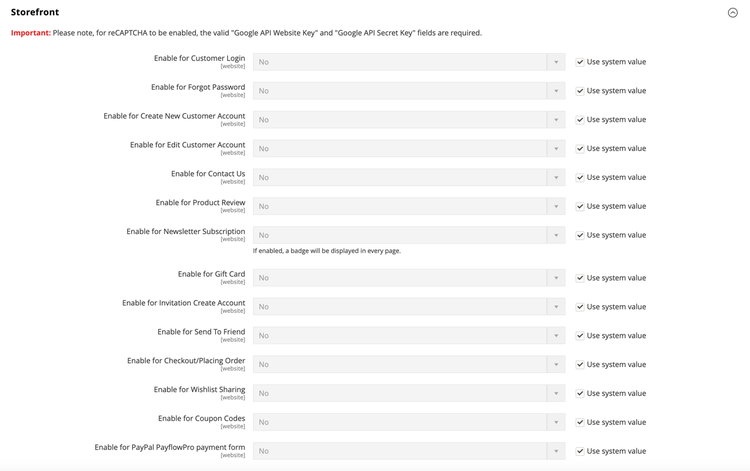
Expanda la sección Storefront y establezca cada formulario de tienda que desee proteger en reCAPTCHA Enterprise.
- Enable for Customer Login
-
Enable for Forgot Password
-
Enable for Create New Customer Account
-
Enable for Edit Customer Account
-
Enable for Create New Company Account (disponible solo con Adobe Commerce B2B)
-
Enable for Contact Us
-
Enable for Product Review
-
Enable for Newsletter Subscription
-
Enable for Gift Card (solo Adobe Commerce)
-
Enable for Invitation Create Account
-
Enable for Send To Friend - [Solo PaaS]{class="badge informative" title="Se aplica solo a proyectos de Adobe Commerce en la nube (infraestructura PaaS administrada por Adobe) y a proyectos locales."}
-
Enable for Checkout/Placing Order
-
Enable for Wishlist Sharing
-
Enable for Coupon Codes
-
Enable for PayPal PayflowPro payment form - [Solo PaaS]{class="badge informative" title="Se aplica solo a proyectos de Adobe Commerce en la nube (infraestructura PaaS administrada por Adobe) y a proyectos locales."}
-
Enable for Presigned Upload - [Solo SaaS]{class="badge positive" title="Solo se aplica a proyectos de Adobe Commerce as a Cloud Service (infraestructura de SaaS administrada por Adobe)."}
Paso 3: guardar la configuración
-
Una vez completada la configuración, haga clic en Save Config.
-
En el mensaje que aparece en la parte superior del área de trabajo, haga clic en Cache Management y actualice cada caché no válida.