Ejemplo de regla de precio del carro de compras: descuento con precio mínimo del producto
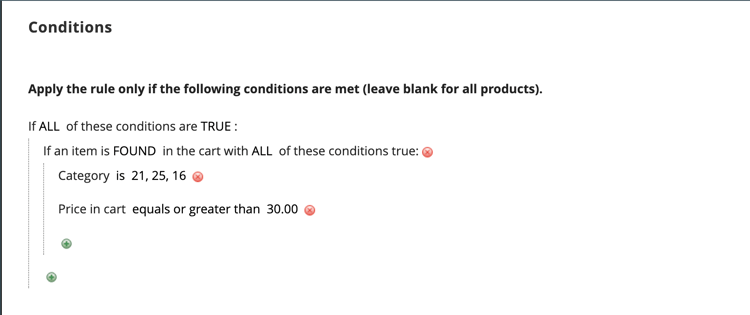
Las reglas de precio del carro de compras se pueden usar para ofrecer un descuento porcentual basado en un precio mínimo del producto en el carro de compras. En el siguiente ejemplo, se aplica un descuento del 10 % a todos los productos de todo el carro de compras cuando se agrega al menos un producto con un precio superior a 30,00 $ de una categoría especificada. El formato del descuento es el siguiente:
X% carrito entero cuando al menos 1 producto es de la categoría Y, y su precio es de más de $ Z dólares.
Paso 1. Crear una regla de carro de compras
Siga las instrucciones básicas para crear una regla de carro de compras.
Paso 2. Definición de las condiciones
-
Desplácese hacia abajo y expanda

-
Haga clic en Agregar (

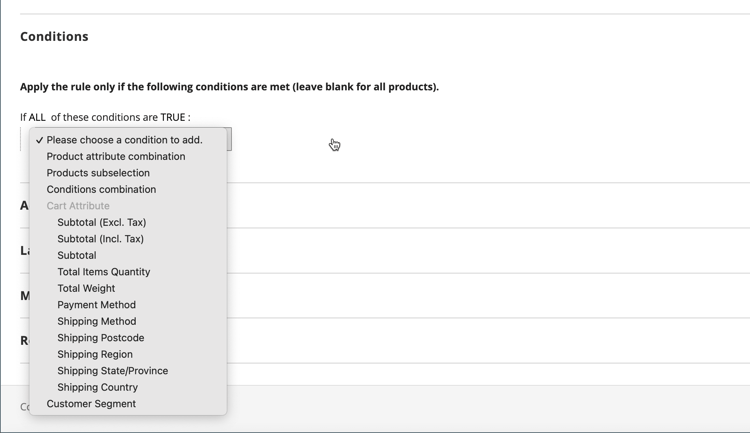
-
Haga clic en Agregar (
-
Haga clic en el vínculo (…) más para mostrar opciones adicionales.
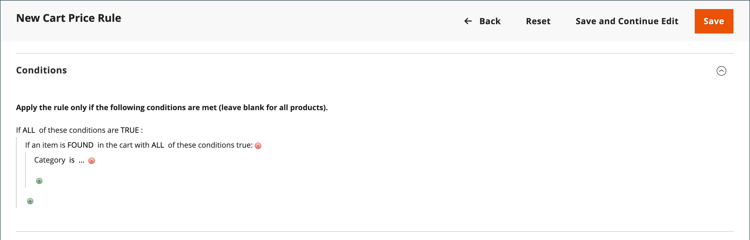
-
Haga clic en el icono Selector (

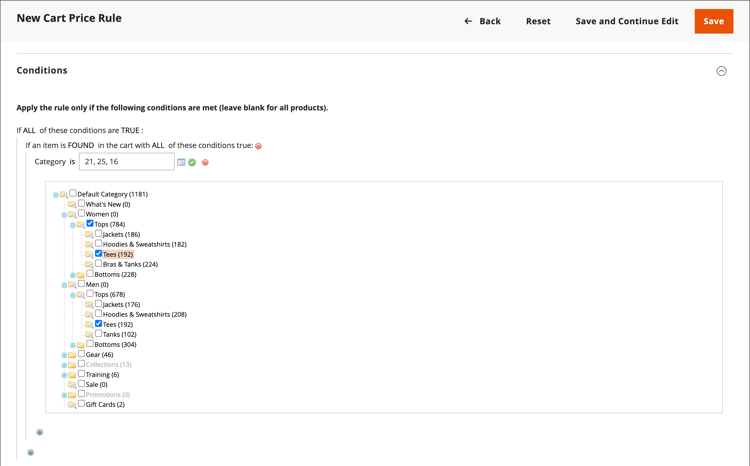
-
-
Haga clic en Agregar (
-
En la lista debajo de Cart Item Attribute, elija Price in cart.
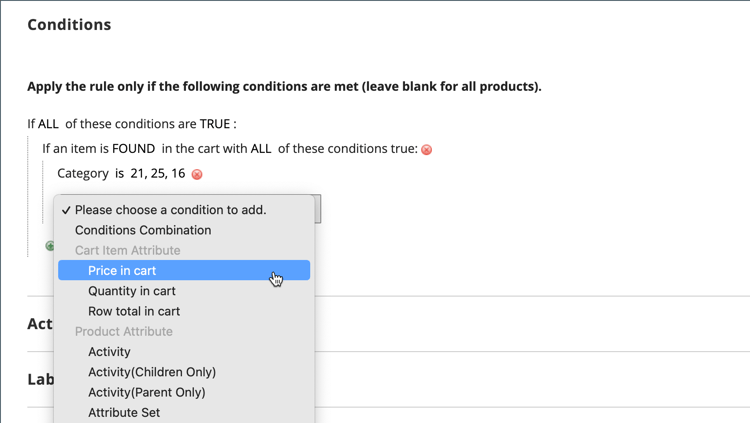
-
Haga clic en is y elija
equals or greater than. -
Haga clic en … e introduzca la cantidad que debe estar el precio en el carro de compras para cumplir la condición. Por ejemplo, escriba
30.
-
-
Haga clic en Save and Continue Edit.
Paso 3. Definición de las acciones
-
Expanda
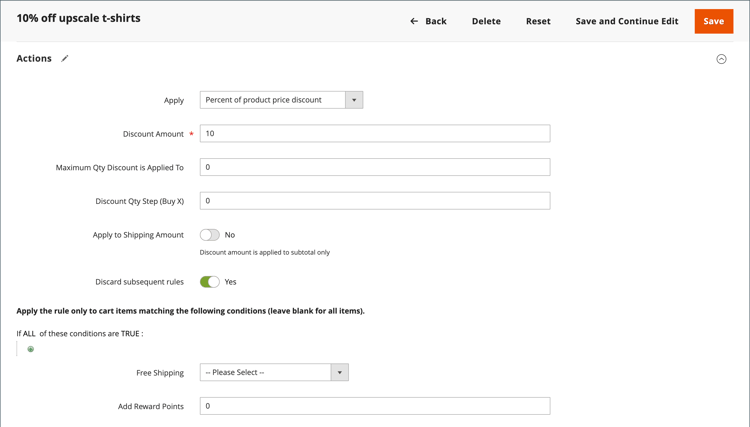
-
Establezca Apply en
Percent of product price discount. -
Escriba Discount Amount. Por ejemplo, escriba
10para obtener un descuento del 10%. -
Para evitar que se apliquen promociones adicionales a la compra, establezca Discard subsequent rules en
Yes.
-
-
Haga clic en Save and Continue Edit y complete la regla según sea necesario.
Paso 4. Completar las etiquetas
Complete Paso 4 de las instrucciones de la regla de precios del carro de compras para ingresar las etiquetas que aparezcan durante el cierre de compra.
Paso 5: Guardar y probar la regla
- Una vez completada la regla, haga clic en Save Rule.
- Pruebe la regla para asegurarse de que funciona correctamente.