Reglas de categoría para la comercialización

Las reglas de categoría cambian dinámicamente la selección del producto según un conjunto de condiciones. Cada categoría solo puede tener una regla de categoría, aunque la única regla puede tener varias condiciones. Por ejemplo, puede crear una regla de categoría para una marca específica. Los productos de la misma marca se añaden automáticamente a la lista, incluso si no están asignados a la misma categoría. Puede agregar a la expresión tantas condiciones como sea necesario para describir los productos que desea incluir.
In Stock o Out of Stock y los productos de la categoría deben ordenarse según la regla Automatic Sorting, debe hacer clic en Save Category.Cada condición consta de un atributo, valor y operador lógico. En las reglas de categoría solo se pueden usar atributos con la propiedad _Use in Product Listing_establecida en Yes. Debe establecer esta propiedad para el atributo si desea utilizar un atributo que no esté incluido en las listas de productos. Aunque no se admiten los atributos Fecha, puede utilizar los atributos Fecha de creación o Fecha de modificación para definir una fecha o un rango de fechas. Por ejemplo, para incluir solo los productos creados durante la semana pasada, establezca "Fecha de creación" en un valor de <7.
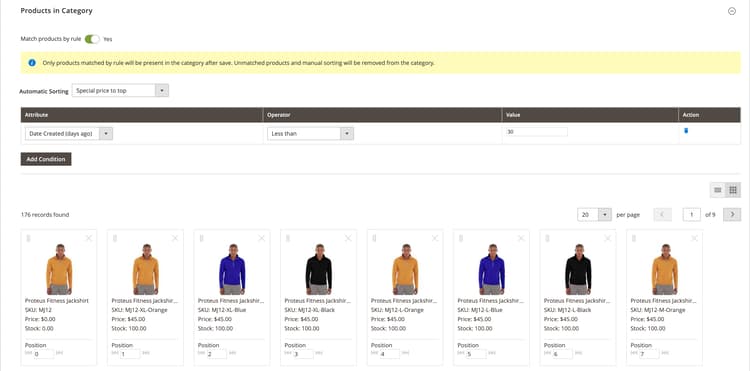
Las reglas de productos de categorías pueden acelerar el proceso de asignación de productos específicos a categorías, en función de las condiciones que determinan qué productos aparecen en la categoría. Los atributos "inteligentes" que se pueden usar con las reglas de productos de categoría se especifican en la configuración de Visual Merchandiser.
Paso 1: Configurar los atributos smart
-
Para cada atributo que se va a usar en la regla, asegúrese de que la propiedad de tienda Use in Product Listing está establecida en
Yes.note note NOTE Asegúrese de que el atributo que seleccione NO sea una selección múltiple Input Type. -
Complete la configuración para identificar cada atributo smart que se va a usar con Visual Merchandiser.
Paso 2: Crear la regla de categoría
-
En el árbol de categorías, abra la categoría que desea editar.
-
En la sección Products in Category, establezca Match products by rule en
Yes.Aparecerán las opciones de ordenación y condición automáticas.
-
Haga clic en Add Condition.
-
Elija Attribute que es la base de la condición.
-
Establezca Operator en una de las siguientes opciones:
EqualNot equalGreater thanGreater than or equal toLess thanLess than or equal toContains
-
Escriba el(la) Value con el que desea establecer una coincidencia.

-
Repita este proceso para cada atributo necesario para describir las condiciones que se deben cumplir.
Por ejemplo, para hacer coincidir productos creados entre hace siete y 30 días, haga lo siguiente:
-
Establezca Date Created en
Less than 30. -
Establezca Logic en
AND.note note NOTE Al elegir AND, la regla se aplica a los productos en los que se cumplen todas las condiciones. Al elegirOR, se aplica a los productos en los que se cumple al menos una condición. -
Establezca Date Modified en
Greater than 7.
-
-
Para aplicar un criterio de ordenación automáticamente a la lista de productos generada dinámicamente, establezca Automatic Sorting.
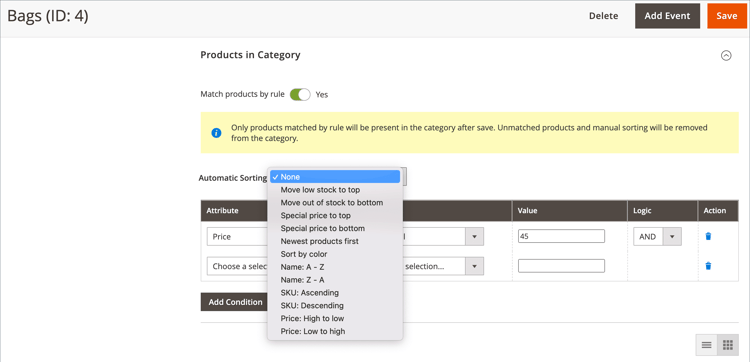
Las opciones de orden se definen globalmente y se aplican según las condiciones actuales. No puede establecer un criterio de ordenación diferente para el sitio web, tienda o nivel de vista de tienda.
table 0-row-2 1-row-2 2-row-2 3-row-2 4-row-2 5-row-2 6-row-2 7-row-2 layout-auto Ordenar, opción Descripción Stock quantity Ordenar según existencias, desde arriba o abajo: Move low stock to topoMove out of stock to bottomSpecial price Ordenar según el precio, de arriba a abajo: Special price to topoSpecial price to bottomNew Products Lista de productos más recientes: Newest products firstColor Ordenar alfabéticamente por color: Sort by colorProduct Names Ordenar por nombre en orden ascendente o descendente: Name A - ZoName Z -ASKU Ordenar por SKU en orden ascendente o descendente: SKU: AscendingoSKU: DescendingPrice Ordenar por precio en orden ascendente o descendente: Price: High to lowoPrice: Low to high -
Una vez finalizado, haga clic en Save Category.
Opciones de menú
-
Match products by rule: determina si una regla de categoría genera dinámicamente la lista de productos de la categoría. Opciones:
Yes/No -
Automatic Sorting: aplica automáticamente un orden de clasificación a la lista de productos de categoría. Opciones:
None,Move low stock to top,Move low stock to bottom,Special price to top,Special price to bottom,Newest products first,Sort by color,Name: A - Z,Name: Z - A,SKU: Ascending,SKU: Descending,Price: High to LowyPrice: Low to Highnote note NOTE Si tiene un producto configurable con productos secundarios, las existencias del producto principal se calculan en función del total combinado de existencias de productos secundarios. Piénsese en un ejemplo en el que tiene un producto Proteus Fitness Shirt configurable con productos secundarios de color naranja, rojo y amarillo con diferentes cantidades de stock de cada uno. Las existencias del producto principal se calculan sobre la base del total combinado de existencias de productos secundarios de color naranja, rojo y amarillo. Con la opción Move low stock to top, calcula las existencias de los productos principales combinando todas las existencias de productos secundarios comercializables y las ordena en consecuencia. -
Add Condition - Agrega otra condición a la regla.
-
Attribute: determina el atributo que se usa como base de la condición. Opciones:
table 0-row-2 1-row-2 2-row-2 3-row-2 4-row-2 5-row-2 6-row-2 7-row-2 8-row-2 layout-auto Opción Descripción Clone Category ID(s)Clona de forma dinámica productos, sin su orden ni clasificación, de varias categorías en función del ID de categoría. ColorIncluye productos basados en el color. Date Created (days ago)Incluye productos en función del número de días desde que se añadieron al catálogo. Date Modified (days ago)Incluye productos en función del número de días desde la última modificación de los productos. NameIncluye productos basados en el nombre del producto. PriceIncluye productos en función del precio. Este atributo no se aplica a los productos configurables porque no tienen su propio precio. QuantityIncluye productos basados en la cantidad en stock. SKUIncluye productos basados en SKU. note note NOTE La cantidad de un producto configurable con opciones secundarias se calcula combinando todas las cantidades de productos secundarios comercializables. Piénsese en un ejemplo en el que tiene un producto configurable Basic Fitness Tank con opciones de color morado, rojo y amarillo y diferentes cantidades de cada uno. En este caso, la cantidad del producto principal (tanque de fitness básico) es la cantidad vendible combinada de los productos secundarios de color morado, rojo y amarillo. -
Operator: especifica el operador que se aplica al valor del atributo para cumplir la condición. A menos que se especifique un operador,
Equalse usa como valor predeterminado. Opciones:Equal,Not equal,Greater than,Greater than or equal to,Less than,Less than or equal toyContains -
Value: especifica el valor que debe tener el atributo para cumplir la condición.
-
Logic: la columna Lógica se usa para definir varias condiciones y solo aparece cuando se agrega otra condición. Los operadores siguen las reglas de prioridad para MySQL operadores booleanos. Opciones:
AND/OR