Añadir un elemento a una campaña

En el siguiente ejemplo se agrega una imagen promocional a la página de categoría durante la campaña. También puede hacer lo mismo para una página de producto o de CMS.
Añadir el elemento de campaña de una categoría
-
En la barra lateral Admin, vaya a Catalog > Categories.
-
Busque la categoría que desee utilizar en la campaña y ábrala en modo de edición.
-
Haga clic en Schedule New Update.
-
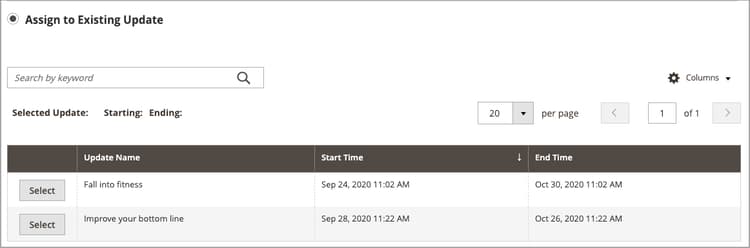
Seleccione Assign to Existing Campaign.
-
En la lista, seleccione la campaña que desea modificar.
-
Expandir

-
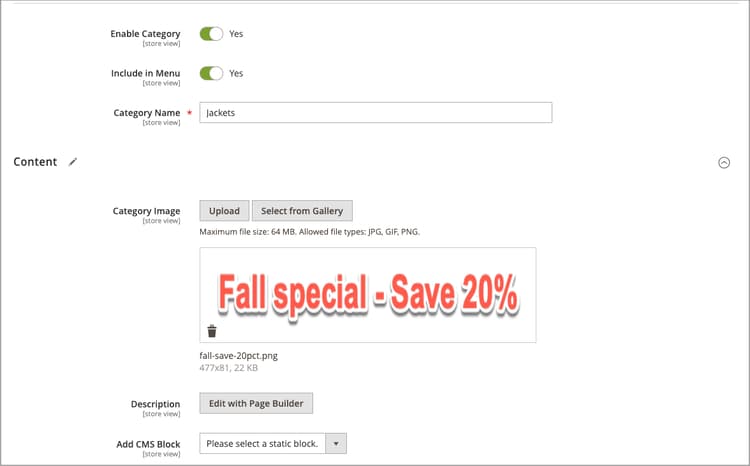
Para Category Image, haga clic en Upload y seleccione la imagen que se mostrará en la página de categoría durante la campaña.
-
Una vez finalizado, haga clic en Save.
Validar el elemento
-
En la barra lateral Admin, vaya a Content > Content Staging>Dashboard.
-
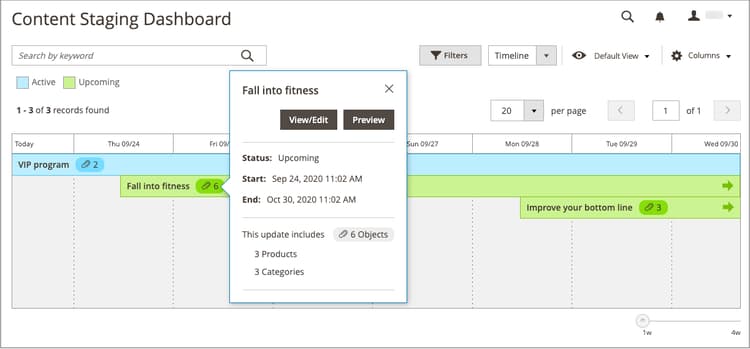
Busque la campaña en la lista mostrada o la cronología y ábrala para acceder a los detalles:
- Para ver una lista, haga clic en Select y luego en View/Edit en la columna Action.
- Para una visualización de la cronología, haga clic una vez para mostrar el resumen y luego haga clic en View/Edit.
-
Expanda
-
Para revisar las páginas de la categoría cuando la campaña esté activa, vuelva al panel, haga clic de nuevo en la campaña y, a continuación, haga clic en Preview.