Añadir vídeos del producto
Para añadir un vídeo de producto, primero debe obtener una clave de API de su cuenta de Google e introducirla en la configuración de su tienda. A continuación, puede vincular al vídeo desde el producto.
Paso 1: Obtención de la clave de API de YouTube
-
Inicie sesión en su cuenta de Google y visite Google Developers Console.
-
En el campo de búsqueda en la parte superior, ingrese
YouTube Data API v3y haga clic en el icono de búsqueda. -
Cuando se muestre la página de la API, asegúrese de que esté activada.
-
En el panel izquierdo, elija Credentials.
-
Dependiendo de si tiene credenciales o no, realice una de las siguientes acciones:
-
Si ya tiene las credenciales necesarias, copie la clave en la tabla claves API.
-
Si todavía no tiene credenciales para esta API, haga clic en Create Credentials en la parte superior y siga las indicaciones para crear las credenciales necesarias. En Obtener sus credenciales, copie la clave de API y haga clic en Done.
-
-
Copie la clave de API en el portapapeles.
-
Haga clic en el icono Editar de la derecha y establezca las restricciones para asegurarse de que la clave de API esté limitada a los referentes correctos.
-
Espere unos momentos mientras se genera la clave y, a continuación, cópiela en el portapapeles.
En el siguiente paso, pegará la clave en la configuración de la tienda.
Paso 2: Configuración de la clave en Commerce
-
En la barra lateral Admin, vaya a Stores > Settings>Configuration.
-
En el panel izquierdo, expanda Catalog y elija Catalog debajo.
-
Expanda

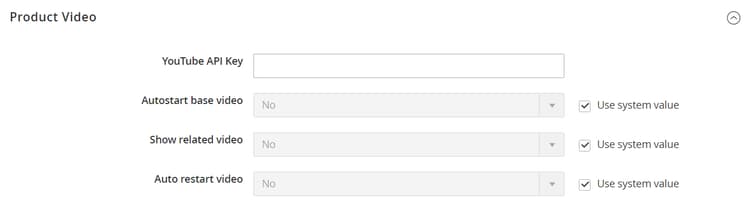
-
Una vez finalizado, haga clic en Save Config.
-
Cuando se le solicite, actualice la caché.
Paso 3: vincular al vídeo
-
Abra un producto en modo de edición.
-
Desplácese hasta y expanda la sección Images and Videos.
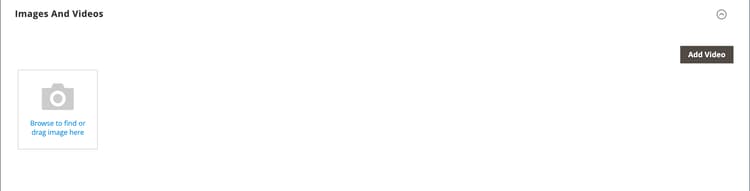
-
haga clic en Add Video.
Si todavía no ha configurado su clave de API de YouTube, haga clic en OK para continuar. No puede vincular a un vídeo de YouTube, pero puede pasar por el proceso.
-
Para Url, ingrese la URL del video de YouTube o Vimeo.
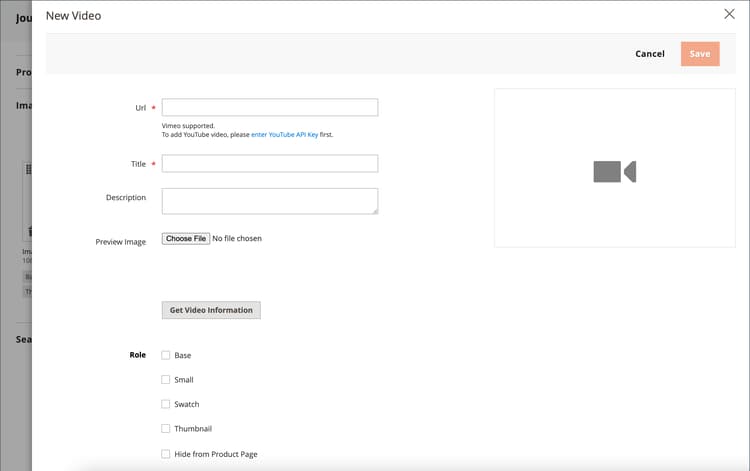
-
Haga clic fuera del campo y espere comentarios sobre la clave de API o el vídeo.
Si todo se desprotege, YouTube proporciona información básica del vídeo
-
Escriba Title y Description del vídeo.
-
Para cargar un(a) Preview Image, busque la imagen y seleccione el archivo.
note note NOTE Después de la carga, un proveedor de servicios de vídeo externo genera automáticamente la imagen de vista previa que se muestra. No puede editar la imagen desde el administrador de Adobe Commerce. -
Si prefiere usar los metadatos del vídeo, haga clic en Get Video Information.
-
Para determinar cómo se usa el vídeo en la tienda, active la casilla de verificación de cada Role que corresponda:
Base ImageSmall ImageSwatch ImageThumbnailHide from Product Page
-
Una vez finalizado, haga clic en Save.
note note NOTE Si la opción de configuración Autostart base videose establece en Yespero el vídeo no empieza a reproducirse automáticamente, podría deberse a las políticas de reproducción automática que aplica el explorador y que Adobe Commerce no puede controlar. Cada navegador compatible tiene sus propias políticas de reproducción automática que pueden cambiar con el tiempo y es posible que el vídeo no se reproduzca automáticamente en el futuro. Como práctica recomendada, no debe depender de la reproducción automática para la funcionalidad empresarial crítica y debe probar el comportamiento de reproducción automática de vídeo en su tienda con cada explorador compatible.
Mantener acceso a API
Según los Términos y condiciones del desarrollador de Google, YouTube puede deshabilitar el acceso a la API para cuentas que hayan estado inactivas durante más de 90 días. Esto podría provocar que sus vídeos no se muestren. Para mantener el acceso a la API actualizado, utilice un trabajo cron para hacer ping a la API a intervalos regulares:
30 10 1 * * curl -i -G -e https://yourdomain.com/ -d "part=snippet&maxResults=1&q=test&key=YOUTUBEAPIKEY" https://www.googleapis.com/youtube/v3/search >/dev/null 2>&1
Referencia de campo
Base Image, Small Image, Thumbnail, Swatch Image, Hide from Product Page