Añadir usuarios a una cuenta de empresa
Cuando se habilita en la configuración, el administrador de la empresa agrega y administra los usuarios de la empresa desde la tienda. Sin embargo, las cuentas de usuarios de la empresa también se pueden añadir y administrar desde el Administrador.
Si es necesario, puede asignar un usuario a más de una compañía. Por ejemplo, si los compradores B2B admiten varias empresas, puede agregar sus cuentas de usuario a todas las empresas con las que operen. En la tienda, los compradores asignados a varias empresas pueden cambiar entre cuentas de empresa si seleccionan entre las empresas disponibles en el menú Company.
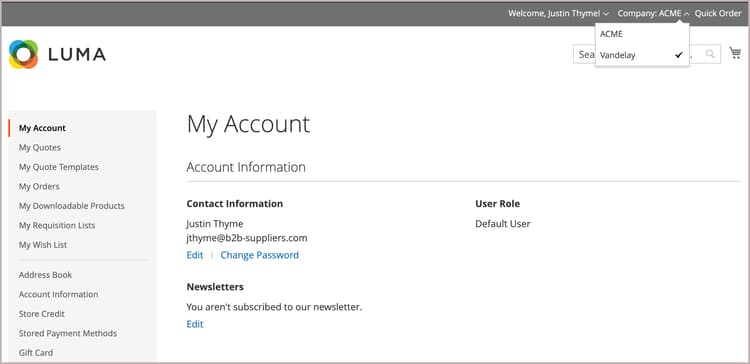
Añadir un usuario de empresa
Cuando agrega un usuario de compañía, la primera compañía que asocia a la cuenta de usuario es la compañía predeterminada.
-
En la barra lateral de Administración, vaya a Customers > All Customers.
-
Haga clic en Add new customer.
-
Configure la nueva cuenta.
-
Especifique el estado inicial de la cuenta estableciendo la opción Customer Active.
Actívela para activar la cuenta inmediatamente o desactívela para crear una cuenta inactiva.
-
Seleccione el ámbito del sitio web de la lista Associate to Website.
-
Haga clic en Associate to Company para ver las empresas disponibles.
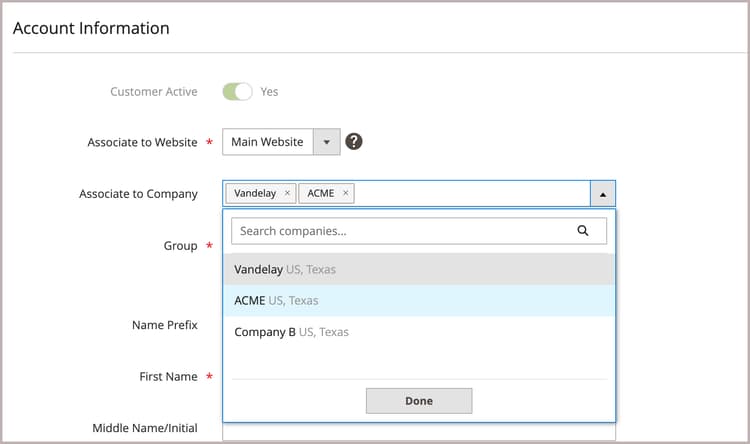
Si es necesario, filtre la lista escribiendo las primeras letras del nombre de la empresa en el cuadro de entrada.
-
En la lista, seleccione una o varias empresas a las que desee asignar el cliente y haga clic en Done.
Los usuarios de la compañía se agregan automáticamente al grupo de clientes (o catálogo compartido) para cada compañía asociada con su cuenta.
-
Especifique la información de cuenta de usuario requerida: First Name, Last Name y Email.
-
Permitir que los representantes de ventas inicien sesión en la tienda en nombre del cliente habilitando Allow remote shopping assistance.
-
Aplique los cambios haciendo clic en Save Customer.
-
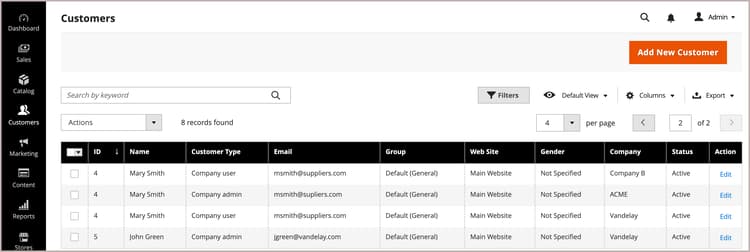
Customers grid muestra una fila independiente para cada compañía a la que está asignado el usuario. Se actualizan las siguientes columnas.
-
La columna Customer Type se actualiza para mostrar el rol asignado al usuario.
Si es la primera vez que se asigna al cliente a una compañía, la columna Customer Type se actualiza de Individual user a Company User.
-
La columna Group cambia al nombre del grupo de clientes (o catálogo compartido) asignado a la compañía.
-
La columna Company muestra el nombre de la compañía a la que está ahora asociado el perfil del cliente.
Asignar un usuario a una o varias cuentas de empresa
Al asignar un nuevo usuario, la primera compañía que asocia a la cuenta de usuario es la compañía predeterminada.
-
En la barra lateral Admin, vaya a Customers > All Customers.
-
Busque al cliente en la cuadrícula y haga clic en Edit en la columna Action.
-
En el panel izquierdo, elija Account Information.
-
En la lista Associate to Company, seleccione una o más compañías para asignarlas al usuario de la compañía y haga clic en Done.
-
Aplique los cambios haciendo clic en Save Customer.
Quitar la asignación de la empresa de una cuenta de usuario
Al eliminar una compañía de un perfil de usuario, se anula el acceso de los usuarios a esa compañía. Los datos de usuario permanecen accesibles en el Administrador. Si quita todas las asignaciones de la compañía, Customer Type cambia a Individual user, lo que deshabilita las capacidades B2B de la cuenta.
-
En la cuadrícula Cliente de la administración, edite el perfil del cliente que desea actualizar.
-
En la sección *Account Information, quite una compañía asignada del campo Associate to Company haciendo clic en X en la etiqueta de nombre de compañía.
-
Aplique los cambios haciendo clic en Save Customer.