Diseño de un envío push enriquecido para Android rich-push
-
Esta capacidad requiere una actualización a la versión 8.6.3 de Campaign. Obtenga más información en las Notas de la versión de la consola del cliente de la versión 8 de Campaign.
-
Antes de diseñar una notificación push enriquecida, primero debe configurar el conector V2. Consulte esta página para ver el procedimiento detallado.
Con Firebase Cloud Messaging, puede elegir entre dos tipos de mensajes:
-
La aplicación cliente administra el mensaje de datos. Estos mensajes se envían directamente a la aplicación móvil, que genera y muestra una notificación de Android en el dispositivo. Los mensajes de datos solo contienen las variables de aplicación personalizadas.
-
El mensaje de notificación, gestionado automáticamente por FCM SDK. FCM muestra automáticamente el mensaje en los dispositivos de los usuarios en nombre de la aplicación del cliente. Los mensajes de notificación contienen un conjunto predefinido de parámetros y opciones, pero pueden personalizarse aún más con las variables de aplicación personalizadas.
Definición del contenido de la notificación push-message
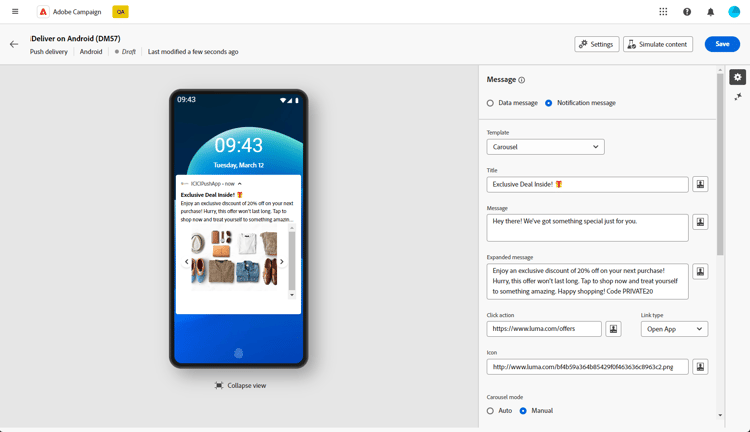
Una vez creado el envío push, puede definir su contenido con una de las siguientes plantillas:
-
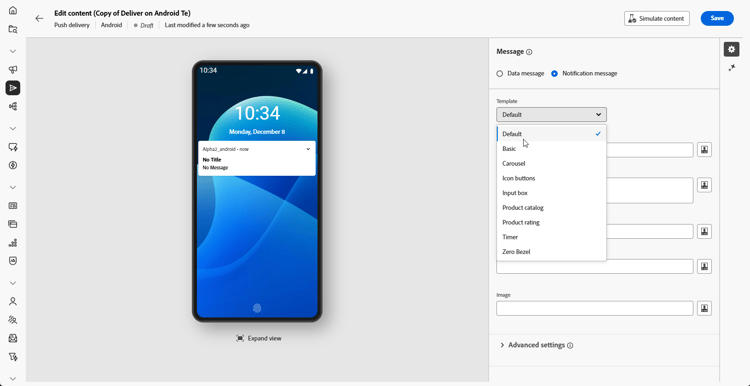
Predeterminado le permite enviar notificaciones con un icono simple y una imagen adjunta.
-
Básico puede incluir texto, imágenes y botones en las notificaciones.
-
Carrusel le permite enviar notificaciones con texto e imágenes múltiples que los usuarios pueden deslizar.
-
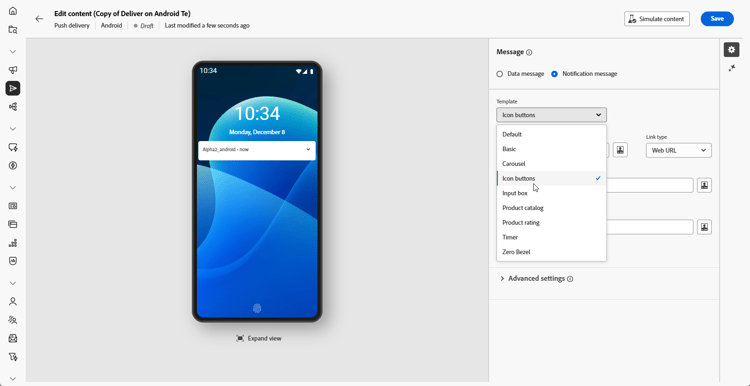
Botones de icono le permite enviar notificaciones con un icono y una imagen correspondiente.
-
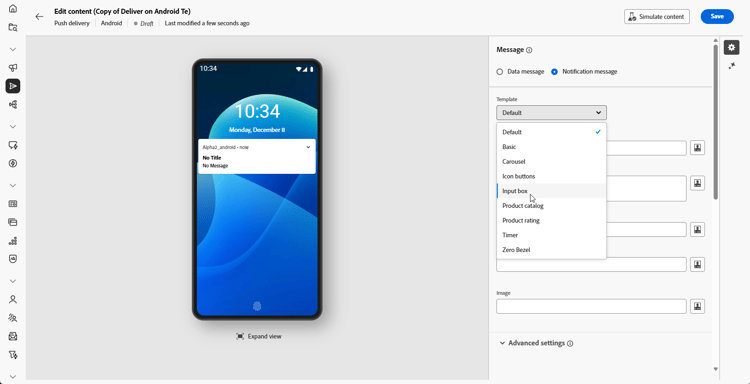
Cuadro de entrada recopila datos proporcionados por el usuario y comentarios directamente a través de la notificación.
-
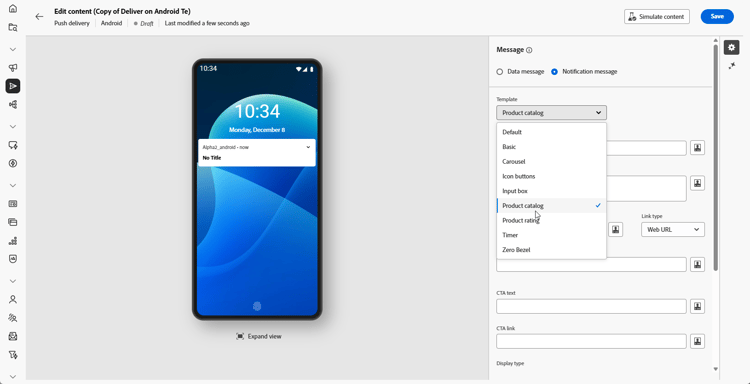
El catálogo de productos muestra una variedad de imágenes de productos.
-
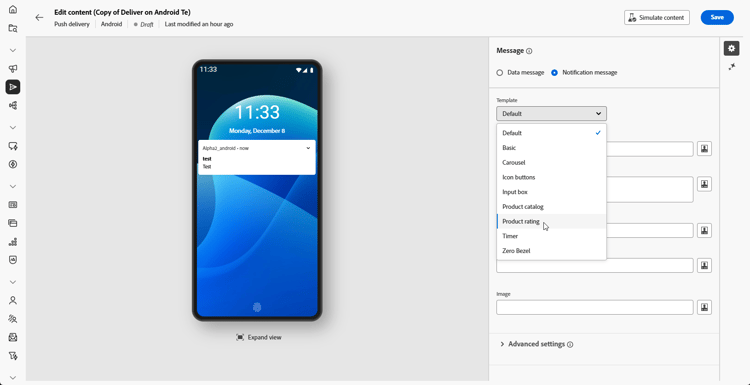
Clasificación del producto permite que los usuarios proporcionen comentarios y valoren los productos.
-
Timer incluye un temporizador de cuenta atrás activo en tus notificaciones.
-
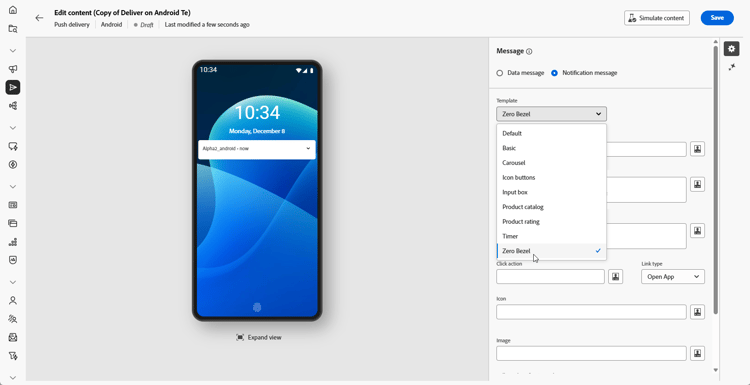
Bisel cero usa toda la superficie de fondo para una imagen, con texto superpuesto sin problemas.
Desplácese por las pestañas siguientes para obtener más información sobre cómo personalizar estas plantillas.
-
En la lista desplegable Plantilla, seleccione Predeterminada.
-
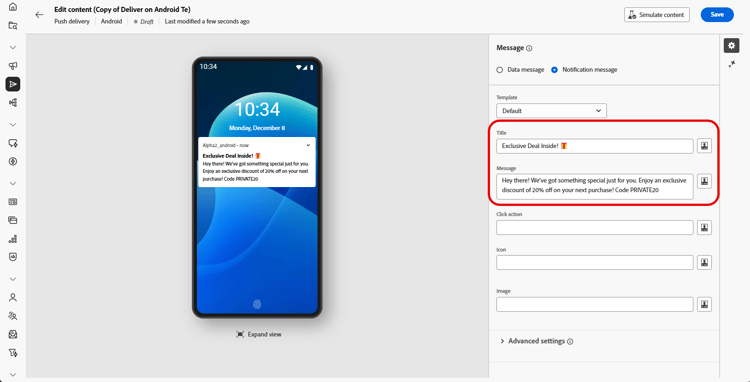
Para redactar el mensaje, escribe el texto en los campos Título y Mensaje.
-
Utilice el Editor de expresiones para definir contenido, personalizar datos y agregar contenido dinámico. Más información
-
Defina la acción de clic asociada con un clic del usuario en su notificación. Determina el comportamiento cuando el usuario interactúa con la notificación, como abrir una pantalla específica o realizar una acción específica en la aplicación.
-
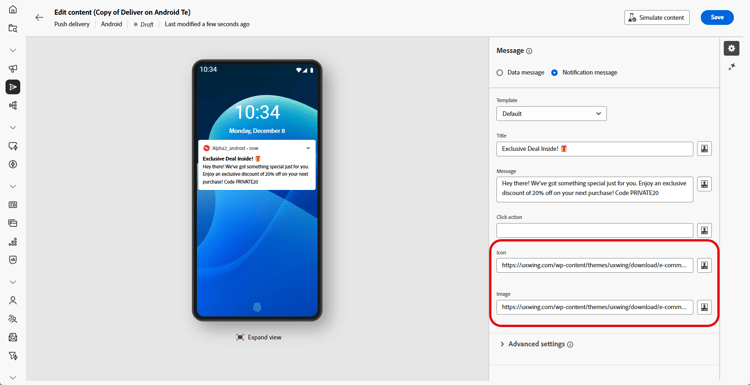
Para personalizar aún más la notificación push, puede elegir una URL de Image para agregarla a la notificación push y el icono de la notificación para mostrarla en los dispositivos de sus perfiles.
-
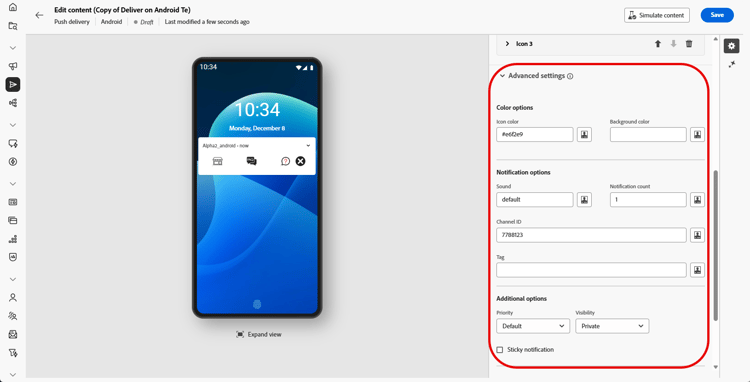
Configure Advanced settings de su notificación push. Más información
Una vez definido el contenido del mensaje, puede utilizar los suscriptores de prueba para previsualizar y probar el mensaje.
-
En la lista desplegable Plantilla, seleccione Básico.
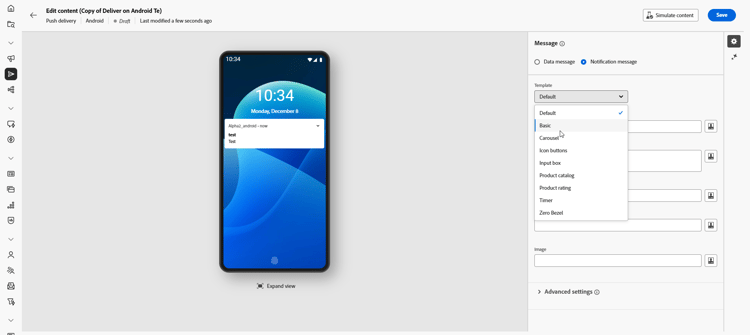
-
Para redactar el mensaje, escribe el texto en los campos Título, Mensaje y Mensaje ampliado.
El texto Message aparece en la vista contraída mientras que el mensaje expandido se muestra cuando se expande la notificación.
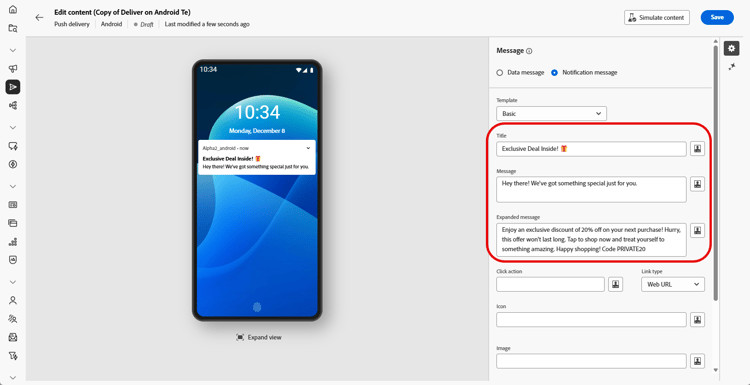
-
Utilice el Editor de expresiones para definir contenido, personalizar datos y agregar contenido dinámico. Más información
-
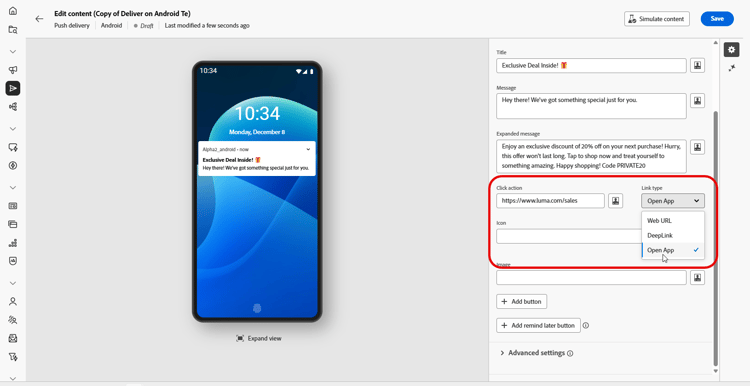
Agregue la URL que define la acción de clic asociada con un clic del usuario en su notificación. Determina el comportamiento cuando el usuario interactúa con la notificación, como abrir una pantalla específica o realizar una acción específica en la aplicación.
-
Seleccione el tipo de vínculo de la dirección URL que agregó al campo Acción de clic:
-
URL web: Las URL web dirigen a los usuarios al contenido en línea. Al hacer clic en, se solicita al explorador web predeterminado del dispositivo que abra y navegue hasta la dirección URL designada.
-
Vínculo profundo: Los vínculos profundos son direcciones URL que guían a los usuarios a secciones específicas de una aplicación, incluso si esta está cerrada. Al hacer clic en él, puede aparecer un cuadro de diálogo que permite a los usuarios elegir entre varias aplicaciones capaces de gestionar el vínculo.
-
Abrir aplicación: Las direcciones URL de Abrir aplicación permiten conectarse directamente al contenido de una aplicación. Permite a la aplicación establecerse como controlador predeterminado para un tipo específico de vínculo, omitiendo el cuadro de diálogo de desambiguación.
Para obtener más información sobre cómo administrar los vínculos de la aplicación de Android, consulte Documentación para desarrolladores de Android.
-
-
Para personalizar aún más la notificación push, puede elegir una URL de Image para agregarla a la notificación push y el icono de la notificación para mostrarla en los dispositivos de sus perfiles.
-
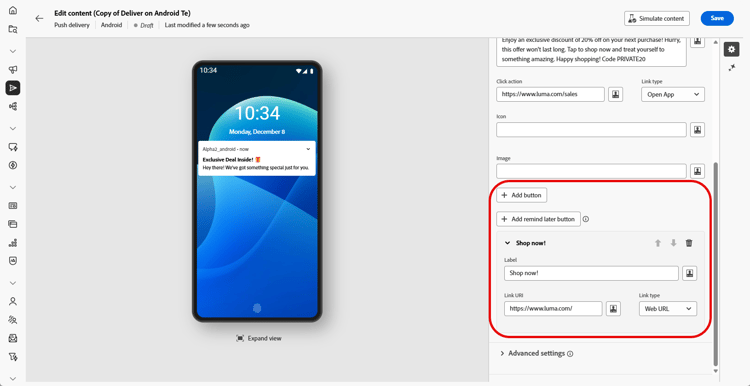
Haga clic en Agregar botón y rellene los campos siguientes:
- Etiqueta: texto mostrado en el botón.
- URI de vínculo: especifique el URI que se ejecutará al hacer clic en el botón.
- Tipo de vínculo: el tipo de vínculo es URL web, Vínculo profundo o Abrir aplicación.
Tiene la opción de incluir hasta tres botones en la notificación push. Si opta por el botón Recordar más tarde, solo puede incluir un máximo de dos botones.
-
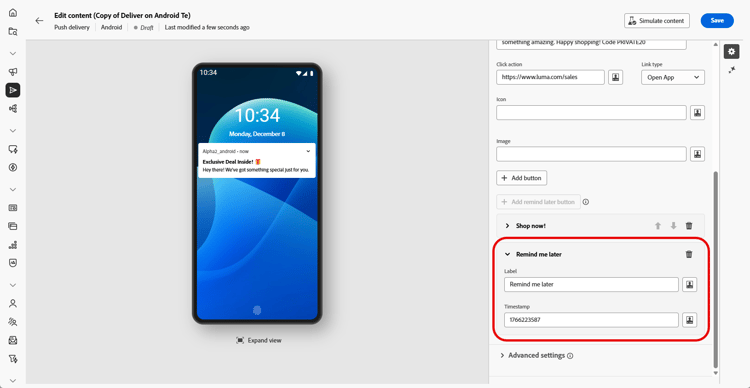
Haga clic en Agregar recordatorio más tarde para agregar una opción Recordármelo más tarde a la notificación de inserción. Escriba una Etiqueta y Marca de tiempo.
El campo Marca de tiempo espera un valor que represente la época en segundos.
-
Configure Advanced settings de su notificación push. Más información
Una vez definido el contenido del mensaje, puede utilizar los suscriptores de prueba para previsualizar y probar el mensaje.
-
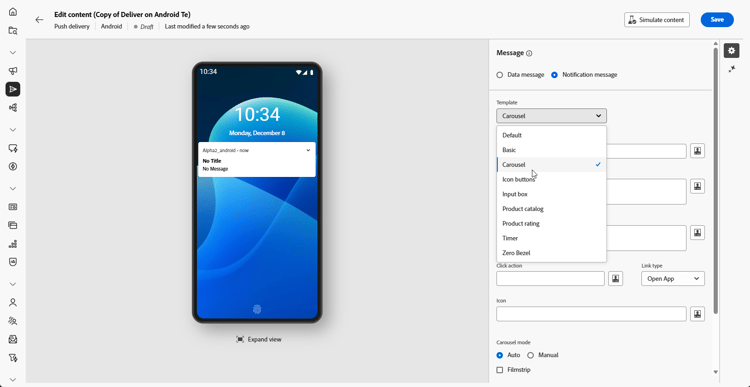
En la lista desplegable Plantilla, seleccione Carrusel.
-
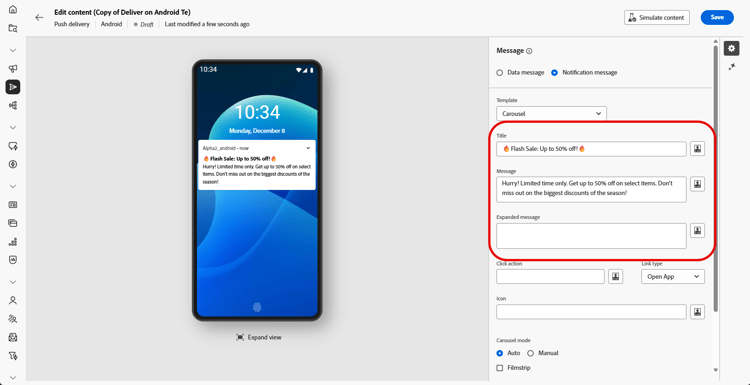
Para redactar el mensaje, escribe el texto en los campos Título, Mensaje y Mensaje ampliado.
El texto Message aparece en la vista contraída mientras que el mensaje expandido se muestra cuando se expande la notificación.
-
Utilice el Editor de expresiones para definir contenido, personalizar datos y agregar contenido dinámico. Más información
-
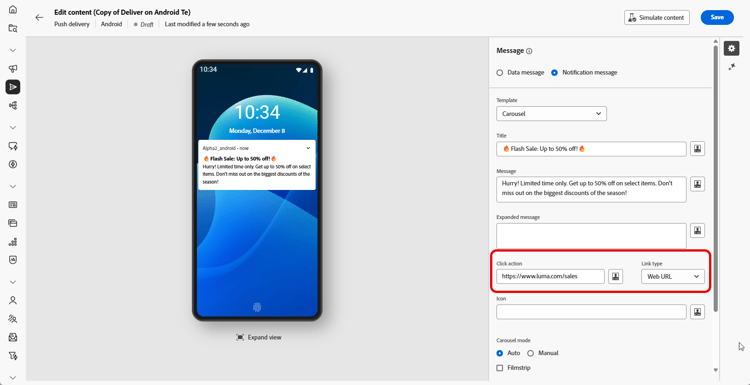
Agregue la URL que define la acción de clic asociada con un clic del usuario en su notificación. Determina el comportamiento cuando el usuario interactúa con la notificación, como abrir una pantalla específica o realizar una acción específica en la aplicación.
-
Seleccione el tipo de vínculo de la dirección URL que agregó al campo Acción de clic:
-
URL webL: Las URL web dirigen a los usuarios al contenido en línea. Al hacer clic en, se solicita al explorador web predeterminado del dispositivo que abra y navegue hasta la dirección URL designada.
-
Vínculo profundo: Los vínculos profundos son direcciones URL que guían a los usuarios a secciones específicas de una aplicación, incluso si esta está cerrada. Al hacer clic en él, puede aparecer un cuadro de diálogo que permite a los usuarios elegir entre varias aplicaciones capaces de gestionar el vínculo.
-
Abrir aplicación: Las direcciones URL de Abrir aplicación permiten conectarse directamente al contenido de una aplicación. Permite a la aplicación establecerse como controlador predeterminado para un tipo específico de vínculo, omitiendo el cuadro de diálogo de desambiguación.
Para obtener más información sobre cómo administrar los vínculos de la aplicación de Android, consulte Documentación para desarrolladores de Android.
-
-
Para personalizar aún más la notificación push, puede elegir el icono de la notificación para que se muestre en los dispositivos de sus perfiles.
-
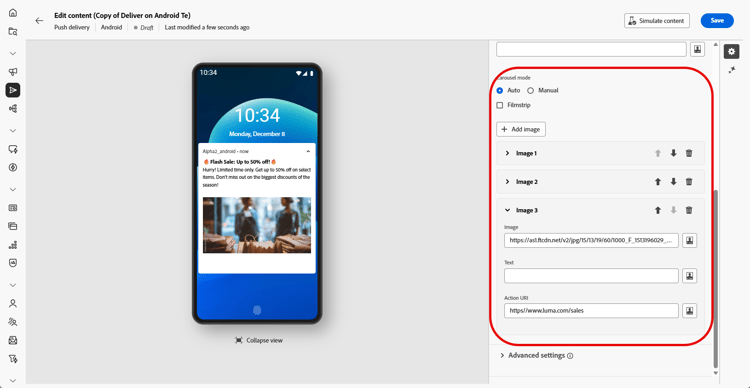
Elija cómo funciona Carrusel:
-
Automático: recorre automáticamente las imágenes como diapositivas, realizando una transición a intervalos predefinidos.
-
Manual: permite a los usuarios deslizarse manualmente entre las diapositivas para navegar por las imágenes.
Habilite la opción Filmstrip para incluir vistas previas de las imágenes anterior y siguiente junto a la diapositiva principal.
-
-
Haz clic en Agregar imagen e introduce la URL y el texto de la imagen.
Asegúrese de incluir un mínimo de tres imágenes y un máximo de cinco.
-
Controle el orden de las imágenes con las flechas Abajo y Arriba.
-
Configure Advanced settings de su notificación push. Más información
Una vez definido el contenido del mensaje, puede utilizar los suscriptores de prueba para previsualizar y probar el mensaje.
-
En la lista desplegable Plantilla, seleccione botones de icono.
-
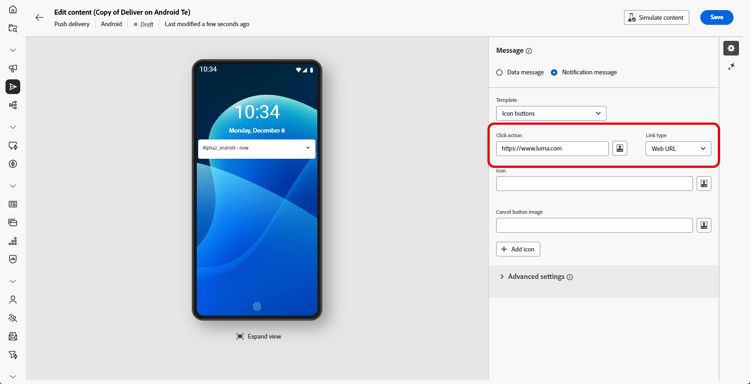
Agregue la URL que define la acción de clic asociada con un clic del usuario en su notificación. Determina el comportamiento cuando el usuario interactúa con la notificación, como abrir una pantalla específica o realizar una acción específica en la aplicación.
-
Seleccione el tipo de vínculo de la dirección URL que agregó al campo Acción de clic:
-
URL web: Las URL web dirigen a los usuarios al contenido en línea. Al hacer clic en, se solicita al explorador web predeterminado del dispositivo que abra y navegue hasta la dirección URL designada.
-
Vínculo profundo: Los vínculos profundos son direcciones URL que guían a los usuarios a secciones específicas de una aplicación, incluso si esta está cerrada. Al hacer clic en él, puede aparecer un cuadro de diálogo que permite a los usuarios elegir entre varias aplicaciones capaces de gestionar el vínculo.
-
Abrir aplicación: Las direcciones URL de Abrir aplicación permiten conectarse directamente al contenido de una aplicación. Permite a la aplicación establecerse como controlador predeterminado para un tipo específico de vínculo, omitiendo el cuadro de diálogo de desambiguación.
Para obtener más información sobre cómo administrar los vínculos de la aplicación de Android, consulte Documentación para desarrolladores de Android.
-
-
Para personalizar aún más la notificación push, puede elegir el icono de la notificación para que se muestre en los dispositivos de sus perfiles.
-
Agrega la URL de tu imagen del botón Cancelar.
-
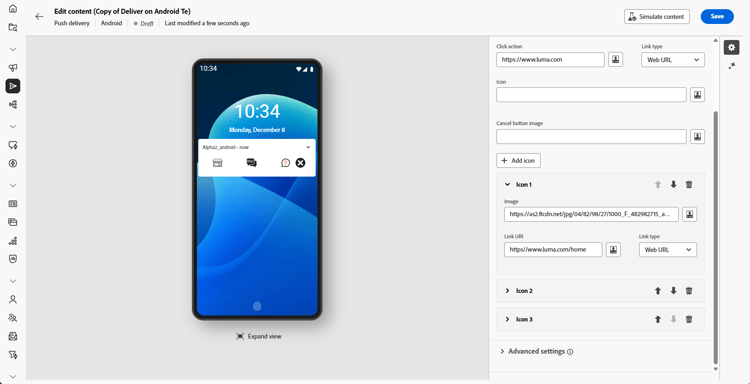
Haga clic en Agregar icono e introduzca su URL de imagen, URI de vínculo y elija su tipo de vínculo.
Asegúrese de incluir un mínimo de tres iconos y un máximo de cinco.
-
Controle el orden de las imágenes con las flechas Abajo y Arriba.
-
Configure Advanced settings de su notificación push. Más información
Una vez definido el contenido del mensaje, puede utilizar los suscriptores de prueba para previsualizar y probar el mensaje.
-
En la lista desplegable Tipo de notificación, seleccione Cuadro de entrada.
-
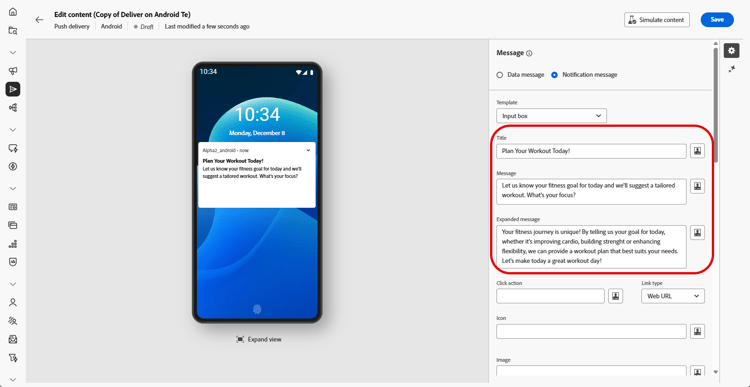
Para redactar el mensaje, escribe el texto en los campos Título, Mensaje y Mensaje ampliado.
El texto Message aparece en la vista contraída mientras que el mensaje expandido se muestra cuando se expande la notificación.
-
Utilice campos de personalización dinámicos para definir contenido, personalizar datos y agregar contenido dinámico. Más información
-
Agregue la URL que define la acción de clic asociada con un clic del usuario en su notificación. Determina el comportamiento cuando el usuario interactúa con la notificación, como abrir una pantalla específica o realizar una acción específica en la aplicación.
-
Seleccione el tipo de vínculo de la dirección URL que agregó al campo Acción de clic:
-
URL web: Las URL web dirigen a los usuarios al contenido en línea. Al hacer clic en, se solicita al explorador web predeterminado del dispositivo que abra y navegue hasta la dirección URL designada.
-
Vínculo profundo: Los vínculos profundos son direcciones URL que guían a los usuarios a secciones específicas de una aplicación, incluso si esta está cerrada. Al hacer clic en él, puede aparecer un cuadro de diálogo que permite a los usuarios elegir entre varias aplicaciones capaces de gestionar el vínculo.
-
Abrir aplicación: Las direcciones URL de Abrir aplicación permiten conectarse directamente al contenido de una aplicación. Permite a la aplicación establecerse como controlador predeterminado para un tipo específico de vínculo, omitiendo el cuadro de diálogo de desambiguación.
Para obtener más información sobre cómo administrar los vínculos de la aplicación de Android, consulte Documentación para desarrolladores de Android.
-
-
Para personalizar aún más la notificación push, puede elegir una URL de Image para agregarla a la notificación push y el icono de la notificación para mostrarla en los dispositivos de sus perfiles.
-
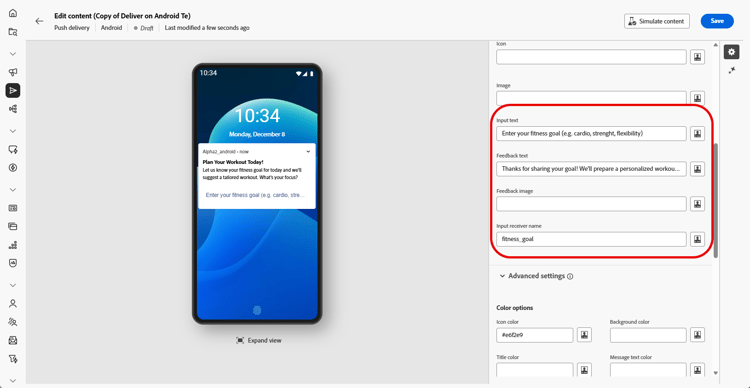
Complete las siguientes opciones para su cuadro de entrada:
- Nombre del receptor de entrada: escriba el nombre o identificador del receptor de la entrada.
- Texto de entrada: escriba el texto para el cuadro de entrada.
- Texto de comentarios: escriba el texto que se mostrará tras la respuesta.
- Imagen de comentarios: agrega la dirección URL de la imagen mostrada después de una respuesta.
-
Configure Advanced settings de su notificación push. Más información
Una vez definido el contenido del mensaje, puede utilizar los suscriptores de prueba para previsualizar y probar el mensaje.
-
En el menú desplegable Tipo de notificación, seleccione Catálogo de productos.
-
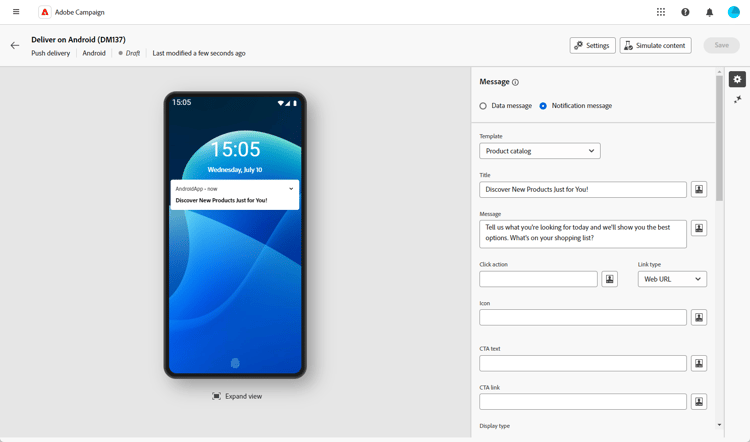
Para redactar el mensaje, escribe el texto en los campos Título y Mensaje.
-
Utilice campos de personalización dinámicos para definir contenido, personalizar datos y agregar contenido dinámico. Más información
-
Agregue la URL que define la acción de clic asociada con un clic del usuario en su notificación. Determina el comportamiento cuando el usuario interactúa con la notificación, como abrir una pantalla específica o realizar una acción específica en la aplicación.
-
Seleccione el tipo de vínculo de la dirección URL que agregó al campo Acción de clic:
-
URL web: Las URL web dirigen a los usuarios al contenido en línea. Al hacer clic en, se solicita al explorador web predeterminado del dispositivo que abra y navegue hasta la dirección URL designada.
-
Vínculo profundo: Los vínculos profundos son direcciones URL que guían a los usuarios a secciones específicas de una aplicación, incluso si esta está cerrada. Al hacer clic en él, puede aparecer un cuadro de diálogo que permite a los usuarios elegir entre varias aplicaciones capaces de gestionar el vínculo.
-
Abrir aplicación: Las direcciones URL de Abrir aplicación permiten conectarse directamente al contenido de una aplicación. Permite a la aplicación establecerse como controlador predeterminado para un tipo específico de vínculo, omitiendo el cuadro de diálogo de desambiguación.
Para obtener más información sobre cómo administrar los vínculos de la aplicación de Android, consulte Documentación para desarrolladores de Android.
-
-
Para personalizar aún más la notificación push, puede elegir el icono de la notificación para que se muestre en los dispositivos de sus perfiles.
-
Escriba su texto para hacer clic en la acción y imagen.
-
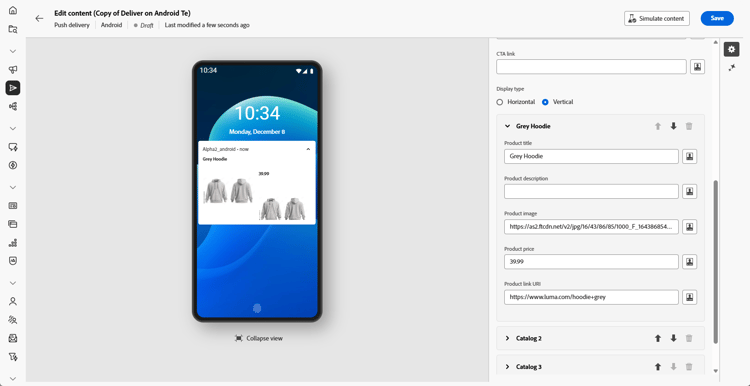
Elija su tipo de presentación entre Horizontal o Vertical.
-
Rellene la información de elementos del catálogo.
Asegúrese de incluir un mínimo de tres elementos y un máximo de cinco.
-
Controle el orden de las imágenes con las flechas Abajo y Arriba.
-
Configure Advanced settings de su notificación push. Más información
Una vez definido el contenido del mensaje, puede utilizar los suscriptores de prueba para previsualizar y probar el mensaje.
-
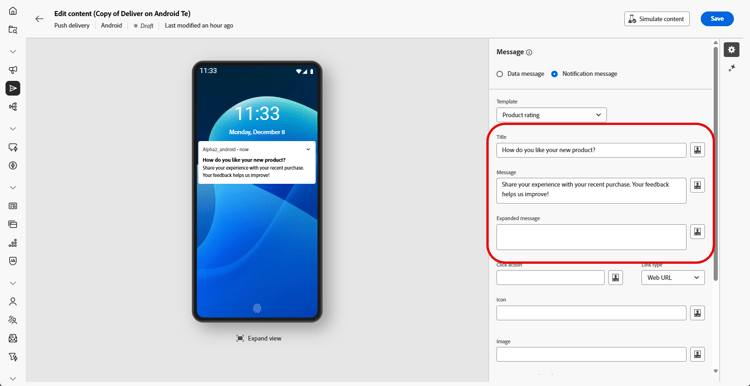
En el menú desplegable Tipo de notificación, seleccione Clasificación del producto.
-
Para redactar el mensaje, escribe el texto en los campos Título, Mensaje y Mensaje ampliado.
El texto Message aparece en la vista contraída mientras que el mensaje expandido se muestra cuando se expande la notificación.
-
Agregue la URL que define la acción de clic asociada con un clic del usuario en su notificación. Determina el comportamiento cuando el usuario interactúa con la notificación, como abrir una pantalla específica o realizar una acción específica en la aplicación.
-
Seleccione el tipo de vínculo de la dirección URL que agregó al campo Acción de clic:
-
URL web: Las URL web dirigen a los usuarios al contenido en línea. Al hacer clic en, se solicita al explorador web predeterminado del dispositivo que abra y navegue hasta la dirección URL designada.
-
Vínculo profundo: Los vínculos profundos son direcciones URL que guían a los usuarios a secciones específicas de una aplicación, incluso si esta está cerrada. Al hacer clic en él, puede aparecer un cuadro de diálogo que permite a los usuarios elegir entre varias aplicaciones capaces de gestionar el vínculo.
-
Abrir aplicación: Las direcciones URL de Abrir aplicación permiten conectarse directamente al contenido de una aplicación. Permite a la aplicación establecerse como controlador predeterminado para un tipo específico de vínculo, omitiendo el cuadro de diálogo de desambiguación.
Para obtener más información sobre cómo administrar los vínculos de la aplicación de Android, consulte Documentación para desarrolladores de Android.
-
-
Para personalizar aún más la notificación push, puede elegir una URL de Image para agregarla a la notificación push y el icono de la notificación para mostrarla en los dispositivos de sus perfiles.
-
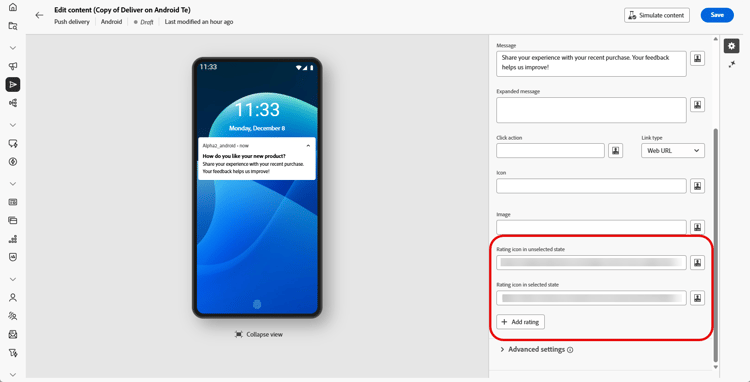
Agregue su icono de clasificación en estado no seleccionado y el icono de clasificación en estado seleccionado direcciones URL.
-
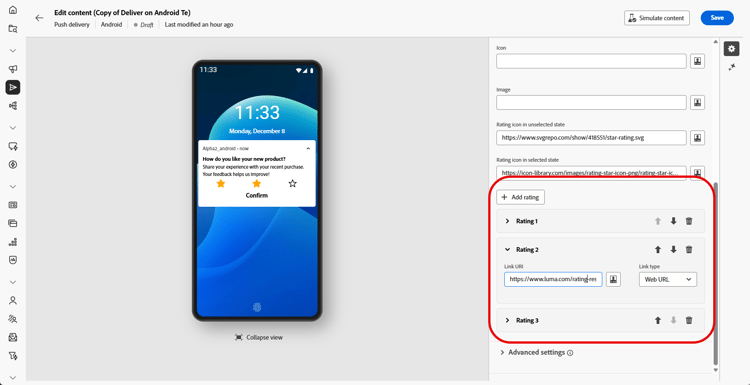
Haga clic en Agregar clasificación e introduzca su URI de vínculo y tipo de vínculo.
Asegúrese de incluir un mínimo de tres clasificaciones y un máximo de cinco clasificaciones.
-
Controle el orden de las imágenes con las flechas Abajo y Arriba.
-
Configure Advanced settings de su notificación push. Más información
Una vez definido el contenido del mensaje, puede utilizar los suscriptores de prueba para previsualizar y probar el mensaje.
-
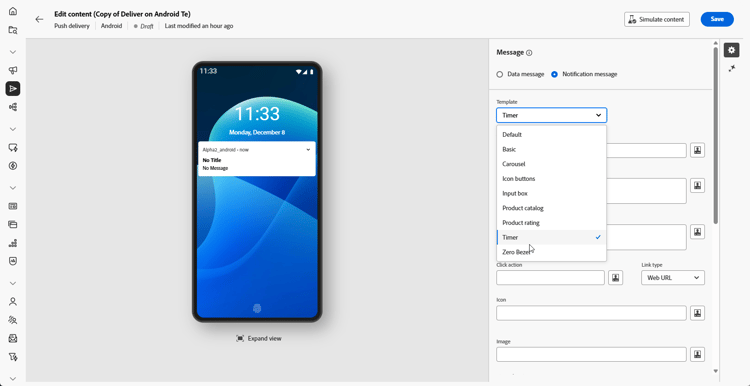
En el menú desplegable Tipo de notificación, seleccione Temporizador.
-
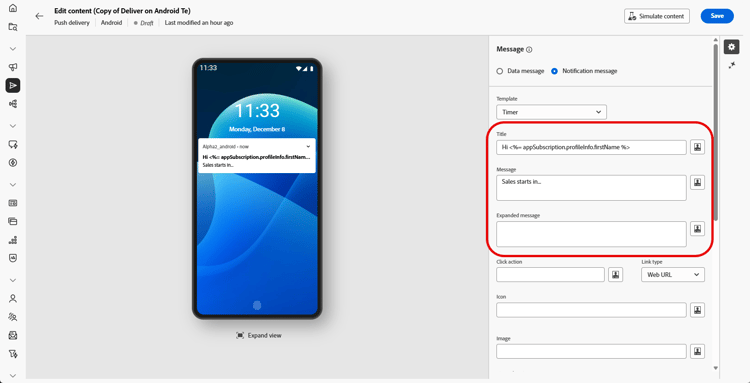
Para redactar el mensaje, escribe el texto en los campos Título y Mensaje.
Utilice campos de personalización dinámicos para definir contenido, personalizar datos y agregar contenido dinámico. Más información
-
Agregue la URL que define la acción de clic asociada con un clic del usuario en su notificación. Determina el comportamiento cuando el usuario interactúa con la notificación, como abrir una pantalla específica o realizar una acción específica en la aplicación.
-
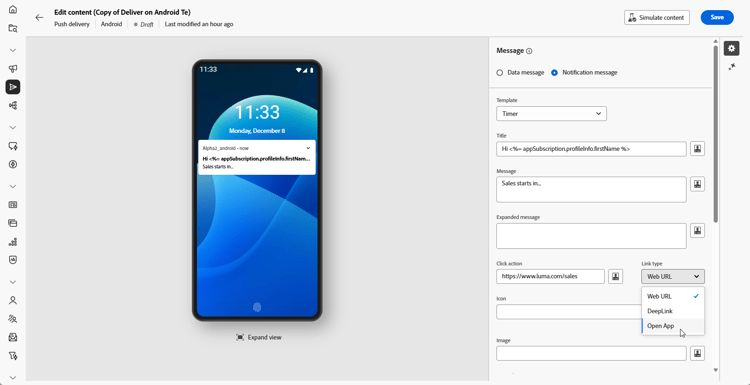
Seleccione el tipo de vínculo de la dirección URL que agregó al campo Acción de clic:
-
URL web: Las URL web dirigen a los usuarios al contenido en línea. Al hacer clic en, se solicita al explorador web predeterminado del dispositivo que abra y navegue hasta la dirección URL designada.
-
Vínculo profundo: Los vínculos profundos son direcciones URL que guían a los usuarios a secciones específicas de una aplicación, incluso si esta está cerrada. Al hacer clic en él, puede aparecer un cuadro de diálogo que permite a los usuarios elegir entre varias aplicaciones capaces de gestionar el vínculo.
-
Abrir aplicación: Las direcciones URL de Abrir aplicación permiten conectarse directamente al contenido de una aplicación. Permite a la aplicación establecerse como controlador predeterminado para un tipo específico de vínculo, omitiendo el cuadro de diálogo de desambiguación.
Para obtener más información sobre cómo administrar los vínculos de la aplicación de Android, consulte Documentación para desarrolladores de Android.
-
-
Para personalizar aún más la notificación push, puede elegir una URL de Image para agregarla a la notificación push y el icono de la notificación para mostrarla en los dispositivos de sus perfiles.
-
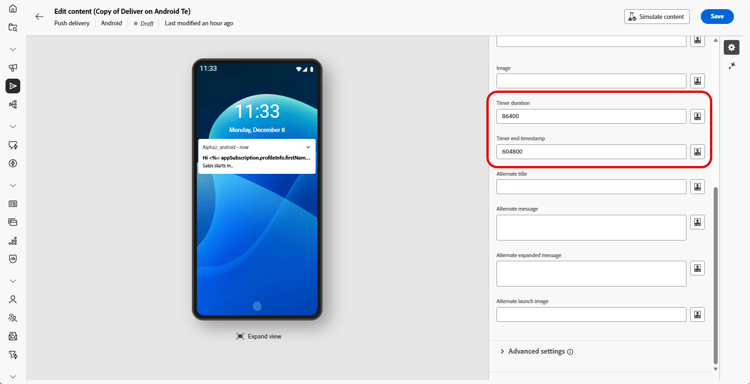
Establezca su Duración del temporizador en segundos o la Marca de tiempo de fin del temporizador en una marca de tiempo de época específica.
-
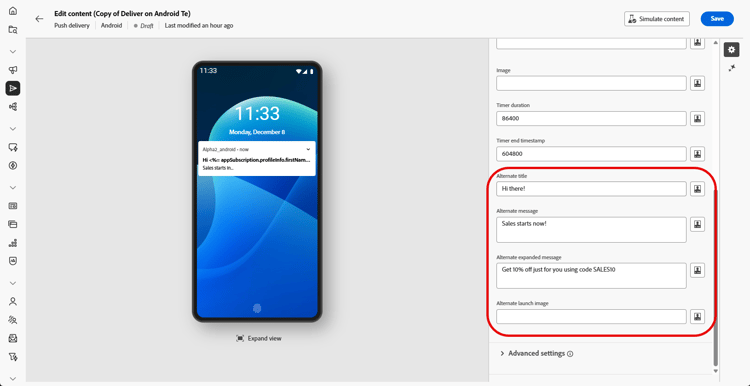
Escriba el texto y la imagen que se mostrarán después de que caduque el temporizador en los campos Título alternativo, Mensaje alternativo, Mensaje expandido alternativo y Imagen de lanzamiento alternativa.
-
Configure Advanced settings de su notificación push. Más información
Una vez definido el contenido del mensaje, puede utilizar los suscriptores de prueba para previsualizar y probar el mensaje.
-
En la lista desplegable Tipo de notificación, seleccione Cero carcasa.
-
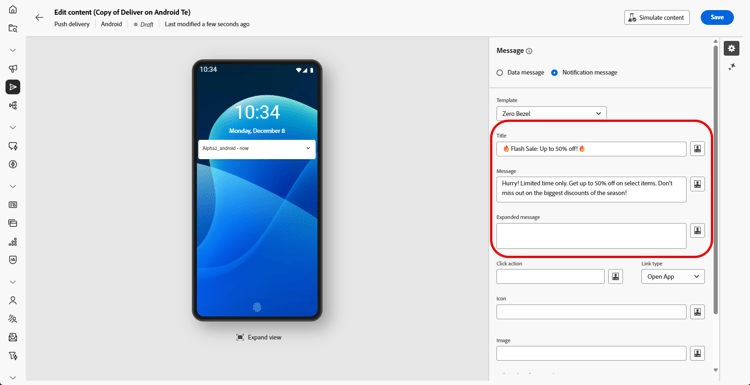
Para redactar el mensaje, escribe el texto en los campos Título, Mensaje y Mensaje ampliado.
El texto Message aparece en la vista contraída mientras que el mensaje expandido se muestra cuando se expande la notificación.
-
Utilice campos de personalización dinámicos para definir contenido, personalizar datos y agregar contenido dinámico. Más información
-
Agregue la URL que define la acción de clic asociada con un clic del usuario en su notificación. Determina el comportamiento cuando el usuario interactúa con la notificación, como abrir una pantalla específica o realizar una acción específica en la aplicación.
-
Seleccione el tipo de vínculo de la dirección URL que agregó al campo Acción de clic:
-
URL web: Las URL web dirigen a los usuarios al contenido en línea. Al hacer clic en, se solicita al explorador web predeterminado del dispositivo que abra y navegue hasta la dirección URL designada.
-
Vínculo profundo: Los vínculos profundos son direcciones URL que guían a los usuarios a secciones específicas de una aplicación, incluso si esta está cerrada. Al hacer clic en él, puede aparecer un cuadro de diálogo que permite a los usuarios elegir entre varias aplicaciones capaces de gestionar el vínculo.
-
Abrir aplicación: Las direcciones URL de Abrir aplicación permiten conectarse directamente al contenido de una aplicación. Permite a la aplicación establecerse como controlador predeterminado para un tipo específico de vínculo, omitiendo el cuadro de diálogo de desambiguación.
Para obtener más información sobre cómo administrar los vínculos de la aplicación de Android, consulte Documentación para desarrolladores de Android.
-
-
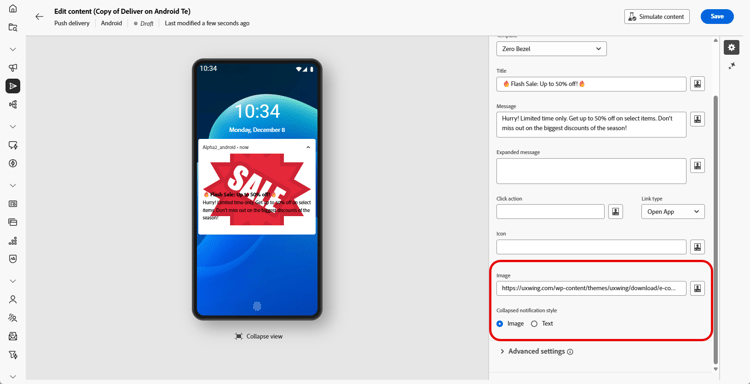
Para personalizar aún más la notificación push, puede elegir una URL de Image para agregarla a la notificación push y el icono de la notificación para mostrarla en los dispositivos de sus perfiles.
-
Elija su estilo de notificación contraído para la notificación, ya sea que la notificación muestre principalmente una imagen o texto.
-
Configure Advanced settings de su notificación push. Más información
Una vez definido el contenido del mensaje, puede utilizar los suscriptores de prueba para previsualizar y probar el mensaje.
Configuración avanzada de notificación push push-advanced
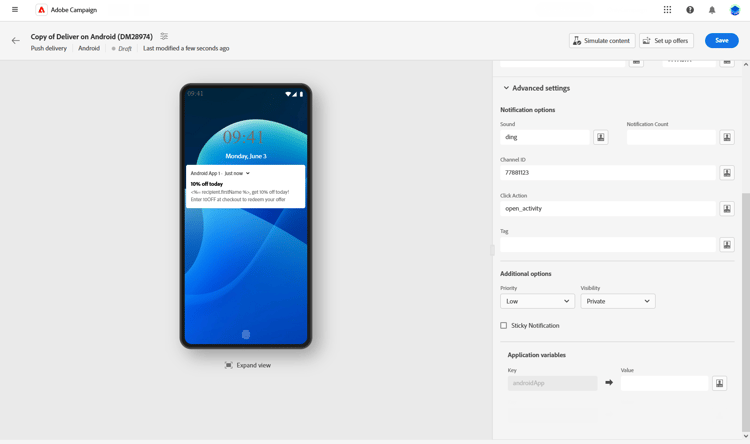
Si está desactivada, la notificación se descarta automáticamente cuando el usuario interactúa con ella. El comportamiento adhesivo permite que las notificaciones importantes persistan en la pantalla durante períodos más largos.