Integración de Customer Journey Analytics
La integración de Customer Journey Analytics (CJA) conecta Adobe Brand Visibility con los datos CJA de su organización para que pueda medir cómo el descubrimiento basado en la IA se traduce en una participación real en el sitio web, conversiones y resultados comerciales. Una vez finalizada la integración, los datos estarán disponibles en el panel de control Tráfico de referencia en la pestaña Impacto comercial.
La conexión con CJA le permite conocer lo siguiente:
- Participación en páginas a las que se ha llegado desde plataformas de IA.
- Tendencias de tráfico y conversión asociadas con las referencias de IA.
- Ingresos y resultados comerciales, cuando esos campos están disponibles en la vista de datos seleccionada.
- El impacto descendente de GEO y el trabajo de optimización de la visibilidad de la IA.
Disponibilidad availability
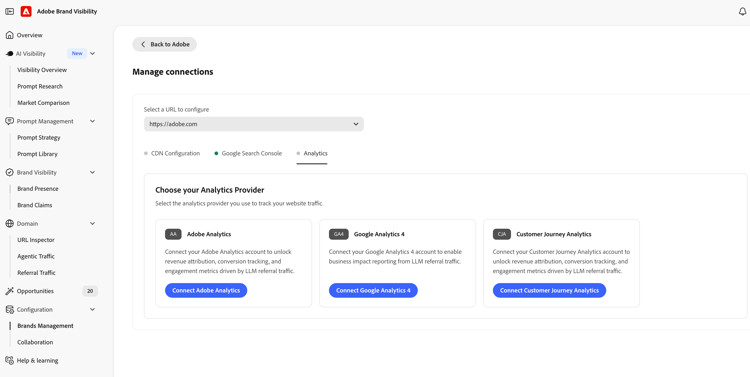
La integración de CJA está disponible una vez que se haya habilitado para su organización. Cuando está disponible, Customer Journey Analytics aparece junto con Adobe Analytics y GA4 en el selector de proveedor de análisis en Administración de marcas > Analytics.
El acceso de CJA es independiente al acceso de Adobe Brand Visibility. El usuario de Adobe que haya iniciado la sesión debe tener un derecho de CJA activo y acceso a la vista de datos necesaria en la misma organización de IMS que el sitio de Adobe Brand Visibility seleccionado.
Antes de empezar before-you-begin
Para completar la conexión, necesita:
- Un Adobe ID con acceso de Customer Journey Analytics activo.
- Acceso a la vista de datos de CJA con la que desea conectarse.
- Acceso en la misma organización de IMS que el sitio de Adobe Brand Visibility seleccionado.
- Permiso para administrar la configuración en Adobe Brand Visibility (de lo contrario, la configuración es visible pero sus acciones están deshabilitadas).
Usted no necesita crear un proyecto de Adobe Developer Console, configurar una credencial de servidor a servidor, proporcionar una cuenta técnica ni introducir un ID de cliente o un Secreto de cliente. Adobe Brand Visibility utiliza el inicio de sesión de Adobe existente para descubrir las vistas de datos de CJA a las que ya tiene acceso; no se requiere una ventana de OAuth independiente ni un viaje de ida y vuelta de consentimiento.
Conectar Customer Journey Analytics con el panel de control de Tráfico de referencia connect
El flujo de conexión empieza desde el panel de control Tráfico de referencia de la siguiente manera:
-
Abra Tráfico de referencia en Adobe Brand Visibility. La vista predeterminada es Datos del tráfico.
-
Seleccione la pestaña Impacto en la empresa. Si no hay ningún proveedor de análisis conectado, aparecerá un banner: Conectar para ver el impacto en la empresa, con Conectar con Analytics.

-
Seleccione Conectarse a Analytics, que le dirigirá automáticamente a Administración de marcas > Analytics. En el selector de proveedores de Analytics, seleccione Conectar Customer Journey Analytics.
-
Si el sistema lo solicita, seleccione Iniciar sesión y autentíquese con el Adobe ID que tiene acceso de CJA en la organización de IMS del sitio; a continuación, seleccione Conectar. Adobe Brand Visibility descubre las vistas de datos de CJA disponibles a través del acceso de Adobe existente y las agrupa por conexión de CJA cuando esa información está disponible.

-
Revise la Vista de datos sugerida. Adobe Brand Visibility preselecciona una vista de datos recomendada cuando es posible; puede seleccionar otra diferente.

-
Revise la Asignación de campos sugerida. Los ID de componente de CJA varían según la vista de datos, por lo que Adobe Brand Visibility asigna las dimensiones y métricas de la vista de datos seleccionada a los campos utilizados por Impacto comercial. Confirme todas las asignaciones necesarias:
- Dimensiones requeridas: URL de página, Dominio de referencia, País y Tipo de dispositivo.
- Métricas requeridas: Vistas de página, Visitas y Visitantes.
- Si lo desea, puede incluir campos adicionales disponibles en la vista de datos, como Ingresos, Pedidos, Unidades, Carros de compras, Cierres de compra, Tiempo invertido, Entradas, Salidas y Rechazos.

-
Seleccione Guardar y habilitar. Después de guardar, la configuración muestra el estado Conectado. Seleccione Ir al panel de control de tráfico de referencia para regresar a Tráfico de referencia > Impacto comercial.

Después de conectarse after-connect
- Al habilitarla por primera vez, Adobe Brand Visibility rellena las últimas cuatro semanas naturales completas y la semana natural actual hasta el día anterior.
- Después de rellenarse, los datos se actualizan diariamente con una extracción del día completo anterior.
- Cuando se actualiza una configuración de CJA existente (por ejemplo, para cambiar la vista de datos), Adobe Brand Visibility actualiza la semana natural actual y conserva las semanas históricas cargadas anteriormente.
Funcionamiento how-it-works
Modelo de conexión
La conexión utiliza el inicio de sesión de IMS de Adobe existente para confirmar el acceso de CJA activo en la organización de IMS del sitio seleccionado y para descubrir las vistas de datos que puede utilizar. Las credenciales administradas por Adobe realizan las lecturas programadas de la API de CJA en el backend de Adobe Brand Visibility; nunca crea ni envía credenciales y el token de acceso de Adobe no persiste en la programación de ingesta. La conexión no concede nuevo acceso de CJA; solo expone las vistas de datos que ya tiene disponibles.
Vista de datos y asignación de campos
Las vistas de datos de CJA pueden exponer el mismo concepto empresarial en diferentes ID de componente XDM, por lo que Adobe Brand Visibility sugiere una asignación de los componentes de la vista de datos seleccionada a un esquema de Impacto comercial estable durante la configuración. Para habilitar la integración, primero es necesario confirmar las asignaciones requeridas.
Las asignaciones opcionales (Ingresos, Pedidos, Unidades, Carros de compras, Cierres de compra, Tiempo invertido, Entradas, Salidas, Rechazos y campos similares) se incluyen solo cuando están habilitadas y disponibles en la vista de datos seleccionada.
Cómo se identifica el tráfico de LLM
Adobe Brand Visibility usa la dimensión Dominio de referencia asignada para identificar el tráfico de las plataformas de IA admitidas. A diferencia de la integración de Adobe Analytics, este flujo no depende de la clasificación del tipo de referente de Adobe Analytics. Adobe mantiene la lista de dominios de referentes admitidos, que puede ampliarse a lo largo del tiempo.
Datos ingeridos data-ingested
Cada extracción programada recupera los datos de informe de CJA agregados para la asignación de campo configurada.
Dimensiones requeridas
- Dimensión de URL de la página seleccionada
- Dominio de referencia
- País
- Tipo de dispositivo
Métricas requeridas
- Vistas de la página
- Visitas
- Visitantes
Métricas opcionales, cuando están asignadas y habilitadas
- Entradas
- Salidas
- Rechazos
- Visitas a una sola página
- Tiempo dedicado
- Carros de compras
- Incorporaciones al carro de compras
- Eliminaciones del carro de compras
- Visualizaciones del carro de compras
- Cierres de compra
- Pedidos
- Ingresos
- Unidades
La disponibilidad de los campos depende de la vista de datos de CJA seleccionada. Un campo opcional no asignado nunca se solicita a CJA.
Cómo utiliza Adobe Brand Visibility estos datos
Este conjunto de datos favorece la información de Impacto comercial para:
- Rendimiento de referencia de LLM a nivel de página.
- Rendimiento de referencia en las distintas fuentes de IA.
- Tendencias de país y dispositivo.
- Resultados de participación y comercio, cuando se asignan esos campos.
- Tendencias de tráfico diarias y semanales.
Preguntas frecuentes faq
P: ¿Necesito una cuenta técnica, un ID de cliente o un Secreto de cliente?
No. Utilice su inicio de sesión de Adobe existente. Adobe Brand Visibility administra las credenciales utilizadas para las lecturas programadas de la API de CJA.
P: ¿Abre la conexión una ventana de OAuth independiente?
No. La incorporación de CJA utiliza la sesión de Adobe que ya está activa en Adobe Brand Visibility.
P: ¿Por qué falta Customer Journey Analytics en el selector de proveedores?
La integración debe estar habilitada para su organización. Si debería estar disponible pero no se muestra, póngase en contacto con su representante de Adobe o con el equipo de soporte.
P: ¿Por qué falta mi vista de datos?
Confirme que el Adobe ID que ha iniciado la sesión tiene acceso de CJA activo, que la vista de datos pertenece a la misma organización de IMS que el sitio de Adobe Brand Visibility seleccionado y que puede acceder a esa vista de datos directamente en CJA. Después de cambiar el acceso, cierre la sesión y vuelva a iniciarla si fuera necesario. A continuación, vuelva a seleccionar Conectar.
P: ¿Por qué está deshabilitado Guardar y habilitar?
Todas las dimensiones y métricas requeridas deben tener una asignación, y es necesario disponer de permiso para administrar la configuración en Adobe Brand Visibility.
P: ¿Puedo cambiar la asignación de campos sugerida?
Sí. Las sugerencias se rellenan previamente por comodidad: seleccione un componente de CJA compatible diferente para cualquier campo antes de guardar. Los campos obligatorios no se pueden omitir; los campos opcionales se pueden habilitar o deshabilitar.
P: ¿Qué datos se recopilan o almacenan?
Consulte Datos ingeridos más arriba. Adobe Brand Visibility recupera los resultados de los informes agregados de CJA para las dimensiones y métricas seleccionadas durante la configuración; no solicita filas sin procesar en el nivel de evento mediante esta integración.
P: ¿Se ingieren los identificadores de usuario?
No. Adobe Brand Visibility no solicita ECID, dirección IP, ID de cookie ni ID de dispositivo en esta integración.
P: ¿Se ingieren direcciones URL completas, cadenas de consulta o el contenido de página?
El valor devuelto para la dimensión URL de página seleccionada depende de cómo se haya configurado la vista de datos de CJA; puede contener una dirección URL completa, una ruta, un nombre de página u otro identificador de página. El contenido de la página en sí nunca se ingiere.
P: ¿Con qué frecuencia se actualizan los datos?
Los datos se actualizan diariamente (día anterior completo después de que se complete el relleno).
P: ¿Los datos históricos se rellenan?
Sí. La primera configuración rellena las últimas cuatro semanas naturales completas y la semana natural actual hasta el día anterior. Consulte también Después de conectarse.
P: ¿Puedo cambiar la vista de datos más adelante?
Sí. Seleccione Reconfigurar en el resumen conectado, elija una vista de datos diferente, revise su asignación de campos y vuelva a guardar.