Inicio rápido
Para empezar a usar Adobe Brand Visibility, complete el proceso de incorporación. A continuación, personalice las categorías, los temas y las indicaciones, configure el reenvío de registros de CDN y abra los paneles de control para obtener información más detallada.
Experiencia centrada en la marca brand-centric-experience
De forma predeterminada, los clientes acceden a una interfaz específica, centrada en la marca con una configuración basada en la incorporación. En esta interfaz, cada organización empieza con una marca activa y marcas sugeridas adicionales entre las que elegir.
Información general sobre la incorporación
El proceso de incorporación comienza con la incorporación de su dominio y su nombre de marca. Cada parte del recorrido de incorporación se detalla a continuación junto con sugerencias útiles sobre cómo empezar a utilizar Adobe Brand Visibility lo antes posible.
Permitir que Adobe Brand Visibility acceda a páginas públicas
Para ofrecer contenido preciso y recomendaciones técnicas, Adobe Brand Visibility requiere acceso a sus páginas públicas. Esto se logra mediante un rastreador interno seguro (agente de usuario Spacecat/1.0).
Requisitos de configuración:
- Añada el agente de usuario Spacecat/1.0 a la lista de permitidos en el archivo robots.txt del sitio o las reglas de administración de tráfico de bots
- Asegúrese de que las páginas no estén bloqueadas a nivel de dominio o de CDN. Las páginas bloqueadas no se pueden indexar, lo que significa que no se pueden generar tareas de optimización ni información sobre ellas.
Si la visibilidad del contenido aparece baja en el panel de control, compruebe que el rastreador tenga acceso a sus dominios. El acceso restringido es una causa frecuente de una indexación incompleta.
Paso 1: Añadir el nombre de marca y dominio step-1-onboard-your-domain
Para empezar a utilizar Adobe Brand Visibility, primero active la versión de prueba (si cumple los requisitos) e incorpore su nombre de marca y dominio.
Active la versión de prueba
El flujo de activación es diferente según el producto de Adobe.
Clientes de AEM Cloud
Para activar la versión de prueba, como cliente de AEM Cloud, puede realizar las siguientes acciones:
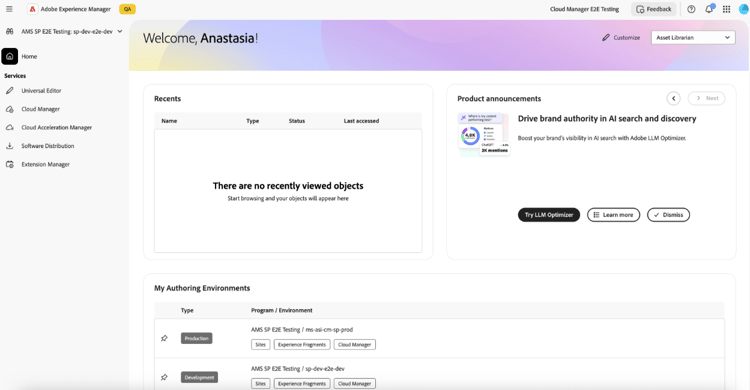
- Vaya a Experience Hub y utilice la tarjeta Anuncio del producto para activar Adobe Brand Visibility. Después de seleccionar Probar Adobe Brand Visibility, se le redirigirá a https://abv.adobe.com. Inicie sesión a través de IMS y, a continuación, introduzca un dominio y un nombre de marca para iniciar el proceso de incorporación.
- O vaya directamente a https://abv.adobe.com e inicie sesión.
Adobe Analytics y Adobe Customer Journey Analytics
En el caso de los clientes de Adobe Analytics y Adobe Customer Journey Analytics, aparecerá un banner en la página principal de Experience Cloud.
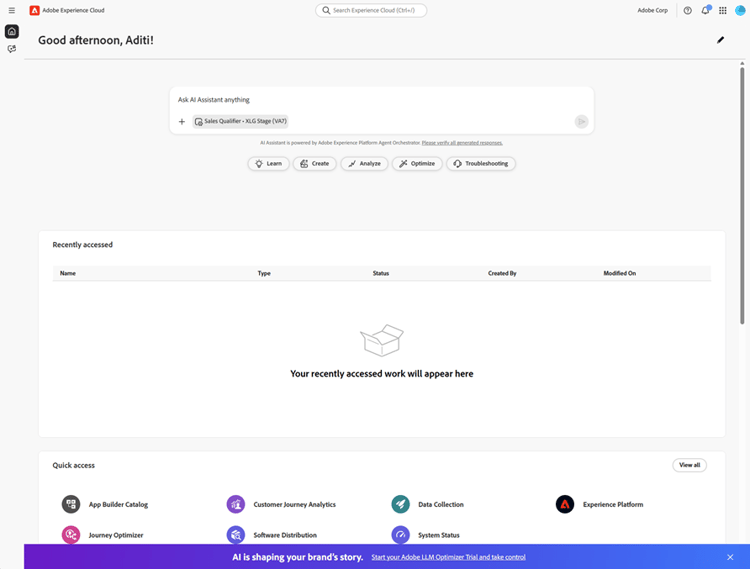
Puede activar la versión de prueba de una de las siguientes maneras:
- Seleccione Iniciar la versión de prueba de Adobe Brand Visibility en el banner.
- O vaya directamente a https://abv.adobe.com e inicie sesión.
Cuando la versión de prueba esté activa, prosiga con la incorporación del nombre de marca y el dominio.
- Versión de prueba gratuita: los clientes de AEM Cloud y Adobe Analytics/Customer Journey Analytics pueden usar la versión de prueba gratuita de Adobe Brand Visibility.
- Los clientes que activen la versión de prueba a partir del 1 de abril de 2026 pueden utilizar hasta 100 indicaciones y un dominio y pueden implementar optimizaciones en un máximo de 50 URL para un único tipo de oportunidad.
- Los clientes que activaron la versión de prueba antes del 1 de abril de 2026 continuarán teniendo acceso a hasta 200 indicaciones de acuerdo con los términos existentes.
Incorporar el nombre de marca y dominio
Incorpore su nombre de marca y dominio para empezar a utilizar Adobe Brand Visibility.
-
Introduzca su nombre de marca y el dominio asociado.
- Debe ser el dominio principal en el que desea analizar y optimizar el contenido.
-
Complete la incorporación.
- Cuando lo haya enviado, Adobe Brand Visibility empezará a analizar su dominio y a generar perspectivas.
Se generará un pequeño conjunto de categorías, temas e indicaciones durante la fase de incorporación. El análisis de la presencia de marca de esas indicaciones estará disponible poco después de que se haya incorporado el sitio.
La posibilidad de implementar optimizaciones en el perímetro también está disponible. Más información en Optimizar en Edge: preguntas frecuentes.
Asimismo, configure el reenvío de registros de CDN para el análisis de tráfico. Adobe Brand Visibility requiere datos sobre la Presencia de marca e información del tráfico agéntico y de referencia para identificar las oportunidades y ofrecer recomendaciones específicas que mejoren la visibilidad basada en la IA.
Clientes que no son de AEM Cloud
Cuando la organización haya concluido el acuerdo empresarial, se le incorporará a Adobe Brand Visibility con el dominio seleccionado por la organización. Cuando finalice la incorporación, inicie sesión en https://abv.adobe.com
Paso 2: Personalizar categorías, temas e indicaciones step-2-customize-categories-topics-and-prompts
Una vez incorporado el sitio, podrá ver el análisis de Presencia de marca en función del pequeño conjunto de indicaciones que se generaron automáticamente durante la fase de incorporación. A partir de ahora, podrá personalizar las categorías, los temas y las indicaciones de su marca.
Categorías, temas e indicaciones de la experiencia centrada en la marca
Puede añadir categorías, temas e indicaciones de la siguiente manera:
-
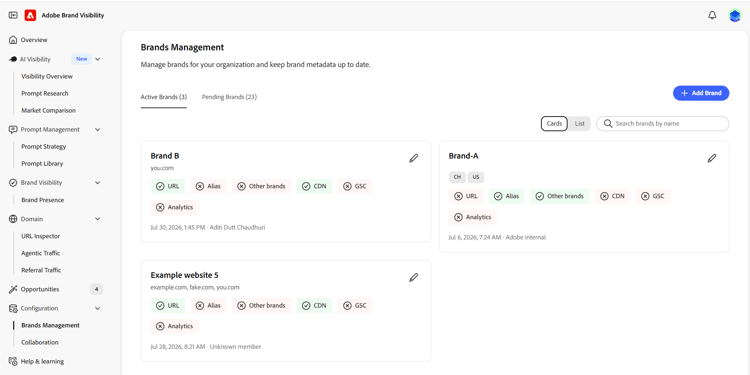
Categorías: vaya a Administración de marcas y haga clic en Categorías. Las categorías se definen a nivel global y se aplican a todas las marcas en Administración de marcas.
-
Temas e indicaciones: vaya a Administración de indicaciones para crear temas e indicaciones, incluidas las indicaciones para una marca específica.
Paso 3: Información sobre la Presencia de marca
Una vez incorporado el dominio, obtendrá información inicial en la vista Presencia de marca en función de las indicaciones que se generaron automáticamente durante la incorporación. Una vez que haya personalizado sus propias categorías, temas e indicaciones, Adobe Brand Visibility activará automáticamente el análisis de Presencia de marca en función de las indicaciones que haya proporcionado, y los resultados estarán disponibles al cabo de 24 horas.
Vaya a Presencia de marca y seleccione una marca para la que desee ver la Presencia de marca mediante el menú desplegable de marca. También puede ver la visibilidad de la marca a un nivel de Todas las marcas con esta experiencia.
Paso 4: Proporcionar información para el reenvío de registros de CDN step-4
Para obtener información sobre el tráfico agéntico y el tráfico de referencia, registre el reenvío de registros de CDN para que Adobe Brand Visibility pueda leer sus registros de acceso.
Reenvío de registros de CDN
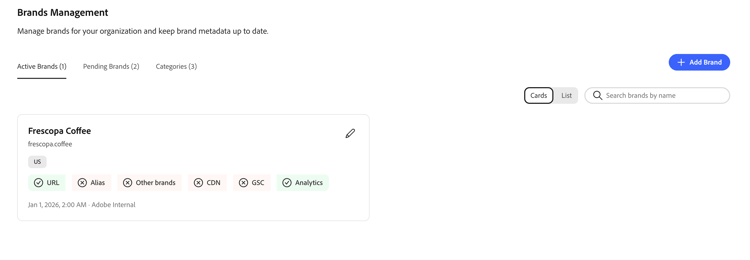
Puede añadir información de reenvío de registros de CDN desde Administración de marcas de la siguiente manera: abra Administración de marcas y haga clic en la etiqueta CDN.
Paso 5: Explorar paneles de control y realizar acciones
Después de proporcionar información para el Reenvío de registros de CDN, puede acceder al panel deseado desde la sección de navegación a la izquierda.
- Vea la vista Visibilidad de la marca y su puntuación de visibilidad y realice un seguimiento de su rendimiento en relación con otras marcas.
- Explore los paneles de control Tráfico agéntico y Tráfico de referencia, si se ha configurado el reenvío de registros de CDN.
- Usar Oportunidades para identificar contenido y mejoras técnicas.
- Exportar datos y colaborar con su equipo o invitar a su compañero de trabajo para que utilice el producto.
Por último, para comprender completamente las capacidades de Adobe Brand Visibility, debería explorar todos los paneles de control disponibles.