Simplificar contenido complejo
La oportunidad de Simplificar contenido complejo identifica páginas de alto tráfico donde el texto es denso o complejo, lo que dificulta que los agentes de IA interpreten la información clave. Introduce versiones más claras y fáciles de escanear de la copia existente preservando al mismo tiempo el significado original. Esto ayuda a los agentes a analizar, resumir y extraer información importante y de forma más fiable.
Para cada URL afectada, puede revisar sugerencias de texto mejorado, compararlas con vista previa e implementarlas con Optimize en Edge para que el tráfico agéntico reciba una HTML más clara sin que se requieran cambios en el sistema de administración de contenido (CMS).
Cómo soluciona el problema
Las correcciones se aplican usando Optimize en Edge, que:
- Ofrece una instantánea de HTML procesada previamente a los agentes de IA.
- Actualiza la página visible del agente para que los pasajes complejos se reemplacen o aumenten con Texto mejorado alineado con la página activa.
- Funciona en la capa CDN (sin cambios en CMS).
- Es solo IA, sin impacto en visitantes humanos ni bots SEO.
- Se implementa en minutos y es totalmente reversible desde la interfaz de Adobe Brand Visibility.
Funcionamiento
Adobe Brand Visibility identifica las páginas que reciben un tráfico agéntico alto y cuyo contenido se clasifica por debajo de los umbrales de legibilidad y sugiere que se vuelva a escribir la copia. Para cada página tiene:
Texto mejorado: contenido simplificado basado en lo que ya está en la página.
Vista previa: una comparación antes y después del tráfico agéntico.
Las direcciones URL afectadas aparecen en la tabla direcciones URL con sugerencias de la ficha Sugerencias actuales, donde puede expandir una fila para inspeccionar cada recomendación.
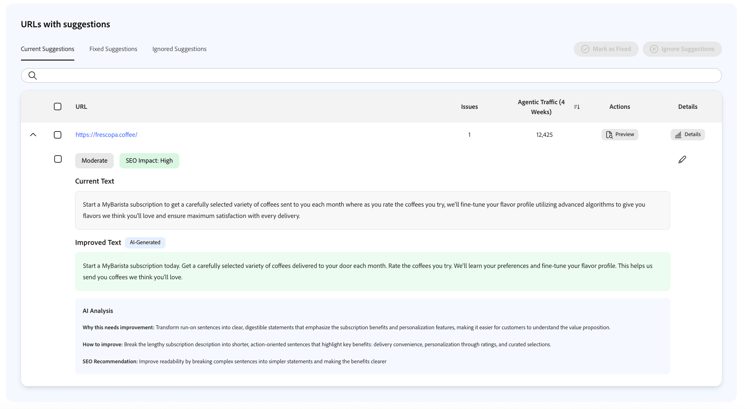
La tabla URL con sugerencias enumera páginas donde el contenido simplificado ayudaría a una comprensión agéntica. Las sugerencias se organizan en: Sugerencias actuales, Sugerencias corregidas y Sugerencias ignoradas. En cada URL puede hacer lo siguiente:
- Expanda la fila para ver sugerencias de texto mejorado para esa página.
- Vista previa de la comparación antes y después del tráfico agéntico.
- Marcar como corregida si abordó la oportunidad fuera de Adobe Brand Visibility.
- Ignorar sugerencias que no sean relevantes.
Las vistas incluyen Sugerencias actuales,Sugerencias corregidas (estado Optimizado al implementarse) y Sugerencias ignoradas. Puede verificar la implementación en vivo usando Ver en vivo en Sugerencias fijas y revertir en cualquier momento.
Seleccione las direcciones URL o los elementos de línea con texto mejorado que desee enviar mediante las casillas de verificación y, a continuación, utilice Marcar como corregido, Ignorar sugerencias o Implementar optimizaciones en el encabezado de Plan de oportunidades. La IU de demostración también muestra un recuento de selección y acciones relacionadas con la lista.
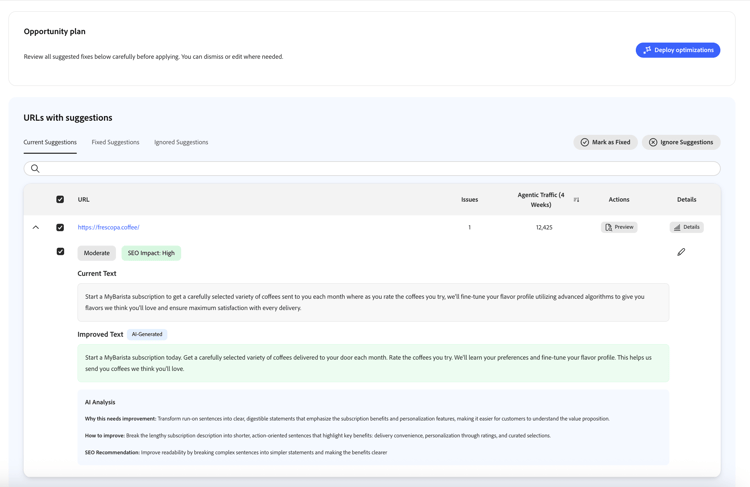
Implementar la optimización
Cuando esté listo para publicar en Edge, haga clic en Implementar optimizaciones. Un cuadro de diálogo Implementar en Edge enumera las direcciones URL y los detalles de optimización seleccionados. Revise la lista y, a continuación, elija Implementar o Cancelar.

Después de una implementación correcta, Implementación completada confirma cuántas optimizaciones se activaron y observa que los agentes de IA pueden tardar algún tiempo en indexar la actualización. Cierre el cuadro de diálogo y abra Sugerencias corregidas para comprobar el estado.

Sugerencias corregidas y Ver en vivo
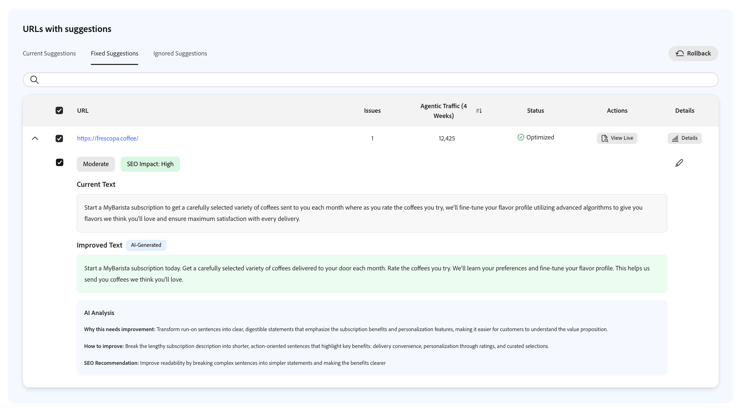
En Sugerencias corregidas, las direcciones URL implementadas muestran Optimizado en la columna de estado. Expanda una fila para revisar Texto mejorado e instrucciones implementadas.
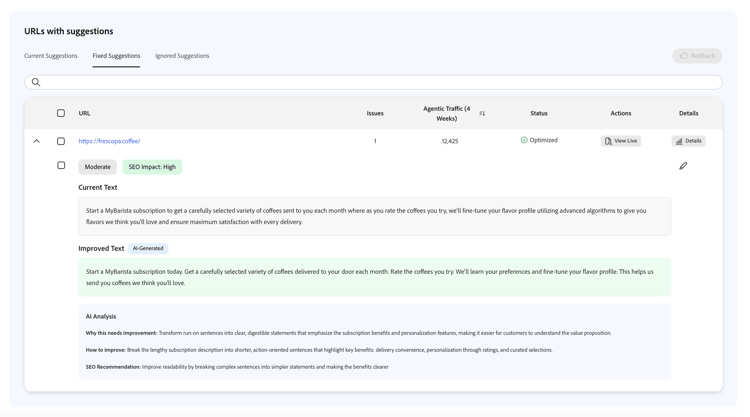
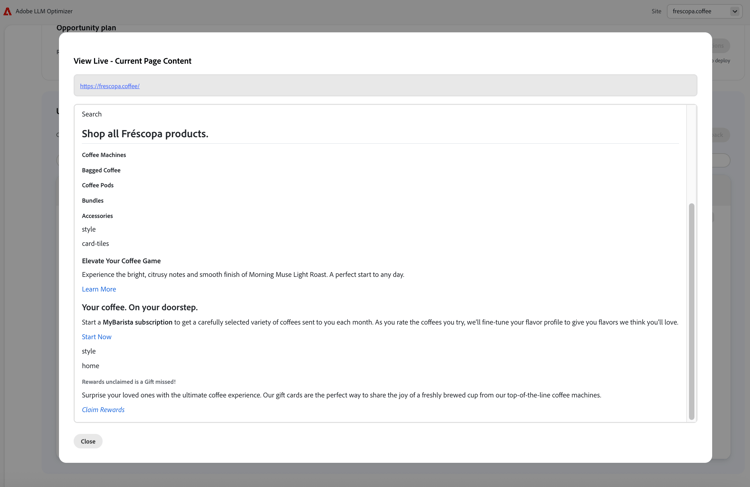
Haga clic en Ver en vivo en la fila para abrir una vista de solo lectura del contenido de la página actual que se ha usado para la verificación (incluidos los pasajes simplificados donde se aplicaron). Use Detalles para el análisis.
Cuando necesite revertir los cambios en el borde de forma masiva, seleccione las filas optimizadas mediante las casillas de verificación y, a continuación, utilice Reversión en el encabezado.
Reversión
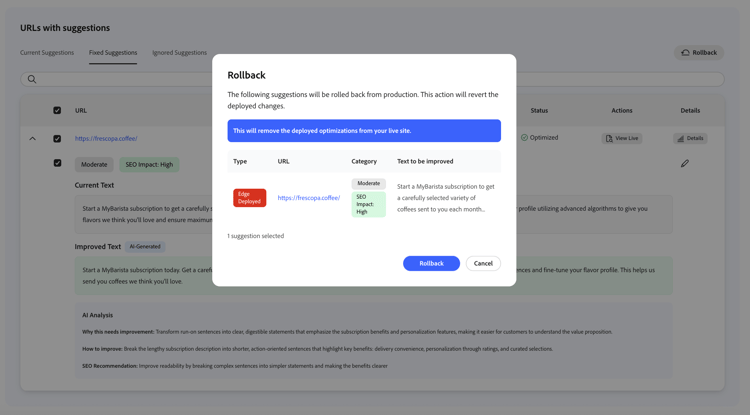
Si cambia de opinión, puede revertir cualquier optimización implementada. En la vista Sugerencias corregidas, seleccione las filas optimizadas que desee revertir y, a continuación, haga clic en Reversión en el encabezado.
El cuadro de diálogo Reversión enumera las sugerencias que se revertirán, con una breve advertencia de que se revertirán las optimizaciones implementadas. Confirme la lista y haga clic en Reversión o Cancelar.
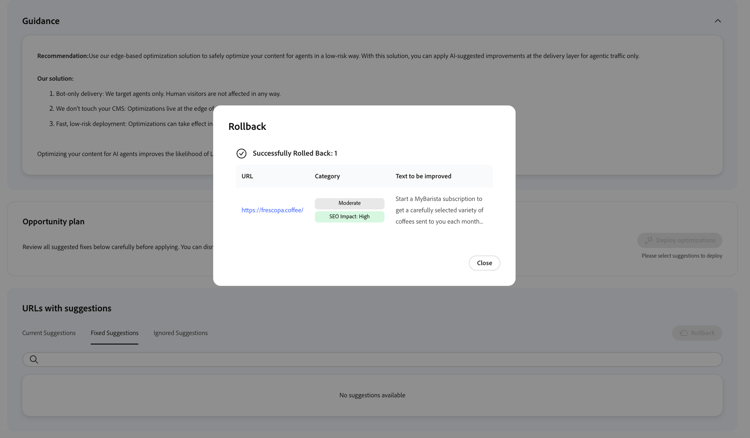
Cuando finalice la operación, aparecerá un resumen de Se ha revertido correctamente. Ciérrelo para volver al panel.
Probar en la demostración
Explore el flujo de trabajo Simplificar contenido complejo en la demostración de Frescopa.