Adición de resúmenes de transcripciones multimedia
La oportunidad de añadir resúmenes de transcripciones multimedia identifica las páginas en las que vive información importante en vídeo u otros medios sin transcripciones ni resúmenes de texto cortos que los agentes de inteligencia artificial puedan leer. Presenta resúmenes de transcripciones generados por IA basados en los medios y el contexto de la página adyacente. Ayuda a recuperar información clave de marca que, de lo contrario, se perdería si los agentes de IA comprendieran el contenido multimedia.
Para cada URL afectada, puede revisar los detalles propuestos de Parche de contenido, Implementación (por ejemplo, el selector y la operación de CSS de destino) y Motivación, y luego implementarlos con Optimize en Edge para que el tráfico agéntico reciba la HTML enriquecida sin que se requieran cambios en el sistema de administración de contenido (CMS).
Cómo soluciona el problema
Las correcciones se aplican usando Optimize en Edge, que:
- Ofrece una instantánea de HTML procesada previamente a los agentes de IA.
- Enriquece la página con el texto de resumen de la transcripción en la HTML que recuperan (por ejemplo, cerca del vídeo en línea relevante).
- Funciona en la capa CDN (sin cambios en CMS).
- Es solo IA, sin impacto en visitantes humanos ni bots SEO.
- Se implementa en minutos y es totalmente reversible desde la interfaz de Adobe Brand Visibility.
Funcionamiento
Adobe Brand Visibility marca páginas de alto tráfico en las que falta texto legible por máquina para los medios incrustados, según la configuración y la estructura de la página. Las direcciones URL afectadas aparecen en la tabla direcciones URL con sugerencias de la pestaña Sugerencias actuales, donde puede expandir una fila para inspeccionar cada parche de contenido, cómo se aplicará y por qué se recomienda.
En cada página, tiene:
Resumen multimedia: resúmenes estructurados derivados del contenido de vídeo.
Vista previa: comparación de la página del antes y el después.
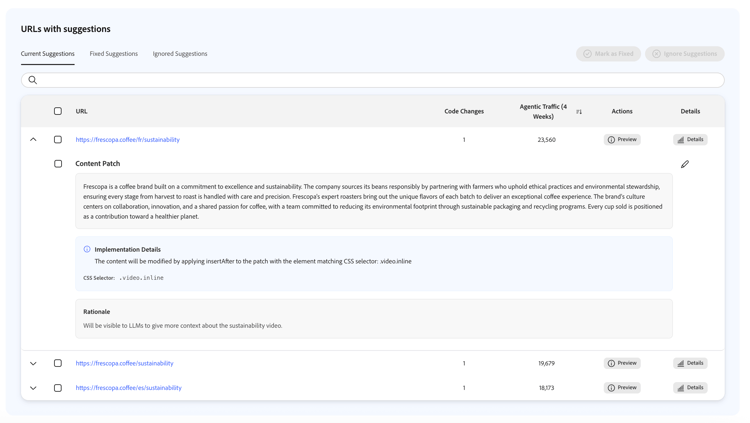
La tabla URL con sugerencias enumera páginas donde el texto de transcripción o resumen ayudaría a realizar un descubrimiento agéntico. Las sugerencias se organizan en Sugerencias actuales,Sugerencias corregidas y Sugerencias ignoradas. En cada URL puede hacer lo siguiente:
- Expanda la fila para ver el texto de Parche de contenido, los detalles de Implementación (incluida la operación DOM y el selector CSS planeados) y la Motivación para el cambio.
- Vista previa de la comparación antes y después del tráfico agéntico.
- Marcar como corregida si abordó la oportunidad fuera de Adobe Brand Visibility.
- Ignorar sugerencias que no sean relevantes.
Puede editar el texto del parche desde la fila cuando sea compatible (control de lápiz) y, a continuación, utilizar las casillas de verificación de fila para seleccionar lo que desea implementar. El pie de página muestra cuántos están seleccionados y permite Marcar como corregido, Ignorar sugerencias e Implementar optimizaciones.
Implementar la optimización
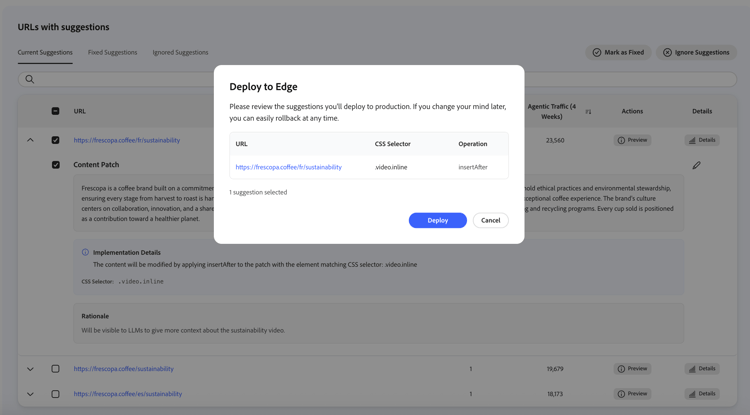
Cuando esté listo para publicar en Edge, haga clic en Implementar optimizaciones. Un cuadro de diálogo Implementar en Edge enumera las direcciones URL, los selectores y las operaciones que está a punto de ejecutar. Revise la lista y, a continuación, elija Implementar o Cancelar.
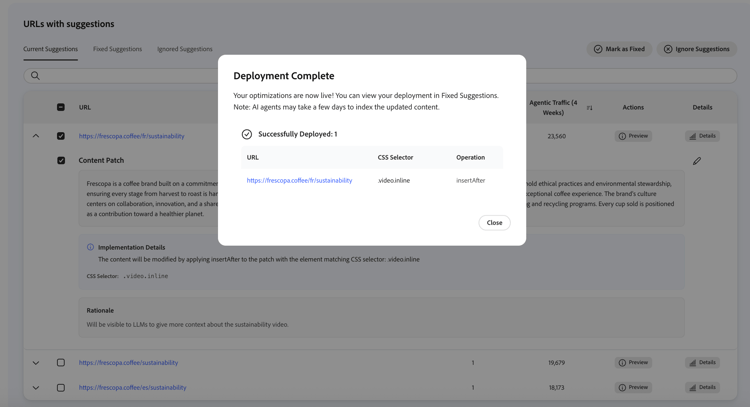
Después de una implementación correcta, Implementación completada confirma cuántas optimizaciones se activaron. Cierre el cuadro de diálogo y abra Sugerencias corregidas para comprobar el estado.
Sugerencias corregidas y Ver en vivo
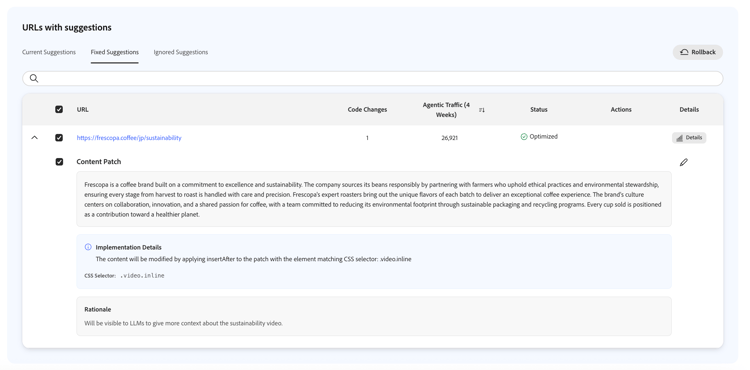
En Sugerencias corregidas, las direcciones URL implementadas muestran Optimizado en la columna de estado. Expanda una fila para revisar el parche de contenido en vivo, los detalles de la implementación y la motivación . Además, puede usar Detalles para análisis o Ver en vivo donde esté disponible para confirmar qué tráfico agéntico recibe.
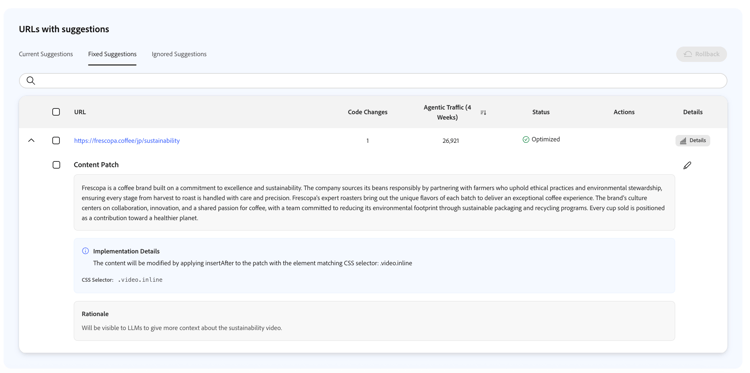
Para revertir de forma masiva, seleccione las filas optimizadas mediante las casillas de verificación y, a continuación, use Reversión en el encabezado.
Reversión
Si cambia de opinión, puede revertir una optimización implementada. En Sugerencias corregidas, seleccione las filas que desea revertir y haga clic en Deshacer.
El cuadro de diálogo Reversión enumera las sugerencias que se revertirán y advierte que las optimizaciones implementadas se eliminarán de la ruta de acceso activa del tráfico agéntico. Confirme y luego haga clic en Reversión o Cancelar.
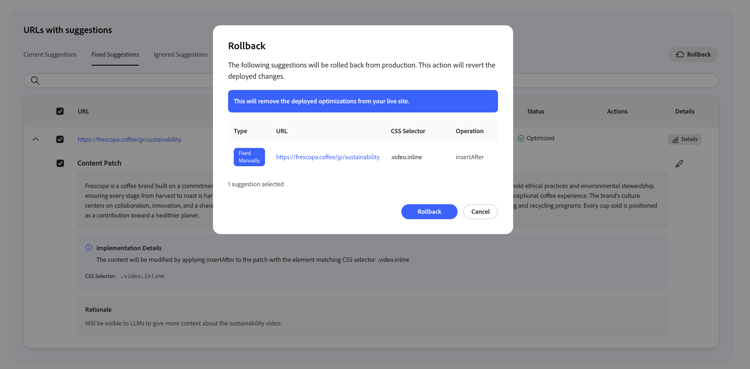
Cuando finalice la operación, aparecerá un resumen de Se ha revertido correctamente. Ciérrelo para volver al panel.

Probar en la demostración
Explore el flujo de trabajo Añadir resúmenes de transcripciones multimedia en la demostración de Frescopa.