Administración de marcas
La administración de marcas es el lugar central para configurar y administrar las marcas que monitoriza en Adobe Brand Visibility. Desde ahí puede crear marcas, configurar los mercados donde se monitoriza su marca, administrar sitios web y alias, organizar indicaciones y rastrear otras marcas en su mercado.
Cada Presencia de marca, Estrategia de indicaciones, Biblioteca de indicaciones y Oportunidad en Adobe Brand Visibility está asociada a una marca.
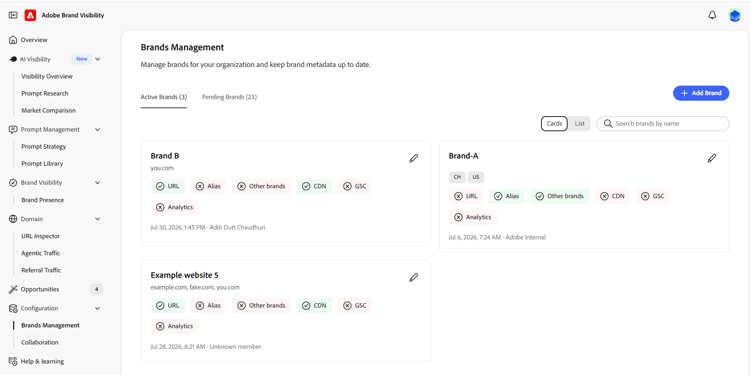
Crear una marca create-a-brand
Una marca representa la empresa, el producto o la organización que desea monitorizar en las respuestas generadas por IA.
Durante la experiencia de prueba, debe crear una sola marca como parte de la incorporación. Las ediciones mejoradas admiten la creación y administración de varias marcas desde la Administración de marcas.
Para crear una marca, haga lo siguiente:
- Vaya a Configuración > Administración de marcas.
- Seleccione Crear marca.
- Introduzca el nombre de la marca.
- De manera opcional, añada una descripción.
- Seleccione el sector.
- Asocie la marca a un sitio web.
- Seleccione Crear.
También puede guardar una marca como Pendiente antes de activarla si requiere alguna revisión adicional.

Configuración de mercados configure-markets
Los mercados definen dónde mide Adobe Brand Visibility su Presencia de marca.
Cada mercado incluye:
- País o región
- Idioma
- Sitio web
Puede configurar varios mercados para cada marca para monitorizar cómo aparece su marca en diferentes regiones e idiomas.
Las ediciones mejoradas también le permiten añadir opcionalmente un conjunto de indicaciones inicial con tecnología de Semrush, al crear un mercado.

Administración de URL de marca manage-brand-urls
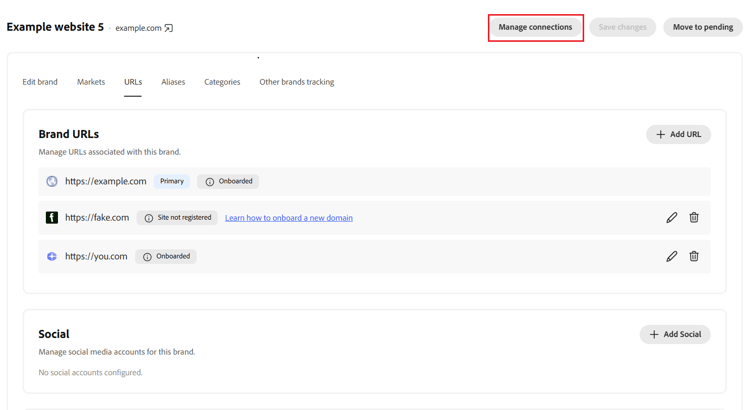
Use la pestaña URL para administrar los sitios web asociados con su marca.
Las URL de marca determinan qué sitios web asocia Adobe Brand Visibility con su marca a la hora de monitorizar la Presencia de marca y generar datos.
Cada URL tiene uno de los siguientes estados:
Adición de una URL add-a-url
Añada una URL para asociar un sitio web adicional con su marca.
Añadir una dirección URL permite a Adobe Brand Visibility reconocer las citas y menciones de ese sitio web como parte de su Presencia de marca. Sin embargo, la adición de una sola dirección URL no incorpora el dominio para el análisis de contenido.
Algunos ejemplos son:
- Sitios web regionales
- Sitios web de productos
- Micrositios
- Perfiles sociales
- Fuentes de contenido obtenido
Incorporación de un dominio onboard-a-domain
Al incorporar un dominio, se registra con Adobe Brand Visibility para el análisis de contenido y la optimización.
Cuando se incorpora un dominio, Adobe Brand Visibility puede:
- Rastrear y analizar el contenido del sitio web.
- Generar oportunidades de optimización en el sitio.
- Conectar el reenvío de registros de CDN.
- Presentar los datos de Tráfico agéntico y Tráfico de referencia.
- Medir el impacto de las optimizaciones implementadas.
Durante la versión de prueba, se incorpora un dominio como parte del proceso de incorporación y activación de la versión de prueba. Este dominio se convierte en el sitio web principal utilizado para el análisis de contenido durante todo el período de prueba.
En la experiencia mejorada, puede incorporar dominios adicionales desde la pestaña URL. Si una dirección URL muestra Sitio no registrado, deberá incorporar el dominio para desbloquear las capacidades de optimización y análisis en el sitio.
Administrar conexiones manage-connections
Una vez incorporado un dominio, puede configurar conexiones adicionales para esa dirección URL.
Para administrar conexiones, haga lo siguiente:
- Vaya a Configuración > Administración de marcas.
- Seleccione una marca.
- Abra la pestaña URL.
- Seleccione una URL incorporada.
- Haga clic en Administrar conexiones.
Las conexiones disponibles dependen de la dirección URL seleccionada.
Configuración de CDN cdn-configuration
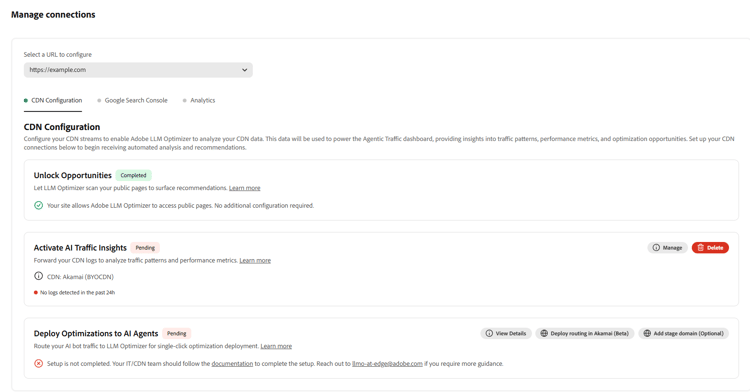
Configure su CDN para habilitar el análisis de sitios web y las capacidades de tráfico de IA.
En la pestaña Configuración de CDN, puede:
- Comprobar que Adobe Brand Visibility puede acceder a sus páginas públicas.
- Configurar el reenvío de registros de CDN para habilitar los datos de Tráfico agéntico y Tráfico de referencia.
- Configurar el enrutamiento para admitir implementaciones de optimización basadas en Edge. Para obtener más información, consulte Optimizar en Edge.
El estado de la conexión y el progreso de la configuración se muestran para cada capacidad. Para obtener más información, consulte Reenvío de registros BYOCDN.
Consola de búsqueda de Google google-search-console
Conecte Google Search Console para enriquecer Adobe Brand Visibility con datos de rendimiento de búsqueda.
Después de conectar la cuenta, Adobe Brand Visibility puede utilizar las métricas de Google Search Console para proporcionar un contexto adicional para las oportunidades de optimización y el rendimiento de la búsqueda. Para obtener más información, consulte Google Search Console.
Análisis analytics
Conecte su proveedor de análisis para medir el impacto comercial del tráfico impulsado por IA.
Los proveedores admitidos son:
Las integraciones de Analytics permiten crear informes sobre tráfico de referencia, participación, conversiones e ingresos atribuidos al tráfico generado por IA.
Administración de alias manage-aliases
Los alias representan nombres alternativos para su marca que pueden aparecer en las respuestas generadas por IA.
Por ejemplo, puede configurar abreviaturas, nombres de productos o variaciones de marca comúnmente utilizadas como alias. Las menciones de estos alias se atribuyen a la marca principal cuando se calcula la Presencia de marca.

Administración de categorías manage-categories
Las categorías organizan las indicaciones para una marca en todos sus mercados. Proporcionan una forma coherente de organizar, filtrar e informar sobre indicaciones relacionadas, independientemente del mercado en el que se rastrean.
Cada categoría contiene una colección de indicaciones agrupadas por un tema común.
- En la experiencia de prueba, las indicaciones se organizan dentro de Temas.
- En la experiencia mejorada, se cambió el nombre de Temas a Subcategorías, lo que proporciona una estructura organizativa más flexible pero manteniendo la misma relación con las Categorías.
Use la pestaña Categorías para:
- Crear y administrar categorías.
- Crear y administrar temas (versión de prueba) o subcategorías (versión mejorada).
- Ver el número de indicaciones asignadas a cada categoría.
- Ver los mercados en los que se realiza el seguimiento de las indicaciones de la categoría.
Creación de una categoría create-a-category
Para crear una categoría:
- Vaya a Configuración > Administración de marcas.
- Seleccione la marca que desee administrar.
- Abra la pestaña Categorías.
- Seleccione Añadir categoría.
- Introduzca un nombre de categoría.
- Guarde los cambios.

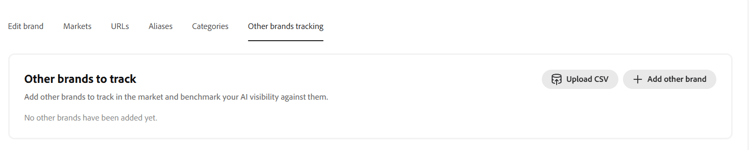
Seguimiento de otras marcas track-other-brands
Puede configurar marcas adicionales para proporcionar contexto a la Presencia de marca.
Para cada marca rastreada, especifique:
- Nombre de la marca
- Sitio web
El seguimiento de otras marcas permite a Presencia de marca comparar su rendimiento con el de otras marcas del mismo mercado.