Solución de problemas de configuración de destino destination-setup-troubleshooting
Información para configurar destinos en Audience Manager y evitar problemas comunes.
He configurado un destino, pero no veo ningún archivo. ¿Dónde están? destination-no-files
Los problemas comunes de configuración de destino incluyen los siguientes:
Destino mal configurado
- Clave UserID incorrecta: La clave UserID es la MasterDPID de este destino y es la base de los valores de ID que se saltarán. Aunque se pueda seleccionar una clave UserID en la lista desplegable, no significa necesariamente que haya ID, rasgos o segmentos asignados a este valor. Si el proceso Outbound (que se ejecuta después de crear los destinos) no encuentra ningún usuario asignado a esta clave UserID, no se enviarán datos.
- No se seleccionó ninguna fuente de datos de archivo: Al elegir cualquier tipo de destino que no sea S2S, aparece una sección en la parte inferior de la pantalla denominada Configure Data Sources. Cuando aparece esta sección por primera vez, no se selecciona ningún valor. Si olvida hacer clic en la casilla de verificación All First Party o selecciona individualmente orígenes de datos de la ventana Available Data Sources, no se enviarán datos.
Formato mal configurado
Al seleccionar un formato para los datos salientes, es mejor, si es posible, reutilizar un formato existente. El uso de un formato ya comprobado garantiza que los datos salientes se generen correctamente. Para ver exactamente el formato de un formato existente, haga clic en la opción Formats de la barra de menús y busque el formato por nombre o por número de identificador. Los formatos o macros mal formados utilizados en formatos proporcionarán resultados con formato incorrecto o evitarán que la información se emita completamente.
Para obtener más información sobre la configuración de formatos y el uso de macros, consulte Macros de formato de archivo y Macros de formato HTTP.
Servidor mal configurado
-
FTP
-
Domain
- No introduzca prefijos para nombres de host. Si se le da una cuenta ftp://hello.com, simplemente ingrese hello.com en este campo.
-
Port/Type Combination
- Para una transferencia de FTP, el tipo de transferencia preferido es SFTP.
- Al seleccionar el tipo SFTP, el puerto es casi siempre 22.
- Al seleccionar el tipo FTPs/TLS, el puerto es casi siempre 21.
- El tipo FTPs/TLS no es lo mismo que una transferencia FTP normal. No admitimos transferencias regulares (no seguras) de FTP.
-
Remote Path
- Al elegir un subtrazado remoto, debe introducirse sin barra diagonal.
- Si se supone que el archivo transferido se debe colocar en la subcarpeta (root)/inbound, simplemente agregue inbound para la ruta de acceso remota, no /inbound.
- Si envía los archivos a varios directorios por la ruta, introduzca barras oblicuas entre cada directorio. Si se le proporciona la ubicación de /inbound/subdirectory1/subdirectory2, debe escribir inbound/subdirectory1/subdirectory2 en este campo.
- Si el archivo debe colocarse en el directorio al que el servidor externo dirige automáticamente, puede dejar este espacio en blanco. No introduzca ningún punto ( . ), barra diagonal ( / ) o cualquier otra cosa.
-
-
S3
-
S3 es el protocolo de transferencia preferido (más de FTP o HTTP).
-
Bucket
- El nombre del contenedor debe aparecer sin barras diagonales, prefijos, sufijos, etc. Si se le proporciona la dirección s3://your-bucket, simplemente debe agregar your-bucket a este campo.
-
Directory
- Deje este campo en blanco a menos que se le proporcione específicamente un subdirectorio en el que se deben colocar los datos. Si se le proporciona la dirección s3://your-bucket/your-subdirectory, escriba your-bucket en el campo Bucket y your-subdirectory se debe agregar al campo Directory. No agregue las barras diagonales precedentes.
- Si tiene que recorrer varios directorios por la ruta, solo entonces debe utilizar barras oblicuas como separadores. Así que una ubicación de s3://your-bucket/your-subdirectory1/your-subdirectory2 tendría your-bucket en el campo Bucket y your-subdirectory1/your-subdirectory2 en el campo Directory.
-
Access / Secret Keys
- Cuando TechOps crea un bloque y proporciona claves de acceso/secretas a un consultor, esas credenciales suelen ser
READ-ONLYcredenciales que se van a entregar al cliente. Estas credenciales no se deben especificar en los campos Access / Secret Key, ya que la transferencia fallará (porque esas credenciales son de solo lectura, no de escritura). En caso de que TechOps cree un contenedor y proporcione credenciales, el consultor también debería solicitar un par de claves de Adobe (QUE NO SE DEBE PROPORCIONAR AL CLIENTE) que permita escribir archivos en este contenedor. Esa clave debe añadirse a estos campos.
- Cuando TechOps crea un bloque y proporciona claves de acceso/secretas a un consultor, esas credenciales suelen ser
-
-
-
HTTP
-
Domain
-
Especifique la información de prefijo de HTTP entradas. Si se le da una cuenta https://superduper.com, escriba https://superduper.com en este campo.
-
URL Prefix
- Al agregar un prefijo URL, deje desactivada la barra anterior. La dirección https://hello.com/r/x/y/z debe tener https://hello.com ingresado en el campo Domain y r/x/y/z ingresado aquí en el campo URL Prefix.
- Si no se necesita URL Prefix, deje este valor en blanco.
-
Authentication - SSH Key
- Escriba el valor completo de la clave
SSH PRIVATEen este cuadro, incluidos los encabezados, pies de página y los saltos de línea para garantizar un cifrado y un almacenamiento de claves precisos.
- Escriba el valor completo de la clave
-
-
No hay tiempo suficiente para la generación saliente
El proceso saliente se ejecuta dos veces al día y varios procesos (salientes, publicaciones, transferencias a ubicaciones externas, etc.) deben ejecutarse antes de que un archivo se inserte en su destino final. Una buena regla general es que un destino debe estar completamente configurado al menos 24 horas antes de que pueda esperar que los datos se inserten en una ubicación externa.
Tamaños de división de archivo demasiado grandes
Al enviar archivos salientes a destinos, puede dividir archivos salientes más grandes en fragmentos de archivo. Asegúrese de que los fragmentos de archivo individuales no superen los 10 GB. Vea también Nombre de archivo de datos de salida: sintaxis y ejemplos.
Configuración de los destinos para exportar los Experience Cloud ID, los ID de cliente o los ID de Audience Manager en archivos de datos salientes set-up-destinations-export
Esta página muestra cómo configurar destinos para exportar datos con claves del tipo de identificador que desee en Outbound Data Files.
Los destinos permiten a nuestros clientes activar sus datos en cualquier cantidad de canales digitales. Por ejemplo, pueden exportar datos de audiencia a otras Adobe Experience Cloud soluciones (Target, Campaign, etc.). O bien, podrían enviar datos a DSPs, SSPs o a cualquier plataforma que esté integrada con Audience Manager. Mantenemos una lista de socios con los que trabajamos en nuestra página Wiki de integraciones.
Los clientes desean exportar distintos tipos de ID según el destino. El gráfico de configuración siguiente muestra las opciones que debe seleccionar para exportar información de perfil relacionada con distintos tipos de ID. También le recomendamos que consulte el Índice de ID en Audience Manager. Hay tres opciones importantes que se deben tener en cuenta: User ID Key, Data Source Type y Format. A continuación detallamos todos ellos.
-
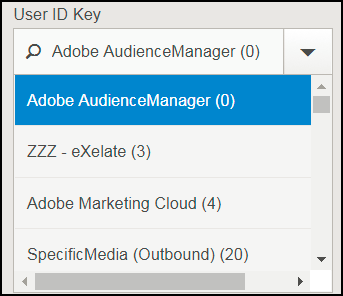
User ID Key. En Admin UI, vaya a Companies. Busque la empresa del cliente y haga clic en ella. Busque la ficha Destinations y presione Add Destination. En el flujo de trabajo Add Destination, seleccione User ID Key. User ID Key filtrará los identificadores entrantes del origen de datos de destino y solo permitirá que pasen los identificadores.
-
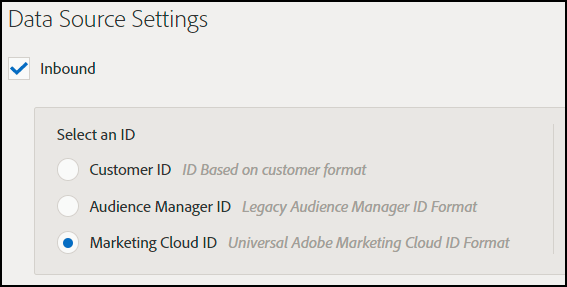
Data Source Type. Seleccione esta opción al crear un destino en la interfaz de usuario de Audience Manager. En primer lugar, seleccione Inbound y, a continuación, seleccione el tipo de ID que desee. Las opciones son:
-
Format. Esta opción determina el formato de archivo que se va a exportar. En el flujo de trabajo Add Destination, en Batch Data, seleccione el formato.
Para inspeccionar un formato, vaya a Admin UI > Formats y busque el elemento Data Row. Este elemento contiene una macro con el formato de archivo <MCID> en el ejemplo siguiente.

Casos de uso
Supongamos que usa Audience Manager y Campaign. Para poder procesar los datos del cliente en Campaign, desea exportar Experience Cloud IDs. En este caso, debe utilizar el número de configuración 3.