La clasificación establece reglas
Las reglas se utilizan para admitir clasificaciones automáticas en escenarios en los que la dimensión clave cambia constantemente. La actualización de clasificaciones mediante upload o automation se convierte en un proceso engorroso o carece de la clasificación adecuada para los nuevos valores de dimensión. Por ejemplo, campañas internas, códigos de seguimiento o SKU de productos.
La dimensión debe contener valores que le permitan aplicar una o más reglas para poder derivar datos de clasificación de los valores de dimensión.
Usted define las reglas en el contexto de un conjunto de clasificación. Este contexto implica que las reglas se aplican (cuando se activan) a todos los grupos de informes y combinaciones de dimensiones clave suscritas al conjunto de clasificaciones. Esta implementación es diferente al funcionamiento del generador de reglas de clasificación heredado. En el Generador de reglas de clasificación, defina una o más reglas como parte de un conjunto de reglas por separado y, a continuación, asocie el conjunto de reglas a uno o más grupos de informes. En la nueva interfaz, las reglas dentro del conjunto de clasificaciones también se denominan conjunto de reglas. Sin embargo, los conjuntos de reglas se definen en la misma interfaz en la que se configuran otros atributos de conjuntos de clasificaciones.
Para definir un conjunto de reglas para un conjunto de clasificaciones:
-
Seleccione Componentes en la barra de menús superior de Adobe Analytics y, a continuación, seleccione Conjuntos de clasificaciones.
-
En Conjuntos de clasificaciones, seleccione la pestaña Conjuntos de clasificaciones.
-
En el administrador Conjuntos de clasificaciones, seleccione el conjunto de clasificaciones para el que desea definir las reglas.
-
En el cuadro de diálogo Conjunto de clasificaciones: nombre del conjunto de clasificaciones, seleccione la pestaña Reglas.
-
Si accede a la interfaz Rules por primera vez, o si utiliza el generador heredado, aparecerá un cuadro de diálogo para ayudarle a empezar. Las opciones son:
-
Migrar reglas existentes. Importe las reglas de clasificación actuales y continúe trabajando con ellas en la nueva interfaz. Las reglas existentes se conservan y se convierten al nuevo formato.
-
Seleccione Migrar reglas para continuar.
-
En el diálogo Confirmar migración, lea las implicaciones de la migración.
- Seleccione Migrar reglas para confirmar la migración. Una vez completada la migración, use la interfaz del conjunto de reglas para crear nuevas reglas y editar las reglas migradas existentes.
- Seleccione Cancelar para cancelar la migración
-
-
Empiece de nuevo. Cree nuevas reglas de clasificación desde cero con el nuevo generador de reglas. Seleccione esta opción si desea volver a diseñar la lógica de clasificación o empezar de nuevo con nuevas reglas de clasificación.
-
Seleccione Crear nuevas reglas para continuar.
-
En el cuadro de diálogo Confirmar inicio reciente, lea las implicaciones de un nuevo inicio.
- Seleccione Comenzar de nuevo para confirmar un nuevo inicio y descartar las reglas existentes. Use la interfaz del conjunto de reglas para crear nuevas reglas.
- Seleccione Cancelar para cancelar.
-
-
Usar interfaz heredada. Continúe utilizando la interfaz anterior del generador de reglas. Puede migrar a la nueva experiencia en cualquier momento cuando esté listo.
- Seleccione Ir a la interfaz heredada para continuar. Se le dirigirá a la interfaz heredada de Generador de reglas de clasificación.
-
-
Si ya ha migrado reglas o ha creado nuevas reglas para un conjunto de clasificaciones, acaba directamente en la interfaz del conjunto de reglas.
-
Interfaz de conjunto de reglas rule-set-interface
Para crear o editar reglas, utilice la interfaz Conjunto de reglas.
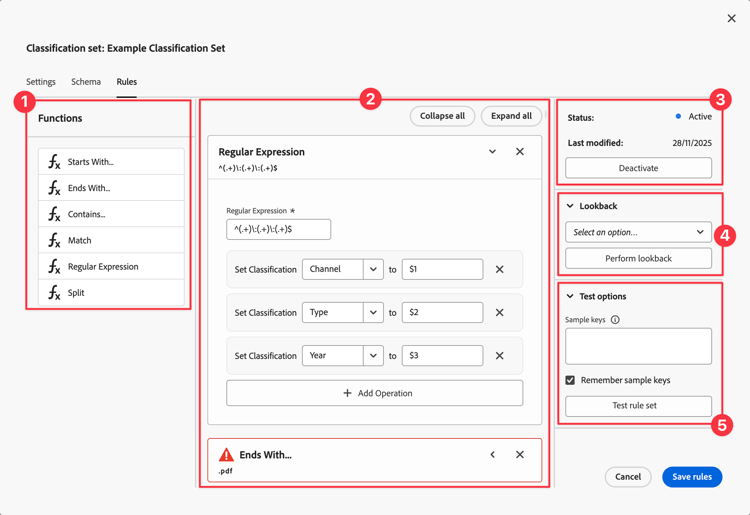
Consulte la Interfaz de regla para obtener más información.
Puede insertar funciones en cualquier lugar, y las funciones se ejecutan en secuencia para determinar los valores finales de las clasificaciones.
Use Contraer todo para contraer todas las reglas y use Expandir todo para expandir todas las reglas.
Seleccione Activar para activar el conjunto de reglas.
Seleccione Desactivar para desactivar el conjunto de reglas.
Seleccione una opción (de 1 mes a 6 meses) en el menú desplegable.
Seleccione Realizar retrospectiva para realizar una retrospectiva utilizando el período retrospectivo seleccionado.
Utilice valores de dimensión clave de muestra para probar las clasificaciones:
- Agregue o pegue valores en el área de texto Claves de muestra.
Compruebe Recordar claves de ejemplo para asegurarse de que las claves de ejemplo persisten en un uso diferente de la interfaz del conjunto de reglas. - Seleccione Probar conjunto de reglas para probar el conjunto de reglas.
Interfaz de regla
Puede definir cada regla individual dentro del conjunto de reglas en la interfaz de reglas. La interfaz consta de los siguientes elementos:
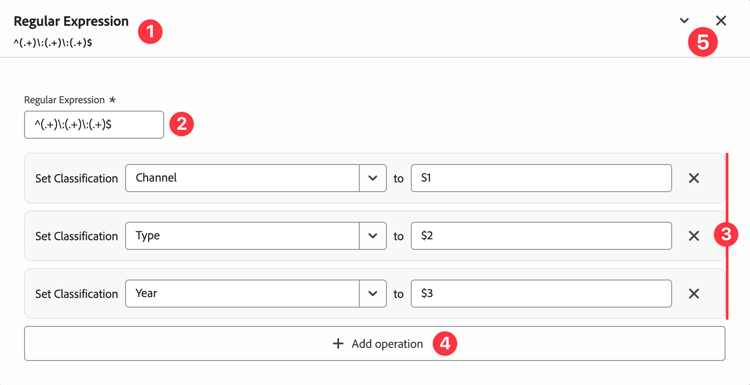
^(.+)\:(.+)\:(.+)$ para una expresión regular que identifica tres clasificaciones en un código de campaña interno.Seleccione una clasificación del menú desplegable Establecer clasificación e introduzca un valor para to.
Use


Seleccione
Referencia de función
Para cada función admitida, consulte los detalles siguientes sobre los casos de uso de entrada y muestra necesarios.
Comienza con…
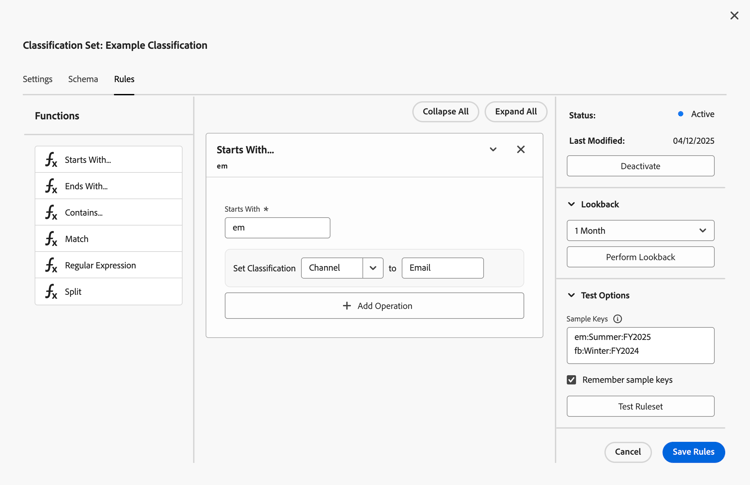
Establece una clasificación basada en un valor específico con el que comienza la dimensión clave.
Entrada requerida
Escriba un valor para Comienza con. Por ejemplo: em.
Caso de uso
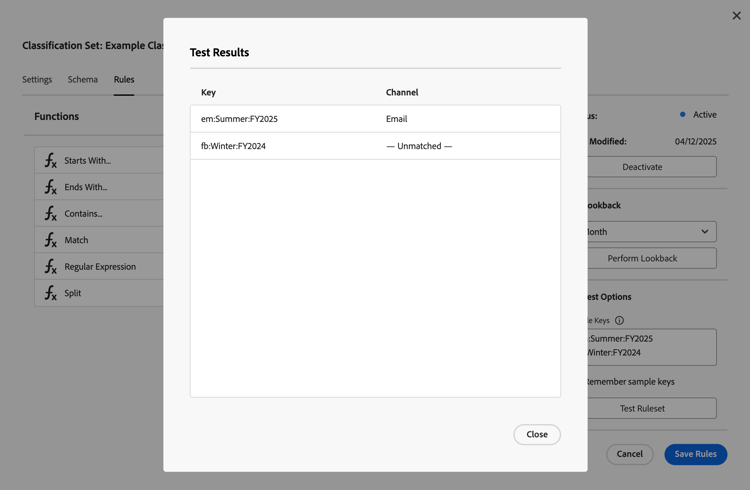
Desea definir una regla para asignar Email como el valor de la clasificación Channel cuando el valor de la dimensión clave Internal Campaign comience por em (por ejemplo: em:FY2025:Summer Sale).
| tabs | |
|---|---|
| Regla |
|
| Resultados de pruebas |
|
Finaliza con…
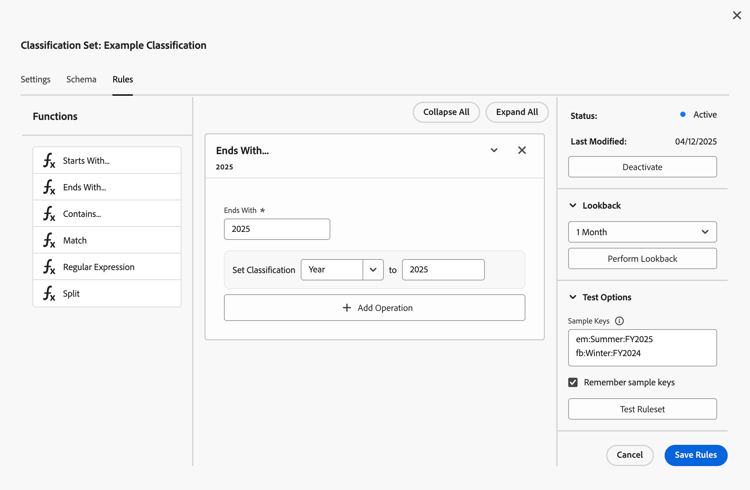
Establece una clasificación basada en un valor específico con el que termina la dimensión clave.
Entrada requerida
Escriba un valor para Finaliza con. Por ejemplo: 2025.
Caso de uso
Desea definir una regla para asignar 2025 como el valor de la clasificación Year cuando el valor de la dimensión clave Internal Campaign contenga 2025 (por ejemplo: em:Summer Sale:FY2025).
| tabs | |
|---|---|
| Regla |
|
| Resultados de pruebas |

|
Contiene…
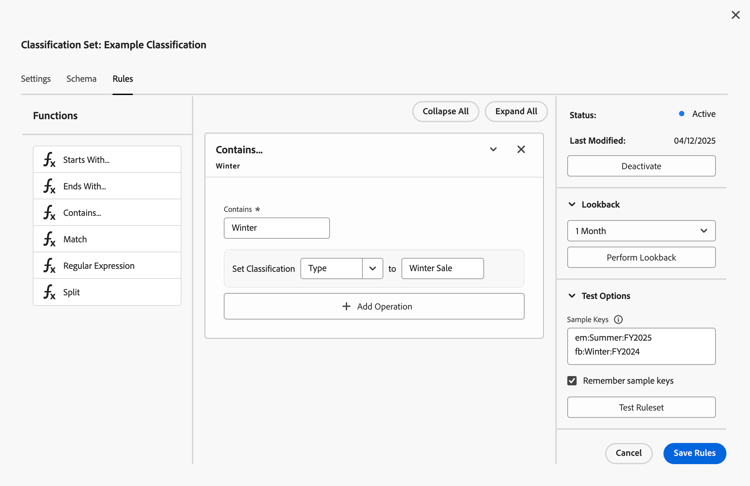
Establece una clasificación basada en un valor específico que contiene la dimensión clave.
Entrada requerida
Escriba un valor para Contiene. Por ejemplo: Winter.
Caso de uso
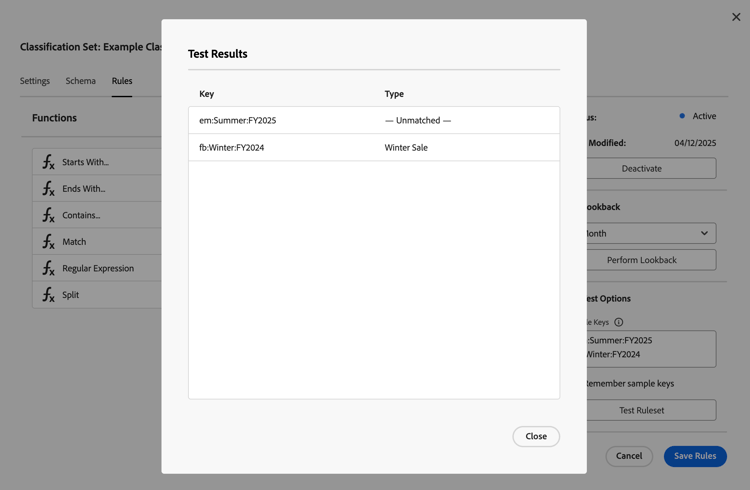
Desea definir una regla para asignar Winter Sale como un valor a la clasificación Type cuando el valor de la dimensión clave Internal Campaign contenga Winter (por ejemplo: fb:Winter:FY2024).
| tabs | |
|---|---|
| Regla |
|
| Resultados de pruebas |
|
Devuelve como resultado
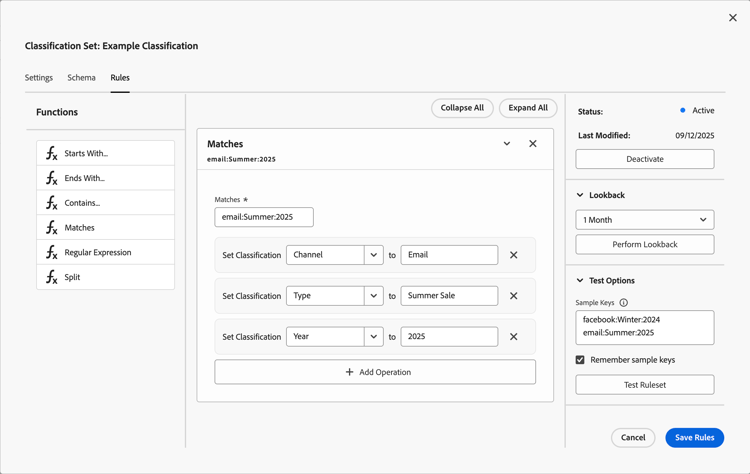
Establece una clasificación basada en un valor específico que coincide con el valor de dimensión clave.
Entrada requerida
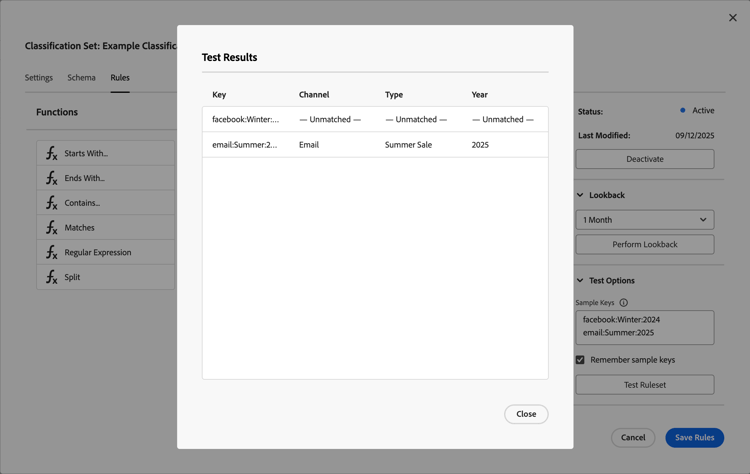
Escriba un valor para coincidencias. Por ejemplo: em:Summer:2025.
Caso de uso
Desea definir una regla para asignar Email como valor a la clasificación Channel, Summer Sale como valor a la clasificación Type y 2025 a la clasificación Year. Pero solo cuando el valor de la dimensión clave Campaña interna coincide con em:Summer:2025.
| tabs | |
|---|---|
| Regla |
|
| Resultados de pruebas |
|
Expresión regular
Establece una o varias clasificaciones en función de una expresión regular aplicada al valor de dimensión clave.
Entrada requerida
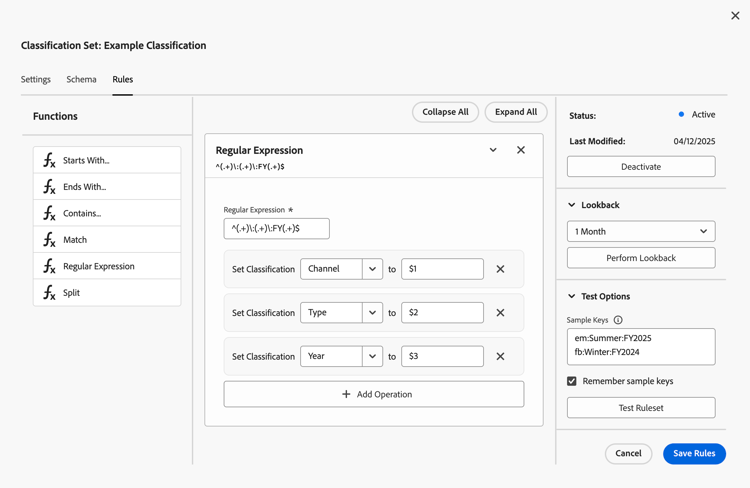
Escriba un valor para Expresión regular. Por ejemplo: ^(.+)\:(.+)\:FY(.+)$.
Caso de uso
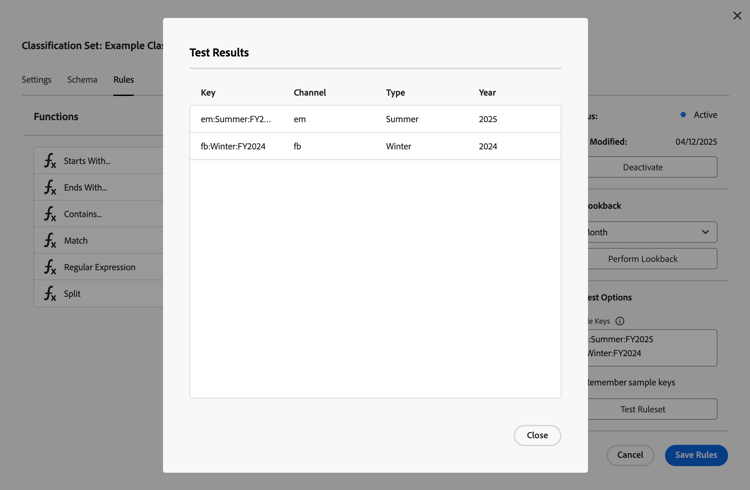
Defina una regla para asignar valores a las clasificaciones Channel, Type y Year aplicando la expresión regular ^(.+)\:(.+)\:FY(.+)$ y utilizando grupos de coincidencia ($1, $2 y $3) a la dimensión de clave de campaña interna.
| tabs | |
|---|---|
| Regla |
|
| Resultados de pruebas |
|
Tabla de referencia
Consulte a continuación una tabla de referencia de expresiones regulares.
| table 0-row-2 1-row-2 2-row-2 3-row-2 4-row-2 5-row-2 6-row-2 7-row-2 8-row-2 9-row-2 10-row-2 11-row-2 12-row-2 13-row-2 14-row-2 15-row-2 16-row-2 17-row-2 18-row-2 19-row-2 20-row-2 21-row-2 22-row-2 23-row-2 24-row-2 25-row-2 26-row-2 | |
|---|---|
| Expresión regular | Descripción |
(?ms) |
Hacer coincidir toda la expresión regular con una entrada de varias líneas, lo que permite que el comodín . coincida con cualquier carácter de nueva línea |
(?i) |
Haga coincidir toda la expresión regular para que no distinga mayúsculas de minúsculas |
[abc] |
Un solo carácter de: a, b o c. |
[^abc] |
Cualquier carácter individual distinto de: a, b o c. |
[a-z] |
Cualquier carácter individual del intervalo a-z. |
[a-zA-Z] |
Cualquier carácter individual del intervalo a-z o A-Z. |
^ |
Inicio de línea (coincide con el comienzo de la línea). |
$ |
Coincide con el final de la línea (o antes de la nueva línea al final) |
\A |
Inicio de cadena. |
\z |
Final de cadena. |
. |
Coincide cualquier carácter (excepto una nueva línea). |
\s |
Cualquier carácter de espacio en blanco. |
\S |
Cualquier carácter que no sea un espacio en blanco. |
\d |
Cualquier dígito. |
\D |
Cualquier carácter que no sea un dígito. |
\w |
Cualquier carácter de palabra (letra, número o guión bajo). |
\W |
Cualquier carácter que no sea de palabra. |
\b |
Cualquier límite de palabra. |
(...) |
Capturar todo lo incluido. |
(a\b) |
a o b |
a? |
Cero o uno de a. |
a* |
Cero o más de a. |
a+ |
Uno o más de a. |
a{3} |
Exactamente 3 de a. |
a{3,} |
3 o más de a. |
a{3,6} |
Entre 3 y 6 de a. |
División
Divide el valor de dimensión clave, en función de un token, en una o varias clasificaciones.
Entrada requerida
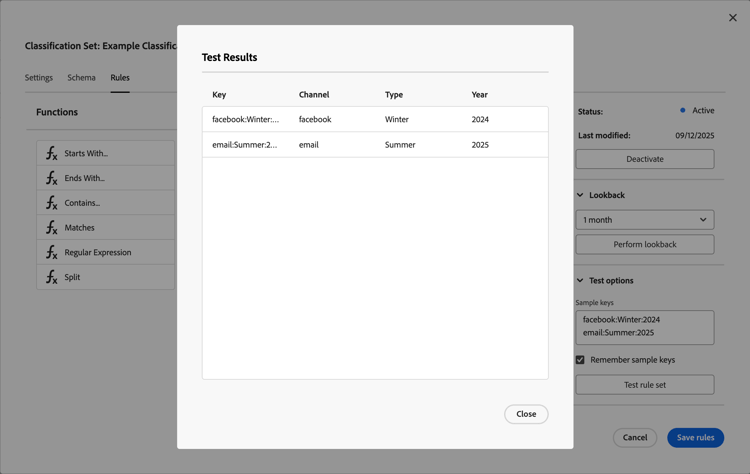
Escriba un valor para Split. Por ejemplo: :.
Caso de uso
Desea definir una regla que divida los valores de la dimensión clave Campaña interna en las clasificaciones Canal, Tipo y Año en función del : Token.
| tabs | |
|---|---|
| Regla |

|
| Resultados de pruebas |
|
Prioridad de reglas
La última regla determina el valor de la clasificación si:
- Un valor de dimensión clave coincide con varias reglas.
- El conjunto de reglas contiene reglas con la misma operación Set Classification.
Clasifique la operación Set Classification más importante como parte de la última regla del conjunto de reglas.
Si crea varias reglas que no comparten la misma operación de Establecer clasificación, el orden de procesamiento no importa.
Ejemplo
Desea clasificar con la clasificación Type qué tipo de búsqueda realizan los usuarios usando la cadena de búsqueda como dimensión clave. Por ejemplo, con este conjunto de reglas:

- Cuando un usuario busca
Cowboys with Tony Romo,Teamse clasifica como Tipo. - Cuando un usuario busca
Cowboys vs. Broncos with Tony Romeo,Playerse clasifica como Tipo. - Cuando un usuario busca
Cowboys vs. Broncos,Teamse clasifica como Tipo.