Administrar libros de trabajo programados
Puede programar un libro para compartirlo por correo electrónico o exportarlo a un destino de nube, tal como se describe en los siguientes artículos:
Las secciones siguientes describen cómo administrar libros después de programarlos:
Ver y administrar libros programados
Puede ver y administrar todos los libros programados en la ficha Libros.
-
Seleccione Horario en Report Builder Hub
-
Seleccione la ficha Libros. Verá una lista de todos los libros programados. (También puede seleccionar la pestaña Heredado para ver una lista de libros heredados que deben migrarse al nuevo Report Builder).
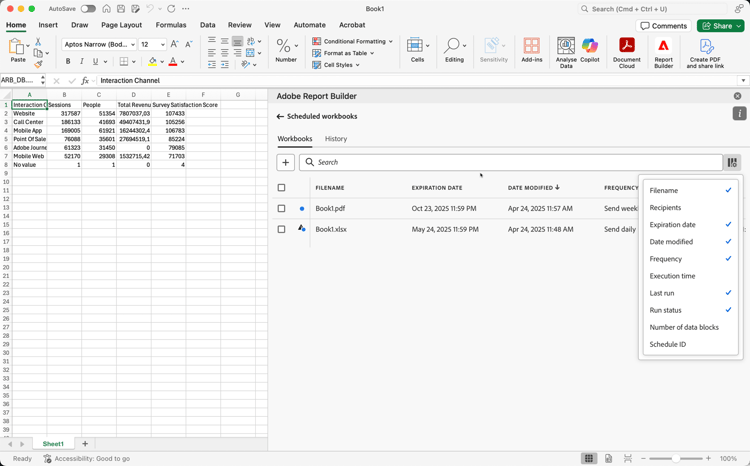
-
Realice una de las siguientes acciones:
-
Pase el ratón sobre el icono para ver el estado de un libro programado.
-
En el campo de búsqueda

-
Seleccione el icono de columna

-
Seleccione el icono de filtro

-
-
Seleccione uno o varios libros.
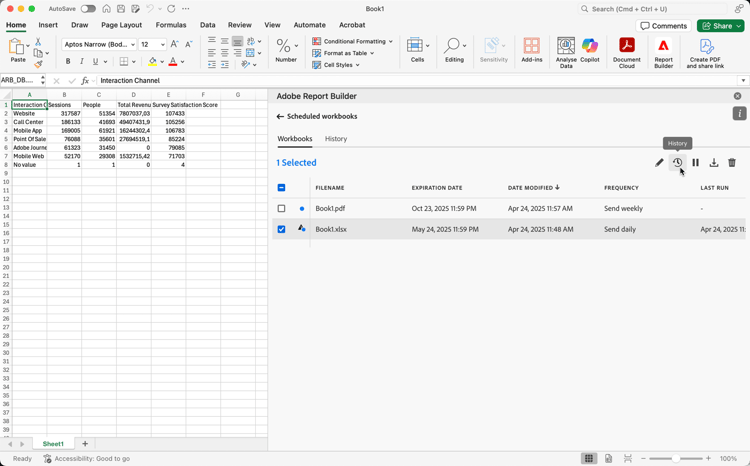
Las opciones disponibles son las siguientes:
table 0-row-2 1-row-2 2-row-2 3-row-2 4-row-2 5-row-2 6-row-2 Opción Descripción 
Editar la programación de un libro seleccionado. 
Muestra el historial de los libros seleccionados. 
Pausar la programación de los libros seleccionados. 
Reanudar la programación de los libros seleccionados. 
Descargue el libro seleccionado en un nuevo libro. 
Eliminar la programación de los libros seleccionados.
Historial y estado de los libros programados
Puede ver el historial y el estado de los libros programados en la ficha Historial.
-
Seleccione Horario en Report Builder Hub.
-
Seleccione la ficha Historial. Verá una lista de todos los libros programados.
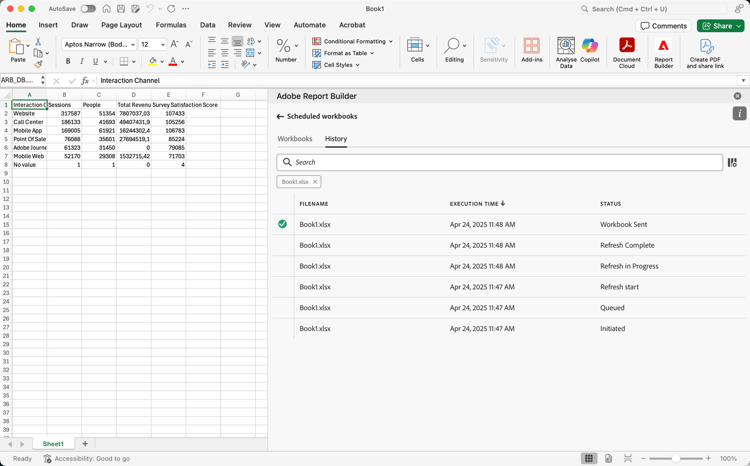
Use
UseLa ficha Historial le permite revisar el estado de cada tarea programada. Una fila independiente documenta el cambio de estado de cada tarea programada.
- Un

- Un

- Un
También puede seleccionar
