estudio de diseño
El estudio de diseño es donde se almacenan los recursos creativos globales en Marketo Engage. Esto incluye correos electrónicos globales, páginas de destino y formularios, así como plantillas, imágenes y archivos.
Puedes agregar casi cualquier tipo de archivo al estudio de diseño. Una buena práctica es subir todos tus recursos aprobados al estudio de diseño, lo que permite que esos recursos se utilicen en todo Marketo Engage y no requieran aprobación adicional. Además, los recursos tienen enlaces locales desde la biblioteca de Marketo Engage a tus páginas de destino y correos electrónicos, reduciendo el tiempo de carga para una mejor experiencia de usuario.
No hay límite en la cantidad de archivos que puedes agregar al Estudio de Diseño. El tamaño de cada archivo está limitado a 100 MB, lo cual es generalmente suficiente para cualquier cosa que no sean archivos de video.

primary
--spectrum-gray-700
000000
white
primary
--spectrum-gray-700
000000
white
Agregar imágenes y archivos
Hay dos formas de agregar imágenes y archivos al estudio de diseño: subiéndolos desde tu computadora o importándolos desde internet.
Subir imagen o archivo
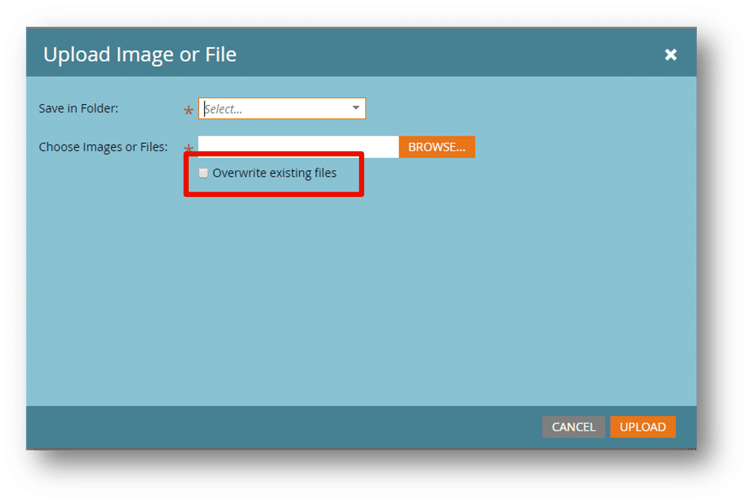
- Selecciona la carpeta de destino.
- Puedes seleccionar varios archivos para subirlos.
Nota: Todos los archivos deben tener nombres únicos. Si ya existe un nombre de archivo, el recurso no se actualizará a menos que la casilla Sobrescribir archivos existentes esté marcada. Ten cuidado, porque sobrescribir un archivo actualiza el archivo dondequiera que se esté utilizando actualmente en Marketo Engage.
Importar imágenes desde la web
-
Te permite obtener imágenes de una página web o de box.com y guardarlas en el estudio de diseño.
-
Importa archivos en las dimensiones, tipo y resolución exactas en las que están en la página.
Nota: Eres responsable de asegurarte de tener permiso de copyright para las imágenes recopiladas.
Nota: Algunos sitios web pueden no permitir que Marketo Engage importe imágenes.
primary
--spectrum-gray-700
000000
white
primary
--spectrum-gray-700
000000
white
primary
--spectrum-gray-700
000000
white
primary
--spectrum-gray-700
000000
white
Organizar el estudio de diseño
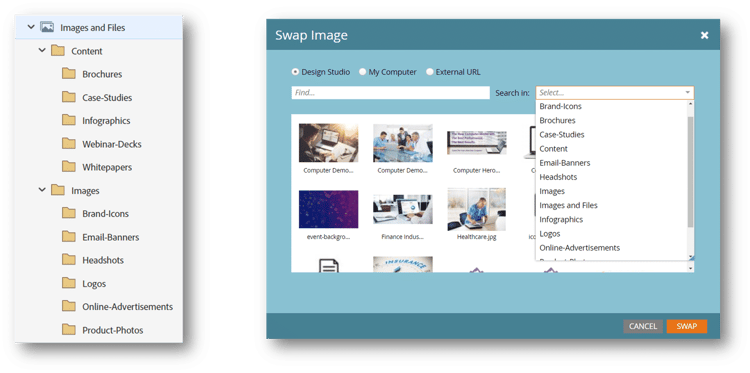
Tómate el tiempo para crear un conjunto de carpetas en el árbol de navegación del estudio de diseño antes de importar activos. Esto te ayudará a encontrar más rápidamente las imágenes y archivos que necesitas para un programa. En este ejemplo, los archivos se dividen en Contenido e Imágenes, y luego se subdividen por tipo de contenido o uso de la imagen.
Cualquier carpeta que crees en el estudio de diseño aparecerá en el menú Buscar en del cuadro de diálogo Insertar o Cambiar imagen. Esto te permite buscar por carpeta al agregar imágenes a correos electrónicos y páginas de destino.
primary
--spectrum-gray-700
000000
white
primary
--spectrum-gray-700
000000
white
Demostración: subir archivos (imágenes y un PDF)
Aprende a crear una carpeta de Archivos en el Design Studio y subir archivos de imagen y PDF.
-
Navega al estudio de diseño.
-
En la sección de Imágenes y Archivos del árbol de navegación, crea una carpeta llamada Archivos-tu número de estudiante-tus iniciales.
-
Sube una imagen a tu carpeta.
-
Importa el archivo Computer_Model_100_Brochure_Student#_Initials.pdf (renómbralo con tu número e iniciales primero).
En el siguiente paso, aprende cómo se utilizan y crean formularios en Marketo Engage.