Usar tokens para personalizar un correo electrónico
Un token es una variable que se utiliza para llenar información en tus activos y campos. Los tokens te permiten personalizar correos electrónicos y páginas de destino con valores de la base de datos o actualizar información en campos a través de campañas inteligentes.
Todos los tokens usan el siguiente formato de texto:
{{Tipo de Token.Nombre del Token}}
En esta lección, aprenderás sobre tres tipos populares de tokens: tokens de cliente potencial, tokens de empresa y tokens de sistema.
Tipos de Tokens
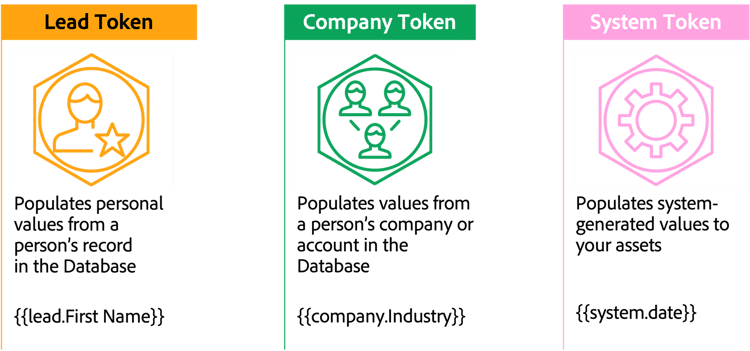
Los tokens están disponibles para todos los campos de persona y empresa en la base de datos, incluyendo campos personalizados.

primary
--spectrum-gray-700
000000
white
primary
--spectrum-gray-700
000000
white
Un Token de Lead extrae un valor específico del campo de una persona en la base de datos y lo inserta en el espacio designado en un activo.
¿Cómo puedes usar Tokens de Lead para personalizar un correo electrónico?
Promoción por correo electrónico
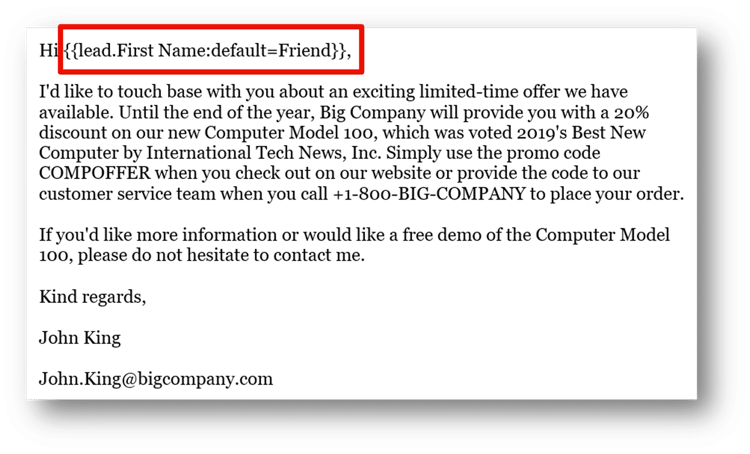
En este ejemplo, el Token de Lead
{{lead.FirstName:default=Friend}}
será reemplazado con el nombre del lead cuando se envíe el correo electrónico.
Personas conocidas
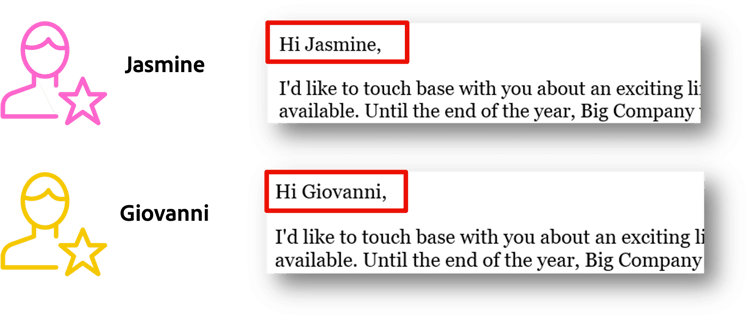
Marketo Engage reemplazará este Token con el valor del campo de Nombre cuando se envíe el correo electrónico.
Personas desconocidas

Debido a que el Token ha especificado un valor predeterminado de “Amigo”, un registro de persona que no tenga un valor en el campo de Nombre será poblado como “Amigo”, como se muestra.
Demostración: crear un correo electrónico usando tokens y enviar una muestra para revisar
Aprenderás cómo:
-
Crear un correo electrónico, seleccionar la plantilla de correo y escribir la línea de asunto del correo.
-
Editar el módulo principal, usando tokens del sistema y de personalización.
-
Eliminar módulos innecesarios y agregar un encabezado previo.
-
Previsualizar el correo, enviarte una muestra y aprobar el correo.
En el siguiente paso, aprenderás a configurar una prueba A/B de correo electrónico en Marketo Engage.