
- :callout[]{type="rectangle" x1="11.67" y1="4.22" x2="15.83" y2="8.42"}
- :callout[]{type="rectangle" x1="0.77" y1="53.42" x2="9.99" y2="58.02"}
Schützen von PDFs in Acrobat auf dem Desktop
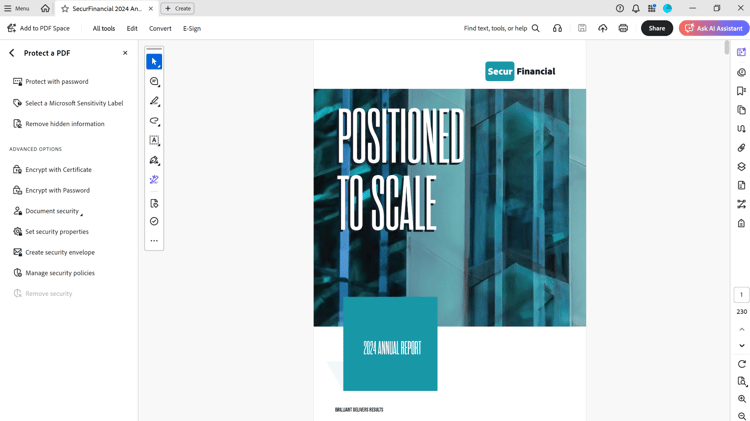
Öffnen Sie eine Datei, wählen Sie Alle Tools aus der Symbolleiste aus und wählen Sie Schützen einer PDF.
Hinweis: Kennwörter können nicht zu signierten oder zertifizierten Dokumenten hinzugefügt werden.
- :callout[]{type="rectangle" x1="0.66" y1="16.82" x2="12.57" y2="21.02"}
Einrichten eines Kennworts zum Öffnen
Wählen im linken Bereich Mit Passwort schützen“ aus.

- :callout[]{type="rectangle" x1="32.12" y1="33.62" x2="34.14" y2="38.02"}
Erstellen eines Kennworts zum Öffnen einer PDF
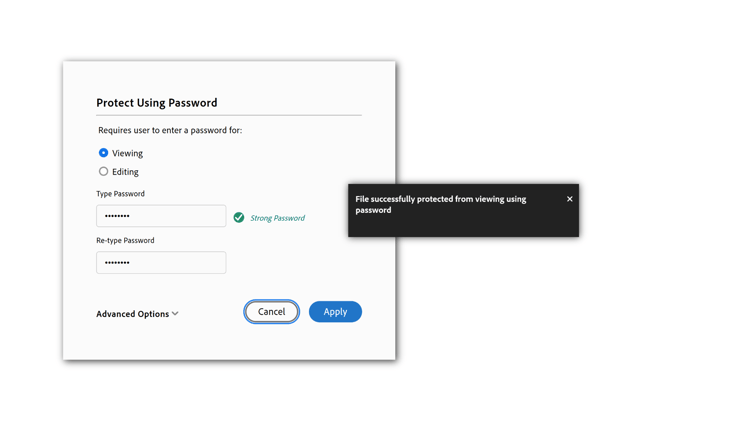
Wählen Sie im Dialogfeld die Option Anzeigen aus.
- :callout[]{type="rectangle" x1="12.91" y1="48.62" x2="29.76" y2="53.22"}
- :callout[]{type="rectangle" x1="12.8" y1="59.62" x2="29.76" y2="64.42"}
- :callout[]{type="rectangle" x1="40.34" y1="69.8" x2="48.43" y2="77.2"}
Starkes Kennwort hinzufügen
Geben Sie ein Kennwort ein, geben Sie es zur Bestätigung erneut ein und wählen Sie dann Übernehmen aus. Es wird eine Bestätigungsmeldung angezeigt, dass die Datei erfolgreich geschützt wurde.
Hinweis: Ihr Passwort wird nirgends gespeichert und kann bei Verlust oder Vergessenheit nicht abgerufen werden. Bitte Wählen Sie ein einprägsames Kennwort aus oder verwenden Sie eine Kennwortverwaltungs-App, um es zu speichern.
- :callout[]{type="rectangle" x1="0.77" y1="42.82" x2="13.36" y2="47.22"}
- :callout[]{type="rectangle" x1="54.14" y1="53.02" x2="59.65" y2="56.42"}
Einschränken des Druckens, Bearbeitens und Kopieren
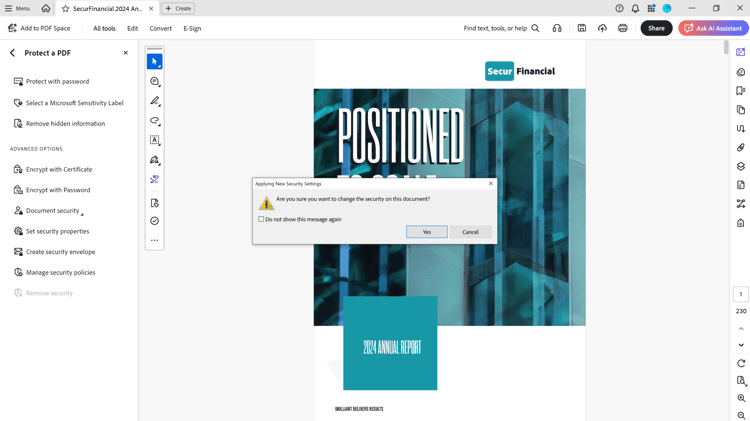
Wählen im linken Bereich Mit Kennwort verschlüsseln“ aus. Wählen Sie Ja, um die Änderung an der Dokumentensicherheit zu bestätigen.

- :callout[]{type="rectangle" x1="25.15" y1="34.22" x2="27.06" y2="37.62"}
- :callout[]{type="rectangle" x1="38.75" y1="38.62" x2="69.42" y2="40.62"}
- :callout[]{type="rectangle" x1="38.86" y1="42.82" x2="69.65" y2="45.22"}
Sicherheitsstufe festlegen
Wählen Sie im Dialogfeld „Kennwortsicherheitseinstellungen“ die Option Bearbeitung und Druck von Das Dokument.
Wählen Sie im Drucken erlaubt: die Option Hohe Auflösung aus, um den Druck zuzulassen. Wählen Sie im Zulässige Änderungen die Option Keine aus, um die Bearbeitung zu verhindern.
- :callout[]{type="rectangle" x1="37.19" y1="54.6" x2="57.87" y2="57.2"}
- :callout[]{type="rectangle" x1="64.14" y1="83.82" x2="69.09" y2="87.42"}
Eingeben eines sicheren Kennworts
Geben Sie Ihr Kennwort in das entsprechende Feld ein. Acrobat zeigt die Stärke Ihrer Passwort mit den Kästchen rechts.
Wählen Sie eine Kompatibilitäts- und eine Verschlüsselungsoption aus und klicken Sie dann auf OK.
- :callout[]{type="rectangle" x1="28.98" y1="38.42" x2="48.08" y2="42.22"}
- :callout[]{type="rectangle" x1="37.96" y1="44.62" x2="44.93" y2="48.42"}
- :callout[]{type="rectangle" x1="87.96" y1="81.42" x2="95.49" y2="85.42"}
Passwort bestätigen und speichern
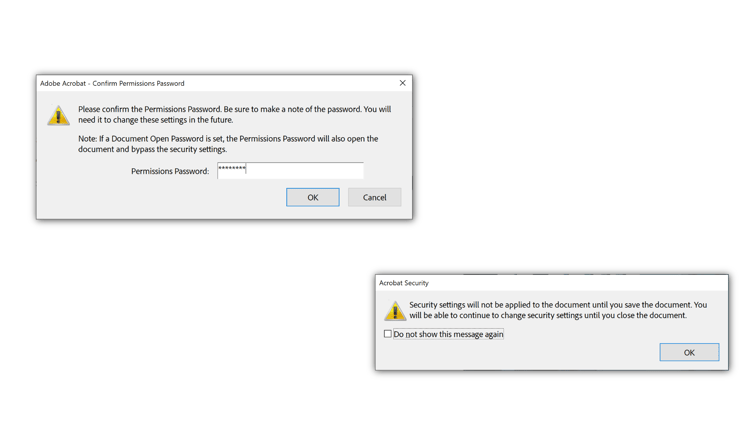
Geben Sie zur Bestätigung Ihr Kennwort erneut ein und wählen Sie OK aus. Speichern Sie die Datei.
- :callout[]{type="rectangle" x1="1.11" y1="62.22" x2="8.75" y2="66.02"}
- :callout[]{type="rectangle" x1="85.6" y1="67.42" x2="91.22" y2="70.42"}
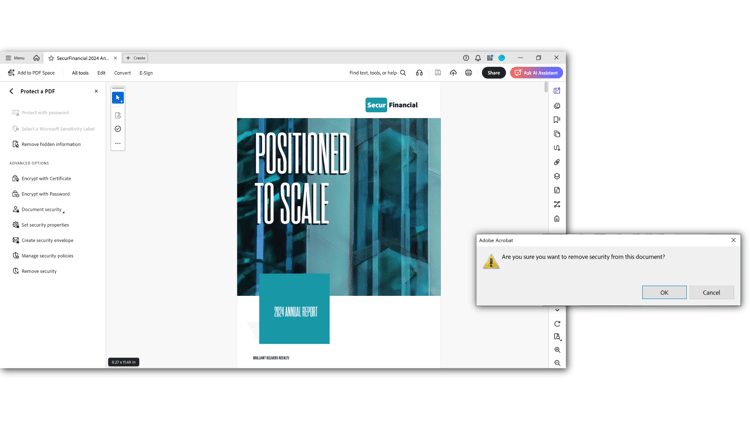
Kennwortsicherheit entfernen
Wählen Sicherheit entfernen im linken Bereich aus. Klicken zur auf OK.
- :callout[]{type="rectangle" x1="33.47" y1="7.42" x2="37.18" y2="9.62"}
- :callout[]{type="rectangle" x1="58.98" y1="92.22" x2="64.71" y2="95.42"}
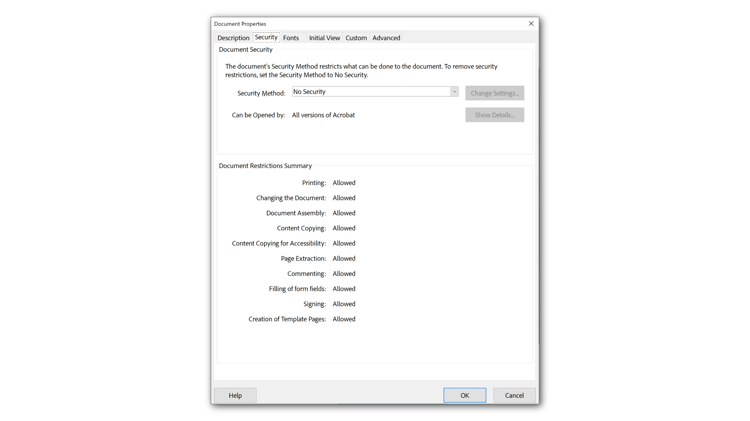
Sicherheit prüfen
Öffnen Sie die Dokumenteigenschaften mithilfe des Tastaturbefehls Strg+D unter Windows oder Befehl+D bei Mac, um die Sicherheit zu überprüfen. Wählen Sie die Sicherheit aus, um die Einstellungen anzuzeigen.
- :callout[]{type="rectangle" x1="33.47" y1="1.62" x2="38.19" y2="6.02"}
- :callout[]{type="rectangle" x1="79.76" y1="17.62" x2="93.47" y2="24.62"}
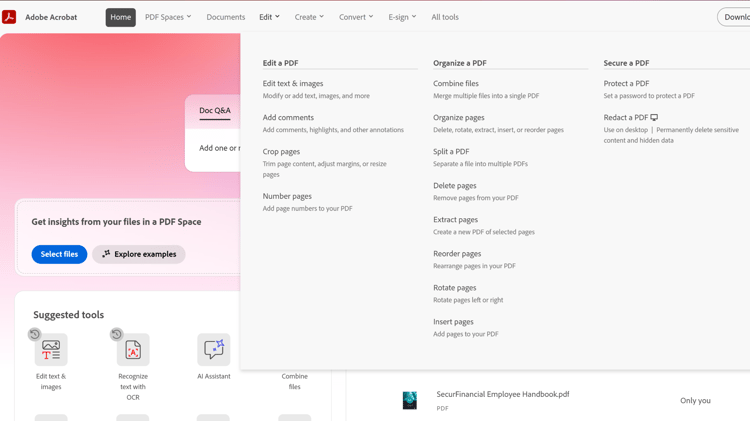
Festlegen eines Kennworts zum Öffnen in Acrobat im Web
Melden Sie sich in Browser bei acrobat.adobe.com) an. Wählen Bearbeiten > PDF schützen aus dem oberen Menü aus.
Hinweis: Ein Ansichtskennwort kann nur in Acrobat im Web festgelegt werden.
- :callout[]{type="rectangle" x1="44.26" y1="60.82" x2="55.49" y2="68.02"}
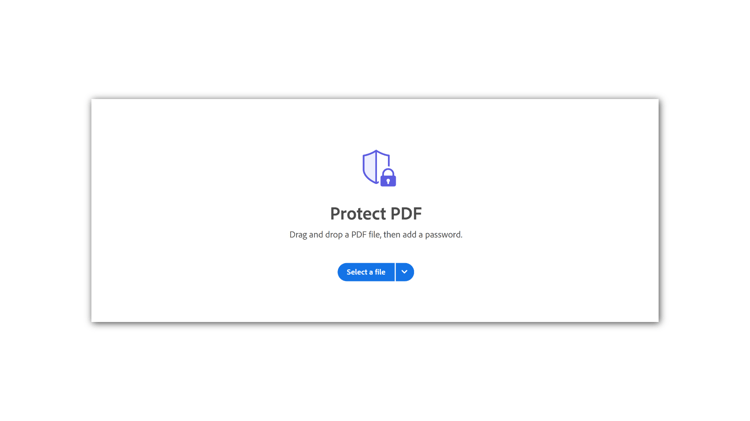
Datei(en) hinzufügen
Wählen Sie Datei auswählen, fügen Sie Ihre Datei hinzu und wählen Sie Öffnen.
- :callout[]{type="rectangle" x1="9.2" y1="57.42" x2="37.96" y2="62.02"}
- :callout[]{type="rectangle" x1="40.44" y1="57.22" x2="69.2" y2="61.82"}
- :callout[]{type="rectangle" x1="59.76" y1="79.42" x2="69.65" y2="86.62"}
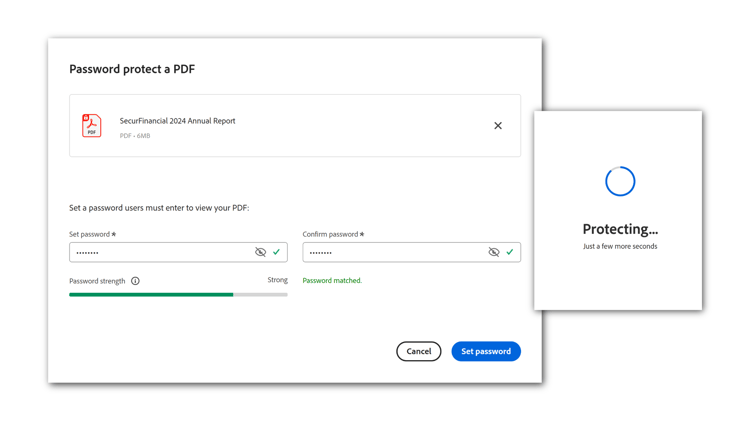
Eingeben eines sicheren Kennworts
Geben Sie Ihr Kennwort ein und bestätigen Sie es in den entsprechenden Feldern. Wählen Sie Kennwort festlegen aus.

Testen des Öffnungskennworts
Öffnen Sie die PDF-Datei. Geben Sie nach Aufforderung das Kennwort ein, um die PDF zu öffnen.