Bereitstellen von Dynamic Media für AEM Assets as a Cloud Service Content Hub
Dieses Tutorial führt Sie durch die Bereitstellung Dynamic Media OpenAPI-Funktionen für AEM Assets as a Cloud Service Content Hub. Sie erfahren, wie Sie Dynamic Media aktivieren, ein Dynamic Media-Unternehmen erstellen und AEM Author konfigurieren, um eine Verbindung zum Unternehmen herzustellen. Mit diesen Schritten kann Ihr Unternehmen schnell und reaktionsschnell Ausgabedarstellungen für mehrere Kanäle generieren, verwalten und bereitstellen und gleichzeitig die Markenkonsistenz wahren und die Asset-Veröffentlichung zentralisieren.
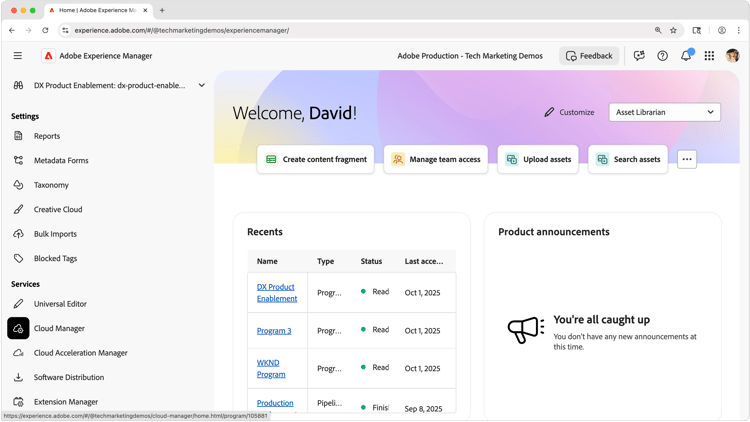
- :callout[Cloud Manager öffnen]{type="rectangle" x1="0.34" y1="73.48" x2="12.48" y2="81.08"}
Übersicht über den Bereitstellungsprozess
In diesem Tutorial wird erläutert, wie Sie Dynamic Media OpenAPI-Funktionen bereitstellen können, damit Ihr Unternehmen Dynamic Media-Ausgabedarstellungen mit AEM Assets as a Cloud Service Content Hub generieren und kann. Diese Einrichtung stellt sicher, dass Sie schnelle, responsive Assets mit mehreren Kanälen bereitstellen, die Markenkonsistenz aufrechterhalten und die Erstellung und Veröffentlichung von Ausgabedarstellungen durch Ihre Teams zentralisiert wird.
Der Bereitstellungsprozess umfasst drei Hauptschritte:
-
Aktivieren der Dynamic Media- und OpenAPI-Funktionen für AEM Assets as a Cloud Service. Dieser Schritt aktiviert Dynamic Media in Ihrer Umgebung.
-
Erstellen Sie eine Dynamic Media-Firma. In diesem Schritt wird der Container definiert, dem Ihre Dynamic Media-Assets und -Einstellungen gehören.
-
Erstellen Sie eine Dynamic Media Cloud Services-Konfiguration in der AEM-Autoreninstanz. Dieser Schritt verknüpft AEM Author mit Ihrem Dynamic Media-Unternehmen und steuert, wie Assets veröffentlicht werden.
Melden Sie sich bei AEM Experience Hub an und öffnen Sie Cloud Manager, um den Bereitstellungsprozess zu starten.
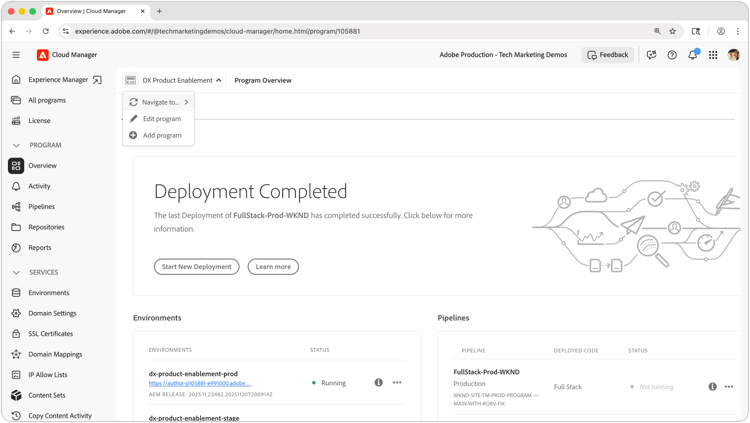
- :callout[Wählen Sie „Programm bearbeiten“ aus, um seine Lösung und Add-ons zu überprüfen.]{type="rectangle" x1="15.73" y1="25.2" x2="25.96" y2="30.4"}
- :callout[Stellen Sie sicher, dass in Cloud Manager das richtige Programm ausgewählt und aktiviert ist.]{type="rectangle" x1="15.16" y1="16.08" x2="30.44" y2="20.88"}
Überprüfen des Programms und Öffnen der Programmeinstellungen
Sie bestätigen zunächst, dass Sie mit dem richtigen AEM Assets as a Cloud Service-Programm arbeiten. Jedes Programm enthält seine eigenen Lösungszuweisungen und Add-ons. Durch die Auswahl des richtigen Programms wird also sichergestellt, dass Dynamic Media für die von Content Hub verwendete Umgebung gilt.
Verwenden Sie in Cloud Manager den Programmumschalter, um das richtige Programm auszuwählen. Klicken Sie dann auf Programm bearbeiten, um seine Lösungen und Add-ons zu überprüfen und anzupassen.
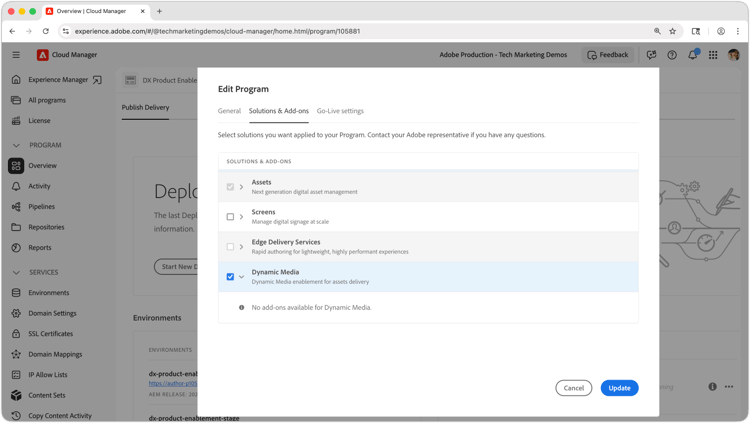
- :callout[]{type="rectangle" x1="32.7" y1="23.28" x2="41.92" y2="29.48"}
- :callout[Stellen Sie sicher, dass dem Programm „Dynamic Media“ zugewiesen ist.]{type="rectangle" x1="28.2" y1="60.6" x2="86.18" y2="68.8"}
- :callout[Stellen Sie sicher, dass dem Programm entweder "Assets" oder "Assets Ultimate" zugewiesen ist.]{type="rectangle" x1="28.65" y1="39" x2="85.28" y2="47.4"}
- :callout[Wählen Sie Aktualisieren aus, um alle neuen Zuweisungen zu speichern.]{type="rectangle" x1="79.33" y1="88.2" x2="85.39" y2="94.4"}
Lösungen und Add-ons bestätigen
Öffnen Sie die Lösungen und Add-ons und bestätigen Sie, dass das Programm die erforderlichen Funktionen enthält:
- Assets oder Assets Ultimate
- Dynamic Media
Das Programm muss beide Elemente enthalten. Wenn eine der Lizenzen nicht angezeigt wird oder Sie sie nicht zuweisen können, verfügen Sie wahrscheinlich nicht über eine Lizenz oder Sie haben keine verbleibenden Lizenzen. Um Ihre verfügbaren Lizenzen zu überprüfen, klicken im linken Navigationsbereich Cloud Manager auf „Lizenzen“.
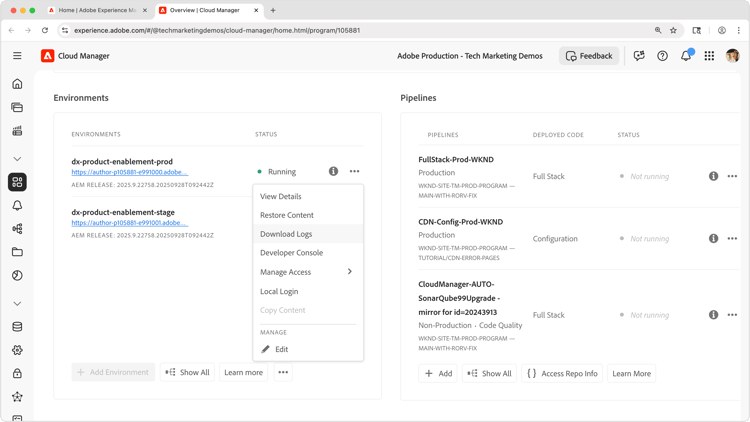
- :callout[Klicken Sie auf "…“ und „Details anzeigen“, um die Umgebungsdetails zu öffnen.]{type="rectangle" x1="32.93" y1="42.88" x2="48.43" y2="48.68"}
- :callout[Wählen Sie das "…“ So öffnen Sie das Menü mit „Details anzeigen“]{type="rectangle" x1="45.94" y1="38.48" x2="48.3" y2="41.68"}
Öffnen der AEM as a Cloud Service-Umgebung
Suchen Sie als Nächstes die AEM as a Cloud Service-Umgebung, die Ihre Assets-Bereitstellung unterstützt, und wählen Sie Details anzeigen, um ihre Konfiguration zu öffnen.
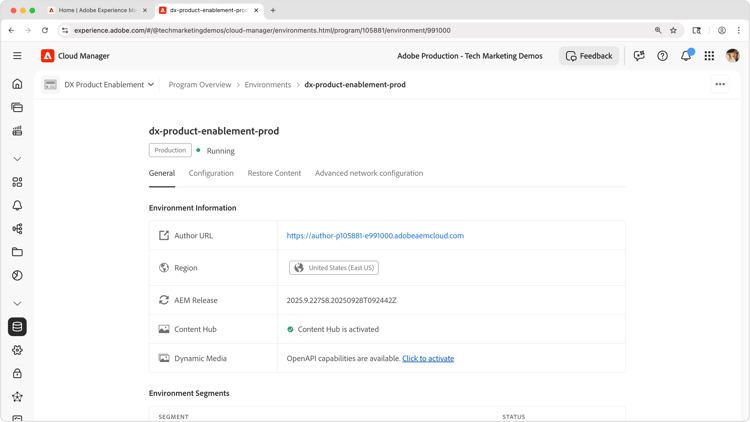
- :callout[Stellen Sie sicher, dass Dynamic Media OpenAPI-Funktionen aktiviert sind. Ist dies nicht der Fall, wählen Sie „Zum Aktivieren klicken“.]{type="rectangle" x1="18.76" y1="80.6" x2="84.04" y2="88.6"}
Überprüfen und Aktivieren der OpenAPI-Funktionen von Dynamic Media
Suchen Sie in den Umgebungsdetails unter Umgebungsinformationen nach Dynamic Media und bestätigen Sie, dass die OpenAPI-Funktionen als aktiviert angezeigt werden.
Wenn die Funktionen nicht angezeigt werden, wählen Sie Zum Aktivieren klicken und bestätigen Sie die Auswahl. Die Bereitstellung kann mehrere Minuten dauern.
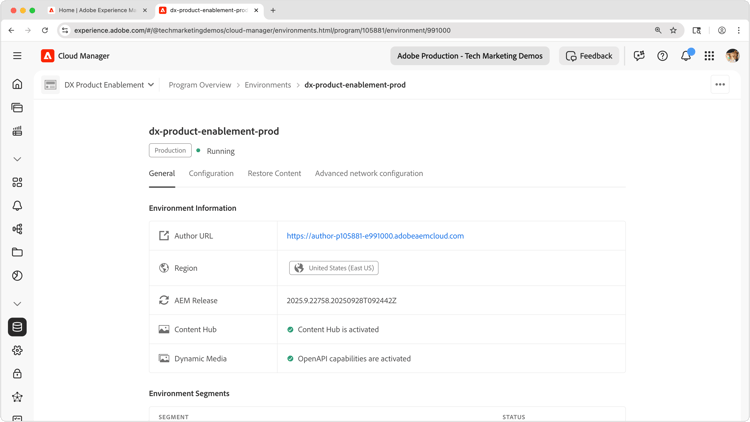
- :callout[]{type="rectangle" x1="18.76" y1="80.8" x2="84.61" y2="88.2"}
Bestätigung der Dynamic Media OpenAPI-Aktivierung
Nach der Aktivierung der OpenAPI-Funktionen wird im Dynamic Media-Eintrag unter Umgebungsinformationen „OpenAPI-Funktionen sind aktiv“ angezeigt. Diese Bestätigung zeigt an, dass Ihre Umgebung für die nächsten Konfigurationsschritte bereit ist.
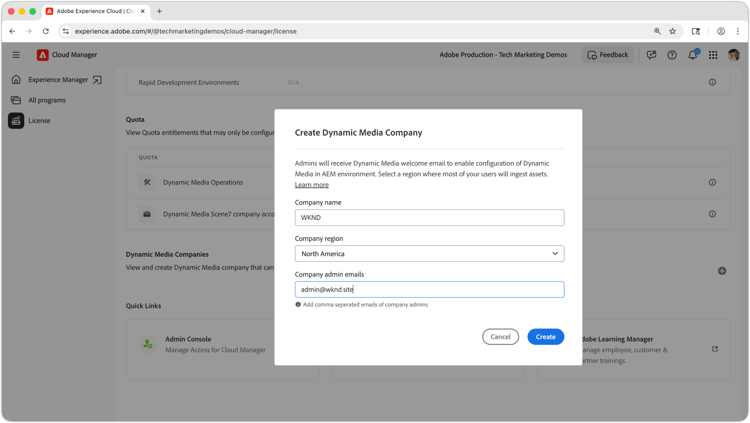
- :callout[Wählen Sie in Cloud Manager „Lizenz“ aus]{type="rectangle" x1="0.34" y1="25.4" x2="14.38" y2="31"}
- :callout[Erstellen Sie ein neues Dynamic Media-Unternehmen, in dem Ihre AEM Assets-Umgebung Assets und Vorgaben veröffentlicht.]{type="rectangle" x1="35.39" y1="24" x2="78.09" y2="87"}
- :callout[Klicken Sie unter „Dynamic Media-Unternehmen“ auf die Schaltfläche Hinzufügen .]{type="circle" x="96.12" y="63.5" r="3.7"}
Erstellen oder Auswählen eines Dynamic Media-Unternehmens
Wählen Sie in Cloud Manager Lizenz im linken Navigationsbereich aus und suchen Sie den Abschnitt Dynamic Media-".
Wenn Sie keine Dynamic Media-Firma haben, um sie zu verwenden, erstellen Sie eine neue. Klicken Sie auf die Firma hinzufügen (Pluszeichen) und füllen Sie die Details des Unternehmens aus. Geben Sie genaue Informationen ein, da Unternehmensdetails nicht einfach geändert und Unternehmen nicht einfach gelöscht werden können.
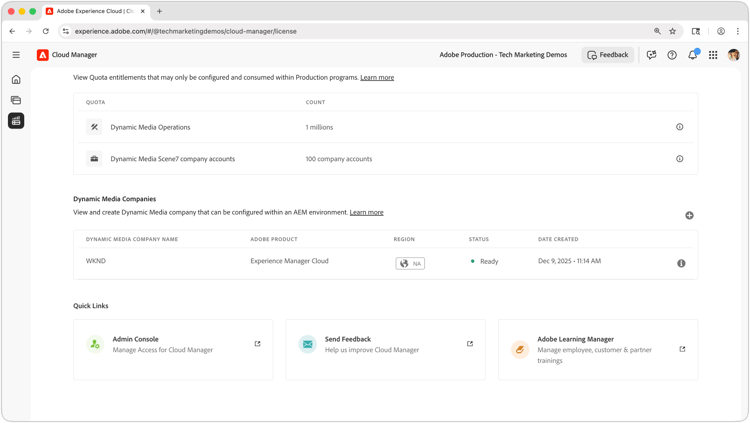
- :callout[]{type="rectangle" x1="8.99" y1="53.2" x2="93.48" y2="66"}
- :callout[Wählen Sie in Cloud Manager „Lizenz“ aus]{type="rectangle" x1="0.34" y1="25.4" x2="14.38" y2="31"}
Erstellen oder Auswählen eines Dynamic Media-Unternehmens
Wählen Sie in Cloud Manager Lizenz im linken Navigationsbereich aus und suchen Sie den Abschnitt Dynamic Media-".
Wenn Sie keine Dynamic Media-Firma haben, um sie zu verwenden, erstellen Sie eine neue. Klicken Sie auf die Firma hinzufügen (Pluszeichen) und füllen Sie die Details des Unternehmens aus. Geben Sie genaue Informationen ein, da Unternehmensdetails nicht einfach geändert und Unternehmen nicht einfach gelöscht werden können.
- :callout[]{type="rectangle" x1="10.67" y1="48.8" x2="27.3" y2="54"}
Erstellen einer Dynamic Media-Cloud-Konfiguration in der AEM-Autoreninstanz
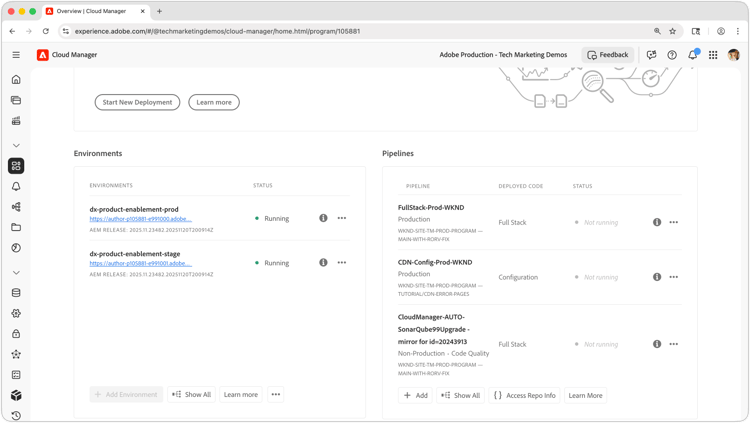
Erstellen Sie als Nächstes eine Dynamic Media-Cloud-Konfiguration in Ihrem AEM Author-Service und binden Sie sie an das Dynamic Media-Unternehmen.
Kehren Sie zu Cloud Manager zurück und wählen Sie den AEM Author-Service aus, der die Dynamic Media OpenAPI-Funktionen aktiviert hat.
Öffnen der Dynamic Media-Konfiguration in der AEM-Autoreninstanz
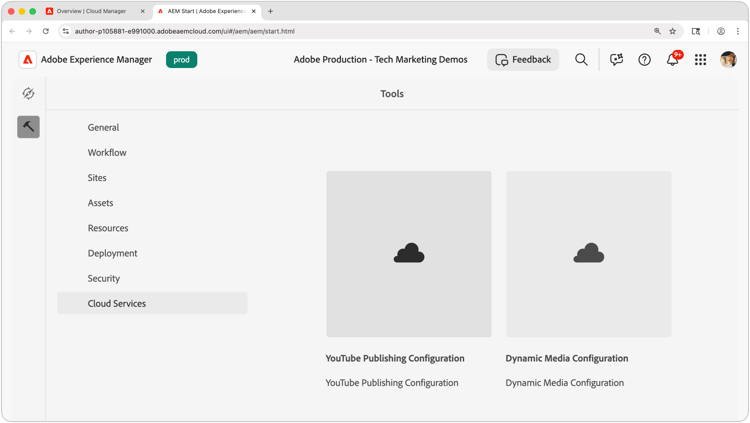
Wählen Sie im AEM- im linken Navigationsbereich Tools aus, wählen Sie dann Cloud Services aus und klicken Sie auf Dynamic Media-Konfiguration, um die Konfigurationsoberfläche zu öffnen.
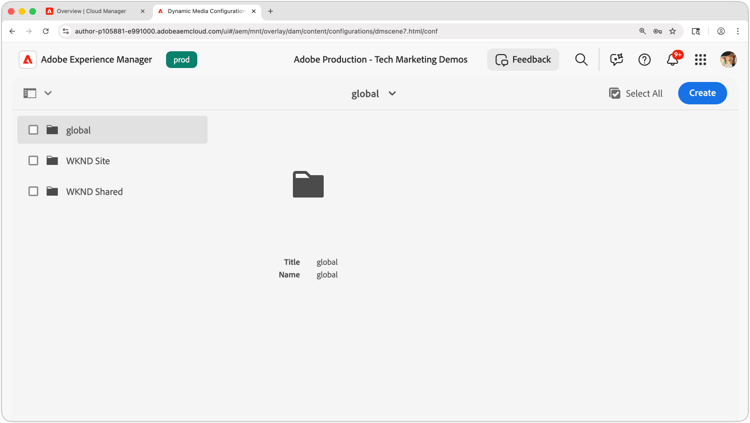
- :callout[Wählen Sie die entsprechende Konfiguration aus, unter der Sie die Dynamic Media-Konfiguration erstellen möchten.]{type="rectangle" x1="1.98" y1="24.68" x2="27.71" y2="50.68"}
- :callout[Wählen Sie Erstellen aus, um eine neue Dynamic Media-Konfiguration zu erstellen.]{type="rectangle" x1="89.21" y1="17" x2="98.2" y2="25.2"}
Zuweisen der Dynamic Media-Konfiguration
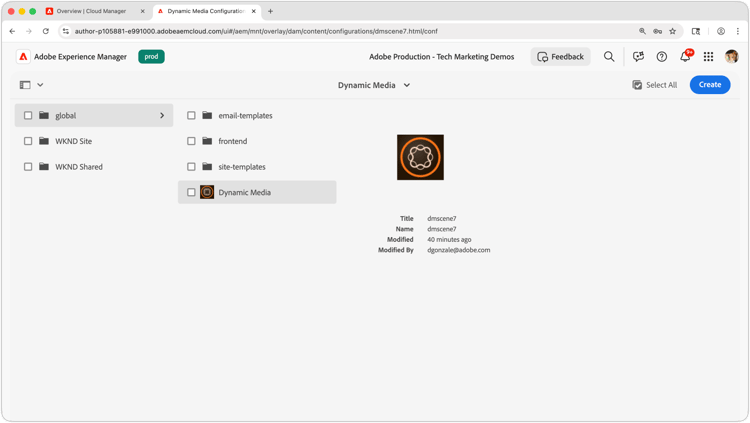
Wählen Sie die Konfiguration aus, der Sie die Dynamic Media-Einrichtung zuweisen möchten. Die Auswahl hängt davon ab, wie Ihre AEM Assets-Umgebung organisiert und konfiguriert ist.
Wenn eine einzelne Organisationseinheit AEM Assets verwendet, erstellen Sie die Dynamic Media-Konfiguration unter der Konfiguration global. Dadurch wird sichergestellt, dass die Konfiguration für alle Assets in AEM Assets gilt.
- :callout[]{type="rectangle" x1="29.44" y1="28.4" x2="70.45" y2="83.6"}
Bei Dynamic Media authentifizieren
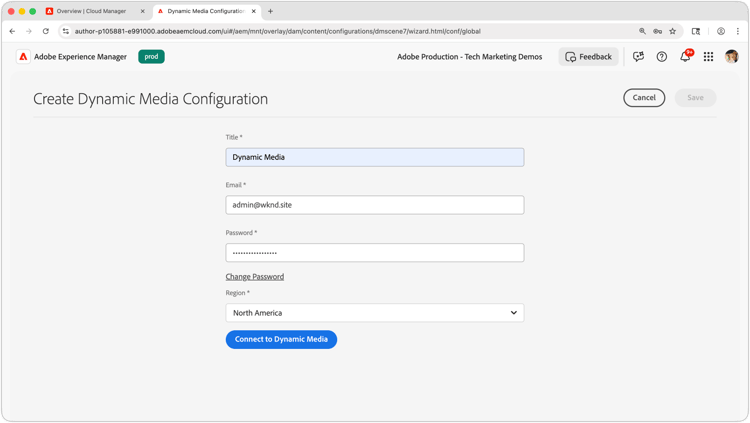
Die Dynamic Media-Konfiguration umfasst zwei Schritte. Der erste Schritt erfordert eine Authentifizierung bei Dynamic Media, um die richtigen Einstellungen abzurufen.
Verwenden Sie die Anmeldeinformationen, die an die Admin-E-Mail des Dynamic Media-Unternehmens gesendet wurden. Wenn Sie das Kennwort nicht kennen, setzen Sie es mit der Funktion Kennwort vergessen in der Adobe Dynamic Media Classic Desktop-App .
Wählen Sie nach der Eingabe der Anmeldeinformationen Mit Dynamic Media verbinden aus.
- :callout[]{type="rectangle" x1="28.61" y1="29.08" x2="70.52" y2="98.08"}
- :callout[]{type="rectangle" x1="89.17" y1="19.68" x2="95.92" y2="25.88"}
Abschließen der Dynamic Media-Konfiguration
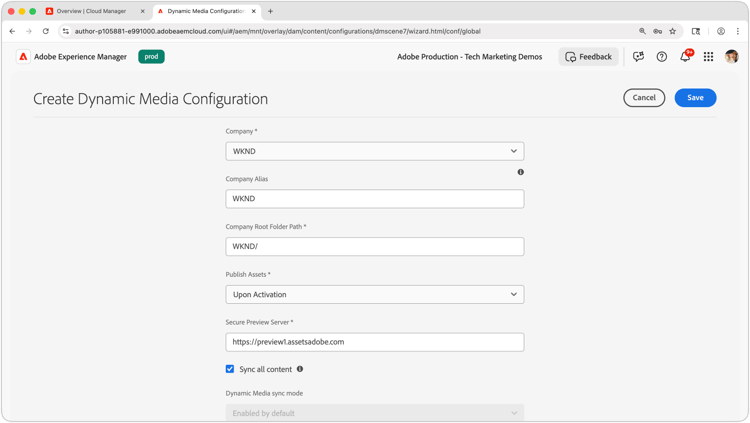
Nach der Authentifizierung bei Dynamic Media wird der Rest des Konfigurationsformulars verfügbar.
Detaillierte Beschreibungen der einzelnen Felder finden Sie in der Dokumentation Erstellen einer Dynamic Media-Konfiguration in Cloud Services.
- Wählen Sie im Feld Unternehmen das von Ihnen erstellte Unternehmen unter Dynamic Media-Unternehmen in Cloud Manager-Lizenzen.
- Optional können Sie einen Alias festlegen.
- Stammordner des Unternehmens unverändert lassen.
- Passen Sie Assets veröffentlichen nach Bedarf an.
- Sicherer Vorschau-Server unverändert lassen.
- Passen Sie Alle Inhalte synchronisieren und Synchronisierungsmodus für Dynamic Media Ihren Anforderungen entsprechend an.
Wählen Sie Speichern aus, um die Konfiguration abzuschließen.
Abschließen der Einrichtung und Verwendung von Dynamic Media-Funktionen
Nach Erstellung der Dynamic Media-Konfiguration führt die AEM-Autoreninstanz die Hintergrundeinrichtung aus. Dies kann mehrere Minuten dauern. AEM benachrichtigt Sie, wenn die Einrichtung abgeschlossen ist.
Erstellen Sie nach Abschluss des Setups Bildvorgaben, Smartes Zuschneiden und andere Dynamic Media-Funktionen für Ihre Assets. Diese Ausgabedarstellungen werden in AEM Assets Content Hub zum Herunterladen angezeigt, sofern Content Hub so konfiguriert ist, dass es Ausgabedarstellungs-Downloads zulässt.