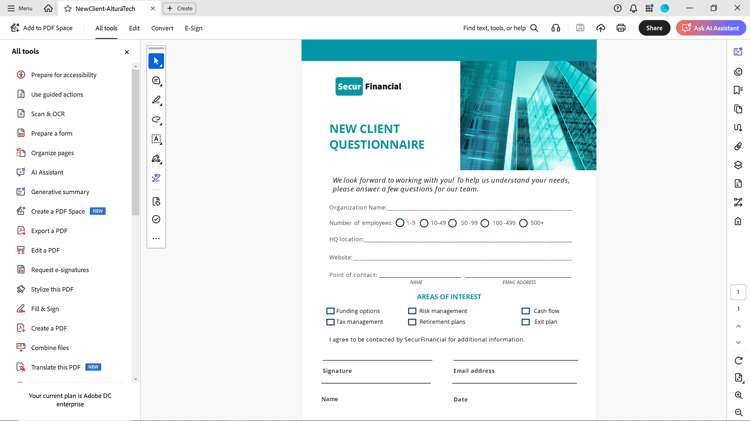
- :callout[Alle Werkzeuge auswählen]{type="rectangle" x1="12.01" y1="5.02" x2="16.17" y2="8.02"}
- :callout[Wählen Sie Formular vorbereiten aus]{type="rectangle" x1="1.33" y1="28.82" x2="11.78" y2="33.82"}
Ausfüllbares Formular erstellen
Wählen Sie in Symbolleiste die Option Alle Tools“ und anschließend Formular vorbereiten aus.
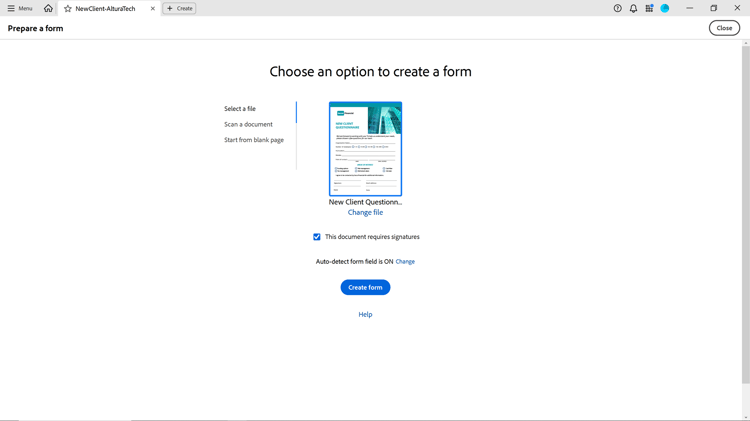
- :callout[Stellen Sie sicher, dass die automatische Formularfelderkennung aktiviert ist.]{type="rectangle" x1="41.11" y1="59.82" x2="52.68" y2="63.42"}
- :callout[Wählen Sie Formular erstellen aus.]{type="rectangle" x1="44.4" y1="64.82" x2="52.71" y2="71.02"}
Formular vorbereiten
Wählen Sie eine bestehende Datei aus, um zu beginnen (z. B. eine Word-, Excel-, InDesign- oder PDF-Datei). Marke Stellen Sie sicher, dass die Option Formularfeld automatisch erkennen aktiviert ist, damit Acrobat Formularfelder in der PDF. Wählen Sie Formular erstellen aus.
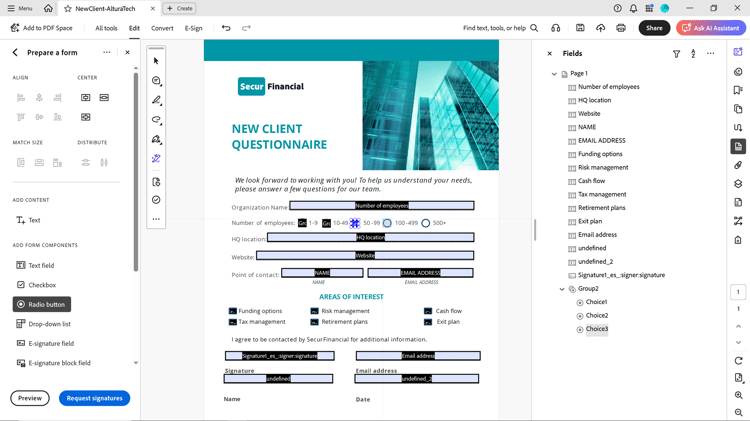
- :callout[Ziehen Sie neue Formularfelder hierher.]{type="rectangle" x1="0.67" y1="59.4" x2="13.6" y2="90.2"}
- :callout[Hier können Sie die Eigenschaften vorhandener Formularfelder ändern.]{type="rectangle" x1="73.15" y1="19.2" x2="91.91" y2="85"}
Formularfelder hinzufügen oder ändern
Ziehen Sie Felder per Drag-and-Drop aus dem linken Bereich, um neue Felder hinzuzufügen oder vorhandene Formularfelddetails im rechten Bereich zu bearbeiten.
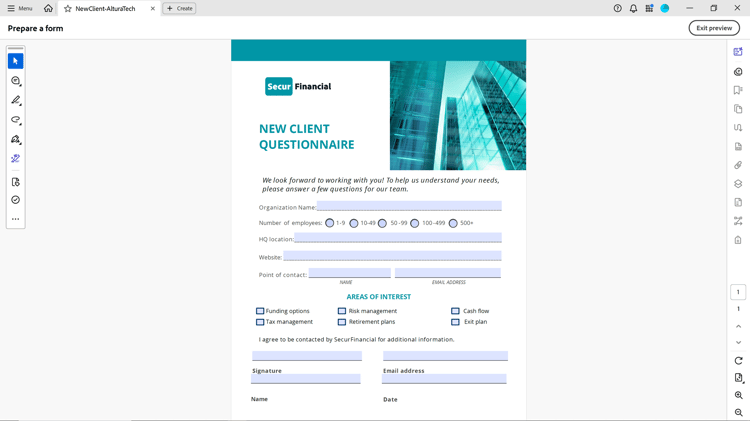
- :callout[Vorschau beenden]{type="rectangle" x1="90.88" y1="3.62" x2="99.09" y2="8.82"}
Formularfelder in der Vorschau
Nachdem die Felder hinzugefügt wurden, wählen Sie Vorschau aus, um Ihr Formular anzuzeigen. Wählen Sie Vorschau beenden, um mit der Arbeit fortzufahren, oder wählen Sie Speichern, um das PDF-Formular zu speichern.